Ta bort bakgrund

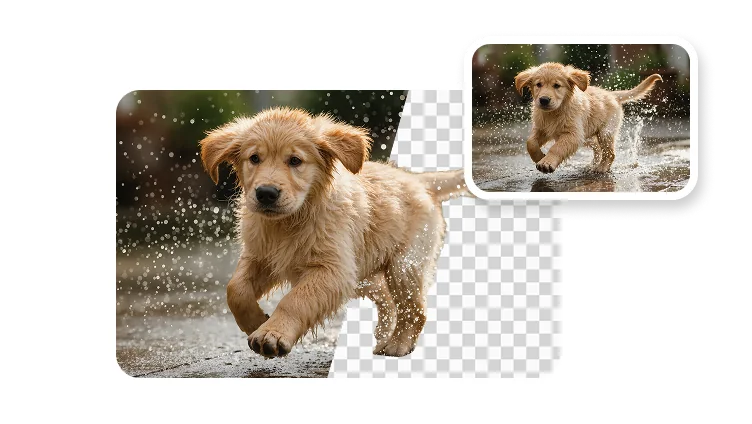
Skapa rena friläggningar från bilder så att personer, produkter och kreativa tillgångar kan placeras i thumbnails, annonser, sociala inlägg eller videoscener.

  • Rena friläggningar
  • Transparanta tillgångar för annonser och thumbnails
  • Återanvänd motiv i flera kampanjer
Kom igång gratis

Ladda upp din bild

Format som stöds: PNG, JPG. Du kan ladda upp upp till 5 bilder.

Bildbakgrundsborttagare
Renamotivutklipp
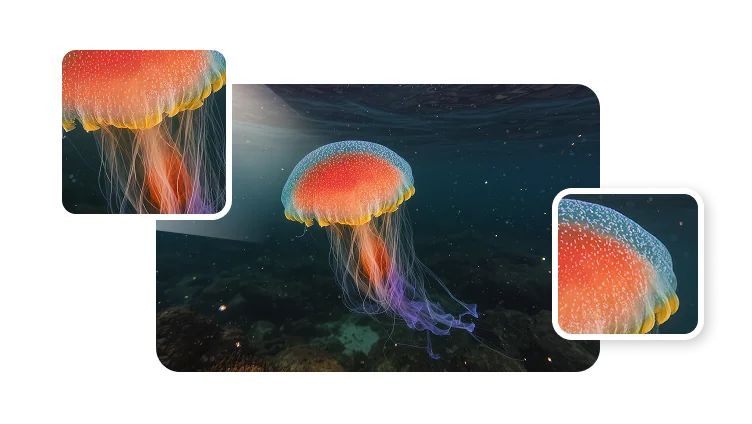
Snabbkreativ förberedelse
Redoför videoscener

Där rena utklipp hjälper produktionen

Använd bakgrundsborttagning när motivet behöver flyttas till en renare layout, ett varumärkesanpassat uttryck eller ett senare videoflöde.

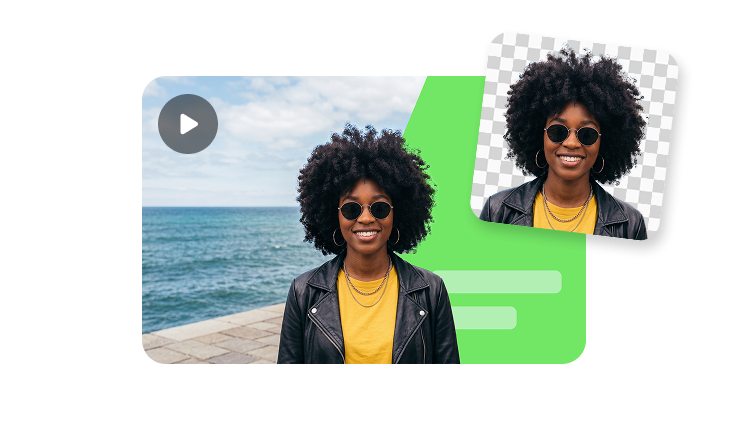
AI-bakgrundsborttagning för ett porträttutklipp

Porträtt- och avatarutklipp

Ta bort scenen bakom en person så att motivet hamnar rent i profilbilder, thumbnails och avatarkoncept.

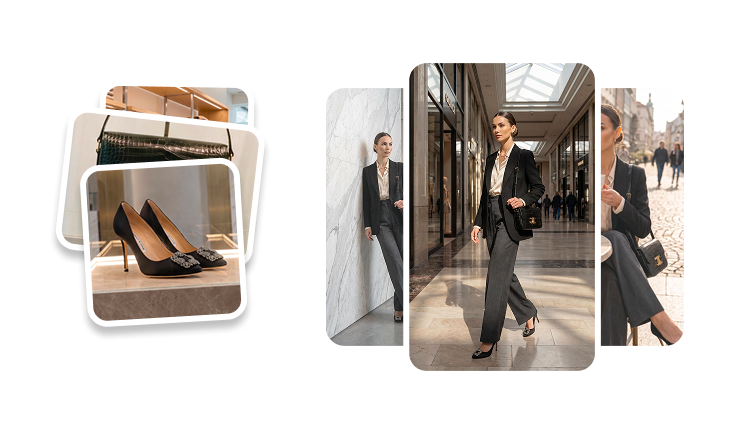
AI-bildutklipp förberett för kampanjdesign

Förbered kampanjbilder

Förbered produkt- eller creator-material innan du bygger annonser, material för sociala medier, bilder för landningssidor eller presentationsgrafik.

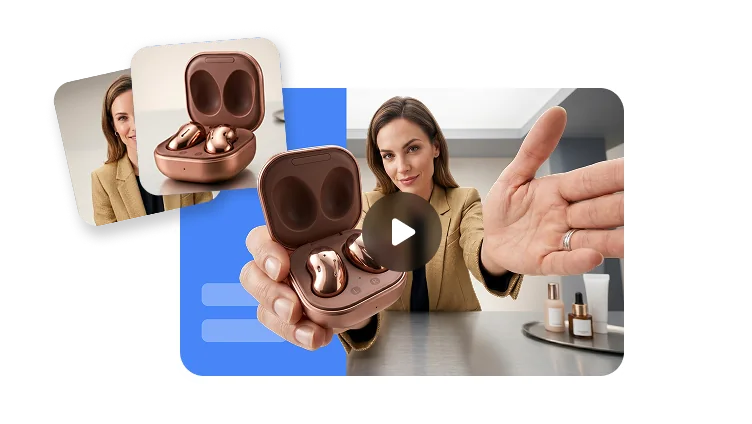
Motiv med borttagen bakgrund placerat i en videoscen

Scenkompositering

Flytta ett motiv från originalbilden till en varumärkesanpassad bakgrund, en videoscen eller en efterbearbetningslayout.

Förhandsgranska ett arbetsflöde för bakgrundsborttagning

Börja med ett motivfoto, ta bort omgivande scen och återanvänd sedan det rena utklippet där det kreativa behöver ta vägen härnäst.

Förhandsgranska ett arbetsflöde för bakgrundsborttagning

Rensa material

Gör bildmaterial lättare att återanvända

Bakgrundsborttagning är ett produktionssteg: det ger designers och kreatörer ett renare motiv att placera i nästa format.

PNG

Transparensanpassad utmatning

Använd utklipp i designverktyg, inlägg på sociala medier, thumbnails och videolayouter.

Kant

Tydligare fokus på motivet

Ta bort visuellt brus så att personen, produkten eller objektet blir huvudfokus.

Återanvänd

Ett motiv, många scener

Placera samma utklipp i flera bakgrunder, kampanjer och bildförhållanden.

Produktionsflöde

Från källbild till återanvändbart utklipp

Använd bakgrundsborttagning som första steg innan du skapar thumbnails, kampanjbilder eller videoanpassat material.

01

Välj en tydlig källbild

Använd ett foto där motivet syns tydligt och är tillräckligt avskilt för ett rent utklipp.

02

Ta bort bakgrunden

Isolera personen, produkten eller objektet från originalscenen.

03

Placera utklippet

Flytta motivet till en varumärkesanpassad layout, thumbnail, produktbild eller videoscen.

04

Publicera eller fortsätt redigera

Använd det rensade materialet direkt eller kombinera det med bildgenerering, avatarer och videoproduktion.

Vanliga frågor

  • Vad är en AI-bakgrundsborttagare?

    En AI-bakgrundsborttagare upptäcker huvudmotivet i en bild och separerar det från den ursprungliga bakgrunden så att motivet kan återanvändas i en annan design, scen eller ett annat kreativt arbetsflöde.

  • Vilka bilder fungerar bäst för bakgrundsborttagning?

  • Kan jag använda friläggningar i videoprojekt?

  • Hur skiljer det här sig från Greenscreen-video?