Fjern baggrund

Lav rene udklip fra billeder, så personer, produkter og kreative assets kan placeres i thumbnails, annoncer, opslag på sociale medier eller videoscener.

  • Rene billedudklip
  • Gennemsigtige assets til annoncer og thumbnails
  • Genbrug motiver på tværs af kampagner
Kom i gang gratis

Upload dit billede

Understøttede formater: PNG, JPG. Du kan uploade op til 5 billeder.

Billedebaggrundsfjerner
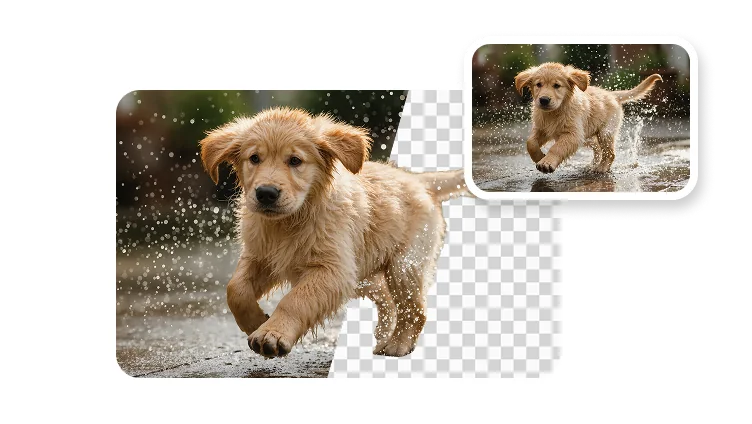
Reneudklip af motiv
Hurtigkreativ klargøring
Klartil videoscener

Hvor rene udklip hjælper produktionen

Brug fjernelse af baggrund, når motivet skal flyttes til et renere layout, et brandet visual eller et senere videoworkflow.

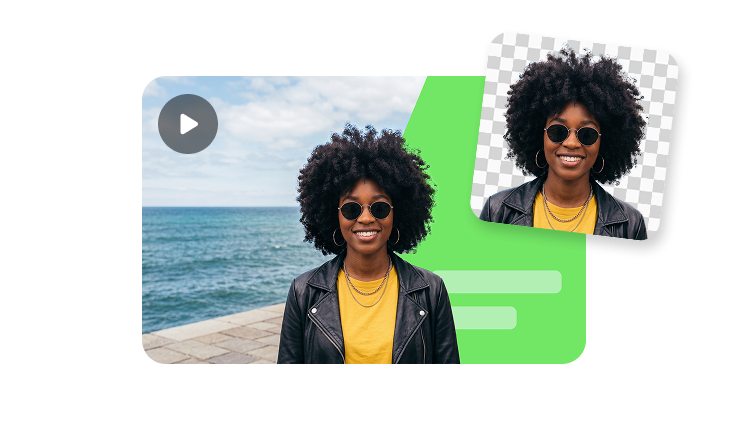
AI-fjernelse af baggrund til et portrætudklip

Portræt- og avatarudklip

Fjern scenen bag en person, så motivet kan stå rent i profilbilleder, thumbnails og avatarkoncepter.

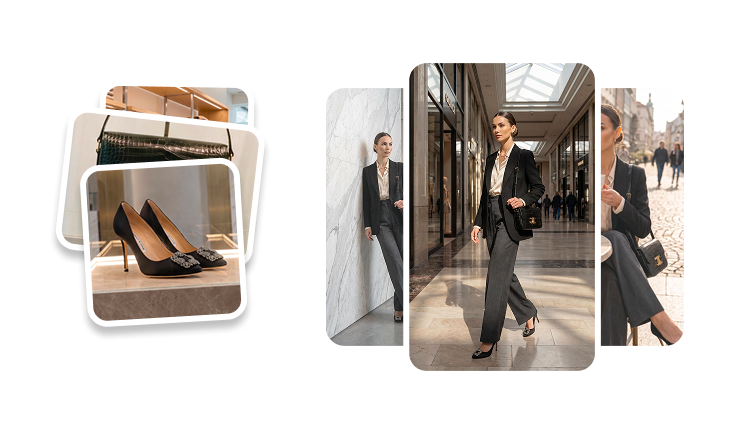
AI-billedudklip klargjort til kampagnedesign

Klargøring af kampagnebilleder

Klargør produkt- eller creator-assets, før du laver annoncer, visuals til sociale medier, landingssidebilleder eller præsentationsgrafik.

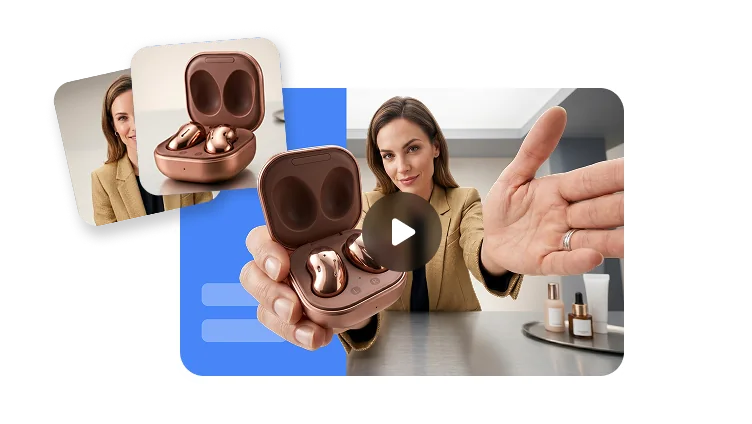
Motiv med fjernet baggrund placeret i en videoscene

Komposition af scene

Flyt et motiv fra originalbilledet ind i en brandet baggrund, en videoscene eller et efterproduktionslayout.

Forhåndsvis et workflow til fjernelse af baggrund

Start med et motivfoto, fjern den omkringliggende scene, og genbrug derefter det rene udklip, hvor end kreativt materiale skal bruges næste gang.

Forhåndsvis et workflow til fjernelse af baggrund

Oprydning af assets

Gør billedassets nemmere at genbruge

Fjernelse af baggrund er et produktionstrin: Det giver designere og creators et renere motiv at placere i det næste format.

PNG

Output klar til gennemsigtighed

Brug udklip i designværktøjer, opslag på sociale medier, thumbnails og videolayouts.

Kant

Renere fokus på motivet

Fjern visuelt rod, så personen, produktet eller objektet bliver det primære fokus.

Genbrug

Ét motiv, mange scener

Brug det samme udklip i flere baggrunde, kampagner og billedformater.

Produktionsflow

Fra kildebillede til genanvendeligt udklip

Brug fjernelse af baggrund som første trin, før du designer thumbnails, kampagnebilleder eller video-klare assets.

01

Vælg et tydeligt kildebillede

Brug et foto, hvor motivet er synligt og tilstrækkeligt adskilt til et rent udklip.

02

Fjern baggrunden

Isolér personen, produktet eller objektet fra den oprindelige scene.

03

Placér udklippet

Flyt motivet ind i et brandet layout, en thumbnail, et produktvisual eller en videoscene.

04

Udgiv eller fortsæt redigeringen

Brug det oprensede asset direkte, eller kombinér det med billedgenerering, avatarer og videoproduktion.

Ofte stillede spørgsmål

  • Hvad er en AI-baggrundsfjerner?

    En AI-baggrundsfjerner registrerer hovedmotivet i et billede og adskiller det fra den oprindelige baggrund, så motivet kan genbruges i et andet design, en anden scene eller et andet kreativt workflow.

  • Hvilke billeder fungerer bedst til baggrundsfjernelse?

  • Kan jeg bruge udklip i videoprojekter?

  • Hvordan adskiller dette sig fra green screen-video?