KI-Videogenerator

Starte mit einem Prompt, einem Referenzbild oder einem Start-und-End-Frame-Paar. Schick das Setup an VisionStory und erstelle dann im Hauptgenerator weiter professionelle KI-Videoclips.

  • Wechsle zwischen Image to Video und Generate Video als Startpunkt
  • Nutze einen Start-Frame und optional einen End-Frame für visuelle Vorgaben
  • Mach im vollständigen VisionStory KI-Videogenerator weiter
Video generieren
Start-FrameOptional
End-FrameOptional
Textzu Video
Bildzu Video
3Seitenverhältnisse
Kostenloszum Ausprobieren

Mit Text starten oder das Video mit Bildern steuern

Wähle den Input-Stil, der zu deiner Produktionsphase passt: rohes Konzept, Produkt-Visual, Charakter-Frame oder Storyboard-Übergang.

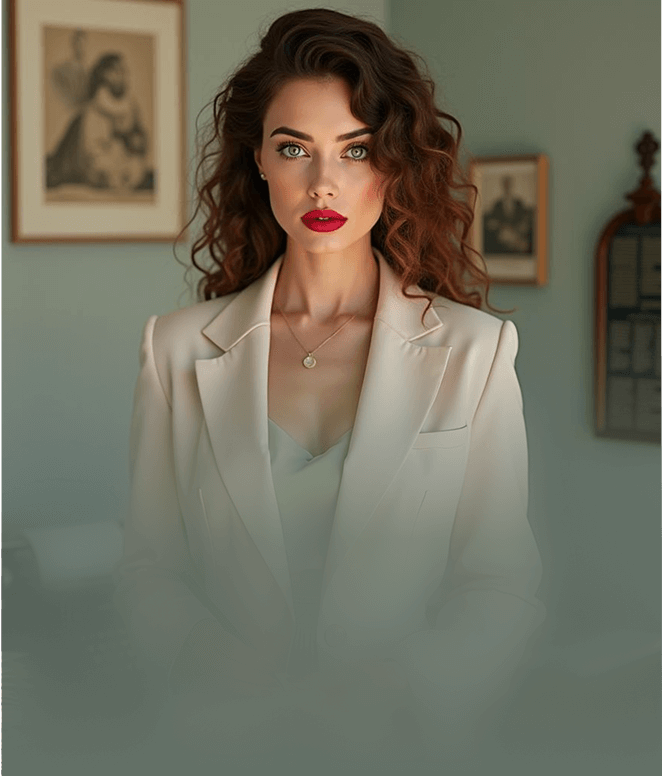
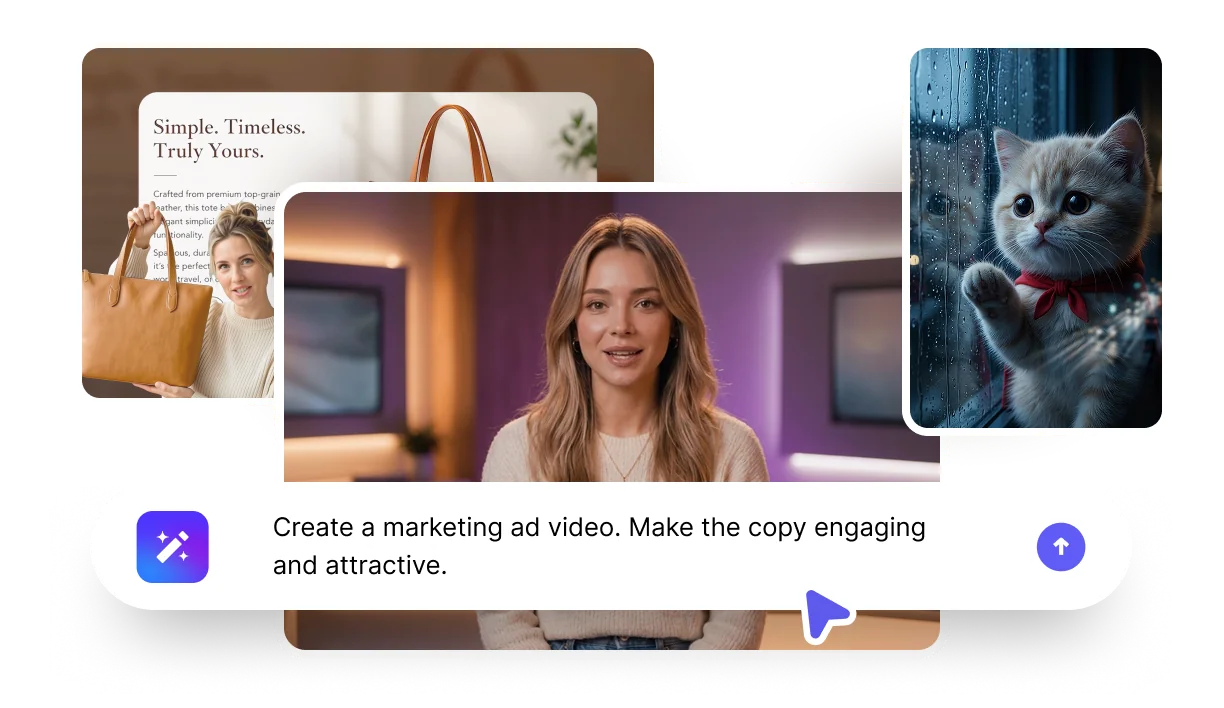
Konzept für die Benutzeroberfläche des KI-Videogenerators

Video generieren

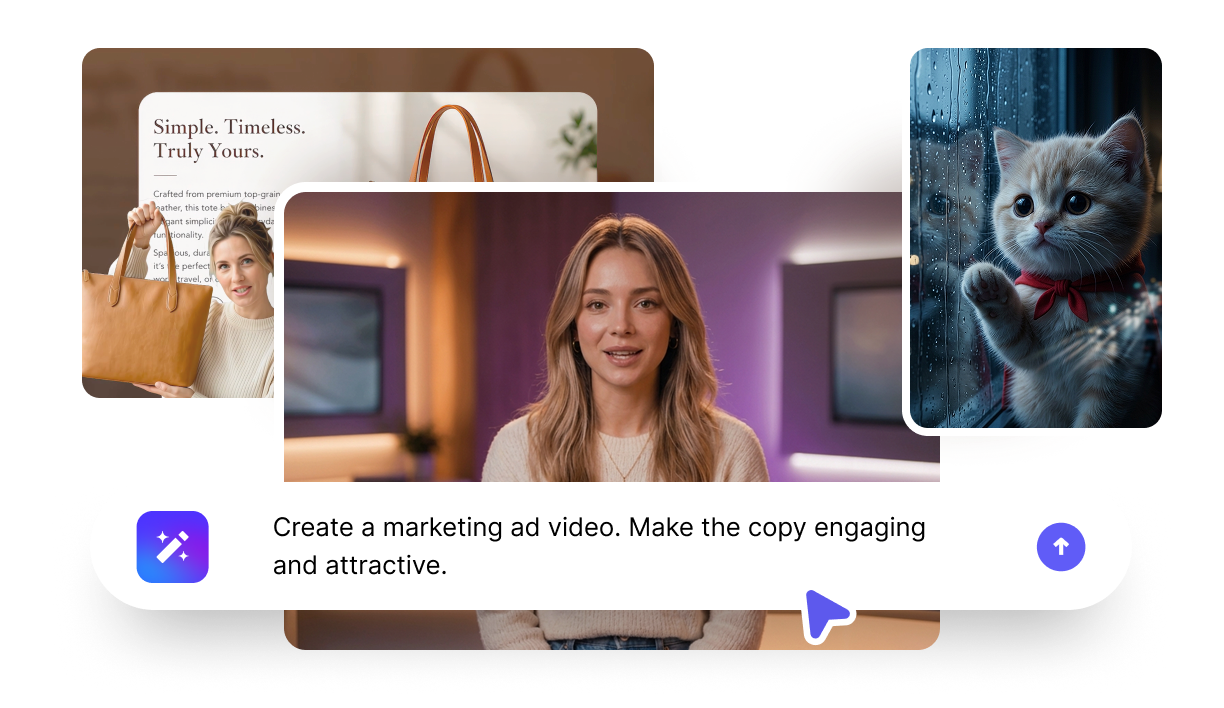
Beschreibe eine Szene und verwandle sie in einen kurzen KI-generierten Videoclip.

KI-Storyboard-Frame für Bild zu Video

Bild zu Video

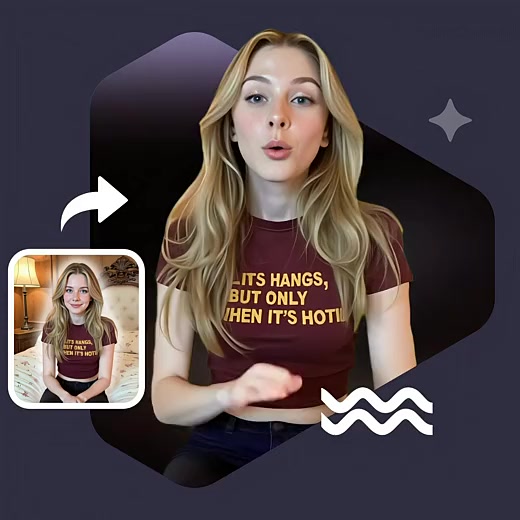
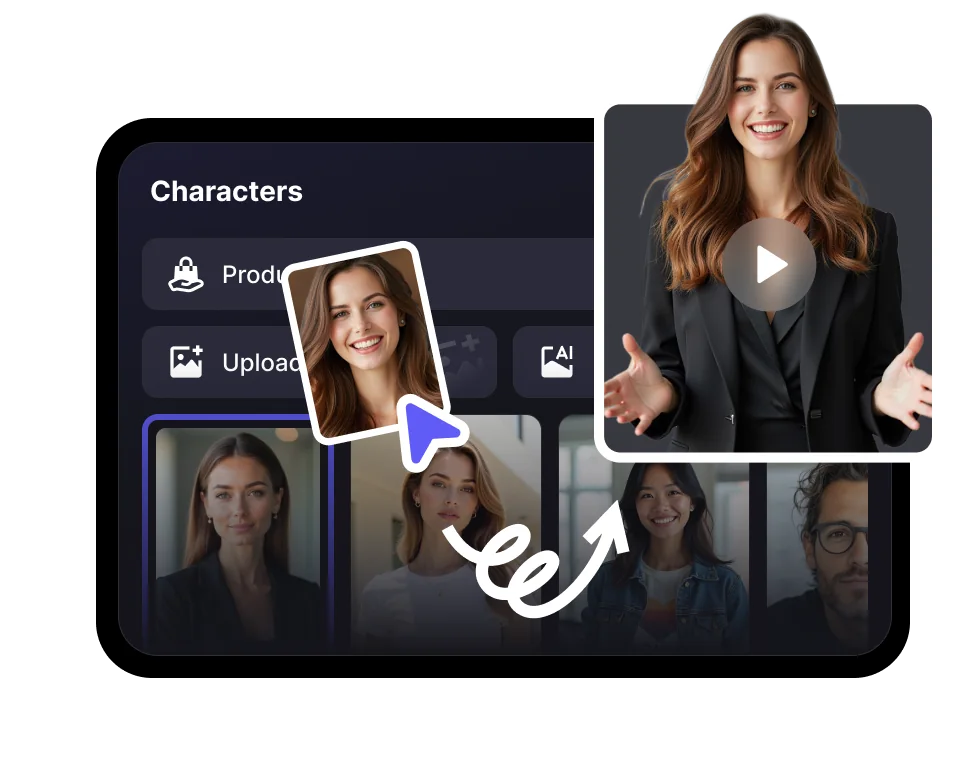
Lade eine visuelle Referenz hoch und beschreibe, wie sie sich bewegen oder verändern soll.

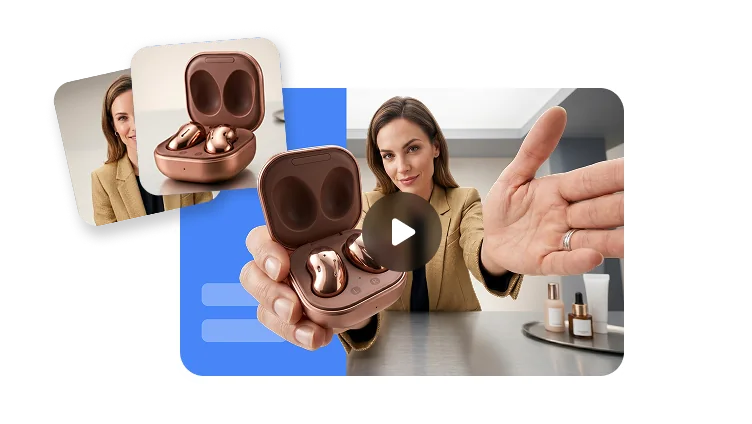
KI-Anzeigenvideo-Storyboard-Frame

Start- und End-Frames

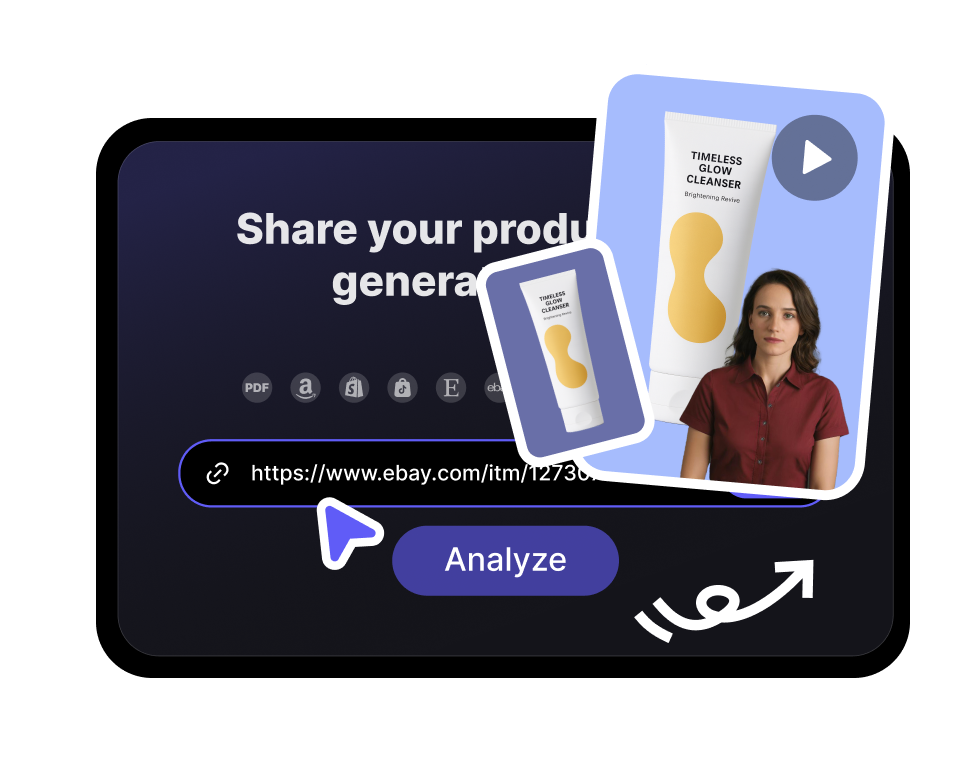
Nutze zwei Frames, wenn der Clip einen klareren Übergang oder eine finale Pose braucht.

KI-Videoclips für den nächsten kreativen Schritt generieren

Nutze kurze KI-Videoclips als Anzeigenkonzepte, Produkt-Demos, Social Posts, Storyboards oder visuelles B-Roll, bevor du ins Editing gehst.

Wo KI-generierte Clips in deinen Workflow passen

Nutze generierte Videos, um Ideen schnell zu testen, bevor du Zeit in einen vollständigen Schnitt oder Kampagnenaufbau investierst.

  • Wo KI-generierte Clips in deinen Workflow passen

    Social Hooks

    Generiere kurze Clips für TikTok, Reels, Shorts und Kampagnen-Opener.

  • Wo KI-generierte Clips in deinen Workflow passen

    Produkt-Demos

    Mach aus einem Produktbild oder Prompt ein schnelles visuelles Konzept zum Testen.

  • Wo KI-generierte Clips in deinen Workflow passen

    Storyboards

    Sieh dir Kamerabewegung, Setting und visuelle Stimmung vor der Produktion in der Vorschau an.

  • Wo KI-generierte Clips in deinen Workflow passen

    Creator-B-Roll

    Produziere ergänzendes Footage, das Avatar-, Podcast- oder Anzeigenvideos unterstützt.

So funktioniert’s

So erstellst du KI-Videos mit VisionStory

Wähle den schnellsten Startpunkt für deine Idee: generiere aus einem Prompt oder steuere das Modell mit Referenz-Frames.

Schritt 1

Startmodus auswählen

Nutze „Video generieren“ für neue Szenen – oder „Bild zu Video“, wenn du bereits ein Produktbild, einen Charakter, ein Poster oder einen Storyboard-Frame hast.

Schritt 2

Visuelle Anweisungen hinzufügen

Beschreibe Action, Kamerabewegung, Licht, Tempo und Stimmung, damit der generierte Clip deiner kreativen Intention folgt.

Schritt 3

In VisionStory weitermachen

Sende das Setup an den vollständigen Generator, passe die Modelleinstellungen an, generiere den Clip und speichere das Ergebnis in deinen VisionStory Projekten.

Häufig gestellte Fragen

  • Was kann ich mit dem KI-Videogenerator erstellen?

    Du kannst kurze KI-generierte Clips aus Text-Prompts oder Referenzbildern erstellen. Das ist praktisch für Social Posts, Ads, Produkt-Demos, visuelle Storyboards und ergänzendes Footage für größere Videoprojekte.

  • Kann ich mit einem Bild starten?

  • Kann ich Video nur aus Text generieren?

  • Generiere ich hier das finale Video?