Pregúntale a un ingeniero de soluciones en qué se le fue la semana y la respuesta suele ser un puñado de horas recurrentes: el tour estándar por cuarta vez, un sandbox que falla en el peor momento, un comercial esperando a un especialista para una demo que casi podría llevar solo, un prospect al que se le enseña una función que su edición nunca incluirá. Grabar la parte repetible cambia lo que cuesta cada una de esas horas, y cada caso de abajo marca su límite con la misma claridad que su beneficio.
Deja de dar el mismo tour estándar seis veces por semana
El martes hay tres demos de discovery, el jueves otras dos, y las cinco empiezan con los mismos veinticinco minutos: el tour del panel, las tres funciones estrella, la diapositiva de integraciones, la pregunta de seguridad que siempre llega sobre el minuto dieciocho. Para la cuarta sesión, el ingeniero de soluciones ya lo está recitando más que presentándolo. Las partes que de verdad necesitaban a un especialista en la sala —el modelo de datos enrevesado, la ruta de migración, la cadena de aprobaciones— se quedan con lo que sobra de la hora.
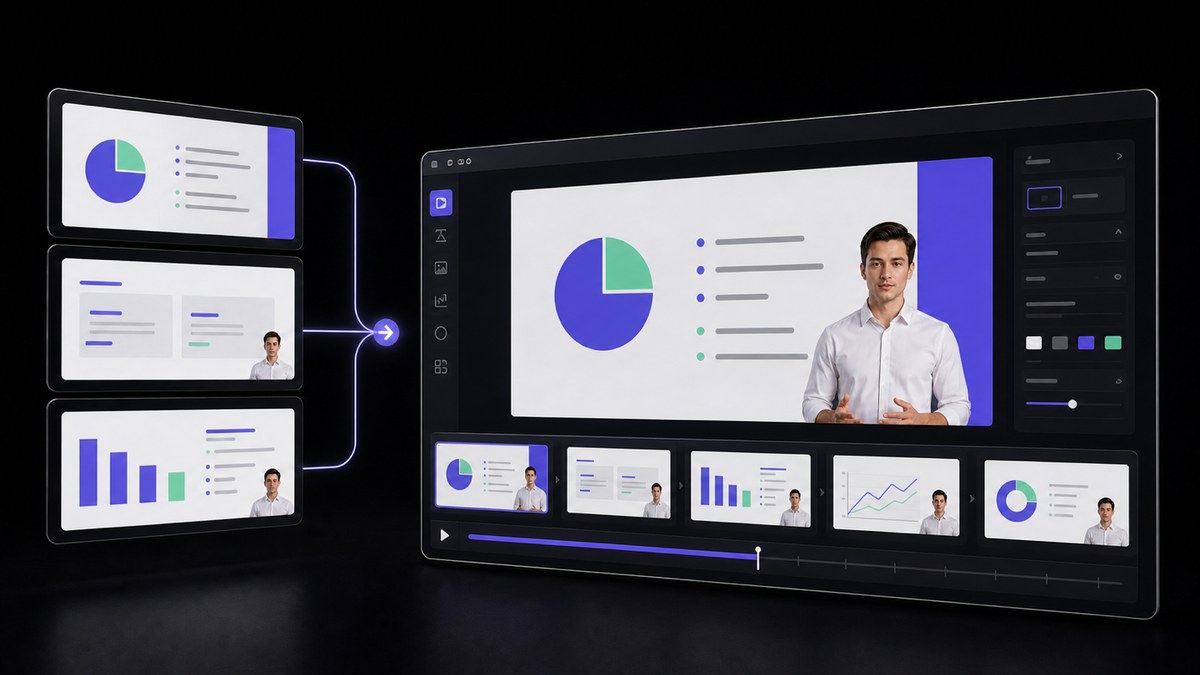
Grabar ese tramo estándar una sola vez lo saca del calendario sin quitárselo al prospect. AI Video Agent convierte el guion de la demo y la presentación que ya usa tu equipo en un borrador editable con presentador, narración y subtítulos, y tu propia grabación del producto queda integrada dentro. La cuenta ve primero el recorrido común, y la hora en directo empieza donde su situación deja de encajar con la estándar. VisionStory te devuelve el archivo; quién lo recibe y cuándo, sigue siendo una decisión de tu equipo.
Saca el entorno de demo del camino crítico
A los catorce minutos de una demo para la mayor oportunidad del trimestre, el sandbox responde con una rueda de carga. Alguien ha reseteado los datos semilla durante la noche, el registro que ibas a abrir ha desaparecido y la cuenta con la que ibas a lucir el informe ahora tiene tres filas. La sala espera. La salida es siempre la misma: pedir disculpas, describir lo que habría pasado, prometer enviar algo más tarde. Ese es el minuto en que la demo deja de ser una prueba y se convierte en una descripción.
Capturar la parte frágil cuando el entorno funciona convierte ese riesgo en un archivo. Tú mismo grabas la ejecución, cuando los datos están bien y no hay ningún despliegue a medias, y la narración explica cada paso a medida que ocurre. La llamada en directo puede seguir yendo donde el prospect quiera; simplemente, ya no depende de que un registro cargue en un minuto concreto. Cuando el producto cambia, vuelves a grabar ese segmento en lugar de ensayar una forma de sortearlo.
Deja que un comercial haga la demo estándar sin reservar a un especialista
Tres ingenieros de soluciones cubren cuarenta oportunidades activas, y cada solicitud de demo cae en la misma cola. El account executive ha visto el tour estándar más veces que nadie, podría dar casi todo sin ayuda, pero no tiene autorización, así que una oportunidad espera cuatro días a un hueco en un calendario que ya está lleno. Cuando un comercial va por su cuenta, el riesgo rara vez es el tour en sí. Es la pregunta de después, cuando una respuesta improvisada sobre permisos o una capacidad aún no publicada hay que rectificarla semanas más tarde.
Una grabación revisada pone en manos del comercial la versión “de especialista” del recorrido estándar, sin el especialista en la sala, con un guion que el responsable de preventa ya ha aprobado. Funciona cuando el límite se escribe una vez en lugar de renegociarse en cada operación: el comercial puede reproducir o reenviar el tour estándar, los segmentos de funciones y el resumen de integraciones, mientras que cualquier cosa que requiera configuración en el momento, un modelo de datos a medida, un plan de migración, un cuestionario de seguridad o una capacidad que aún no está en la versión publicada, sigue reservando a un ingeniero de soluciones. Pon esa lista en la biblioteca de demos en vez de en la cabeza de un líder de equipo, y la excepción deja de decidirse con prisas un viernes por la tarde.
Coloca al presentador junto a la interfaz en lugar de encima
La mayoría de las demos grabadas empiezan con una burbuja circular de webcam aparcada en la esquina inferior derecha, justo encima del menú de ajustes que la narración está describiendo. El espectador ve un codo en lugar del control. Mueves la burbuja y tapa otra cosa. La quitas del todo y el recorrido se convierte en una voz sin cuerpo siguiendo un cursor, que es la versión que los prospects dejan de ver en silencio más o menos por el minuto dos.
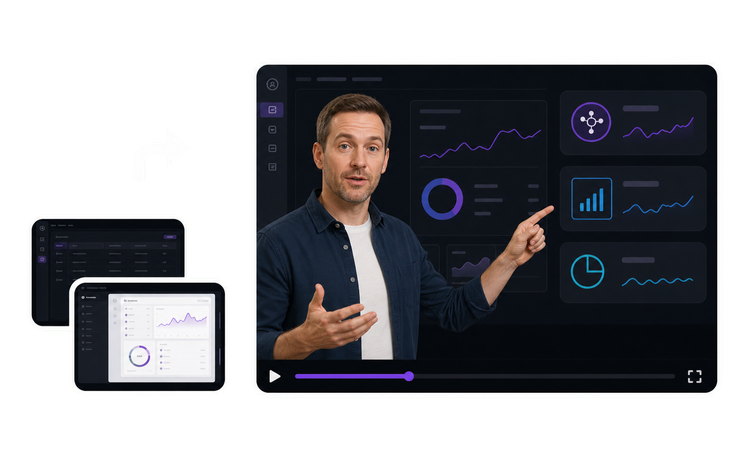
Generar al presentador como una capa de Vídeo con pantalla verde separa esas dos decisiones. VisionStory produce la capa del presentador; tu propio editor la recorta con croma y la coloca en el borde del encuadre, ajustada al espacio que pueda ceder la grabación de pantalla, para que el menú, el gráfico y el campo del que se está hablando queden libres todo el tiempo. La captura y la composición se quedan de tu lado, que es la separación adecuada cuando el entorno de demo está detrás de tu propio login y la grabación se hace en tu equipo.
Muestra la edición por la que realmente se está cotizando a la cuenta
La biblioteca guarda una grabación del recorrido estrella, hecha en la organización interna donde todas las opciones están activadas. Un prospecto que está evaluando el plan intermedio la ve y se encuentra con el flujo de aprobación, la vista de auditoría y la pantalla de inicio de sesión único que su plan no incluye. Nadie se da cuenta en la llamada. Sale a la luz en la prueba, cuando el comprador abre el producto y el panel del minuto seis simplemente no está, y la conversación que viene después recae sobre el ingeniero de soluciones que ni siquiera eligió esa grabación.
Cuando el recorrido estándar pasa a ser un archivo en lugar de una actuación en directo, mantener una versión por edición implica volver a grabar solo los segmentos que cambian, no hacer un segundo walkthrough en vivo. Graba con una configuración que coincida con lo que se está presupuestando a esa cuenta, y deja que la narración marque el límite en voz alta cada vez que cambie una habilitación, para que quien lo vea escuche a qué plan pertenece cada pantalla en lugar de asumir que viene con el suyo. Después, la revisión de preventa añade una comprobación más antes de enviar el archivo: que el nivel que se ve en pantalla y las capacidades mostradas junto a él son las mismas que figuran en el presupuesto.



A los usuarios les encanta VisionStory
Descubre por qué los creadores de contenido y los profesionales del marketing confían en VisionStory para sus necesidades de vídeos con IA. Desde potentes funciones hasta una experiencia de usuario sencilla, nuestra comunidad no deja de elogiar los resultados que consigue con VisionStory.