Sube un cuadro inicial y un cuadro final, describe la acción y el movimiento de cámara entre ambos, elige la configuración de tu video y continúa la generación en VisionStory.
Define el recorrido visual
Usa un cuadro inicial y uno final para definir dónde empieza la toma, cómo se mueve y dónde termina.
Cuadro inicial+ Agregar
Cuadro final+ Agregar
PNGJPG o WebP
En vivoopciones de modelo
Directohandoff al generador
Inicio, final y movimiento
Mira cómo dos cuadros se convierten en un video continuo
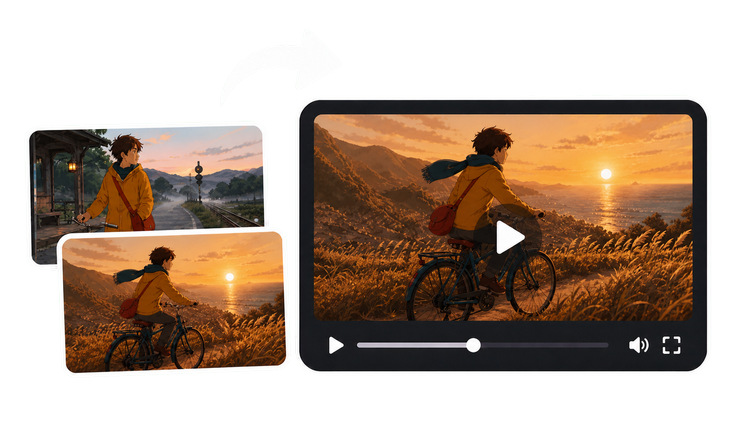
Compara lado a lado el cuadro inicial, el cuadro final y el movimiento generado. La secuencia deja claro qué se mantiene estable y qué cambia mientras una acción conecta la toma.
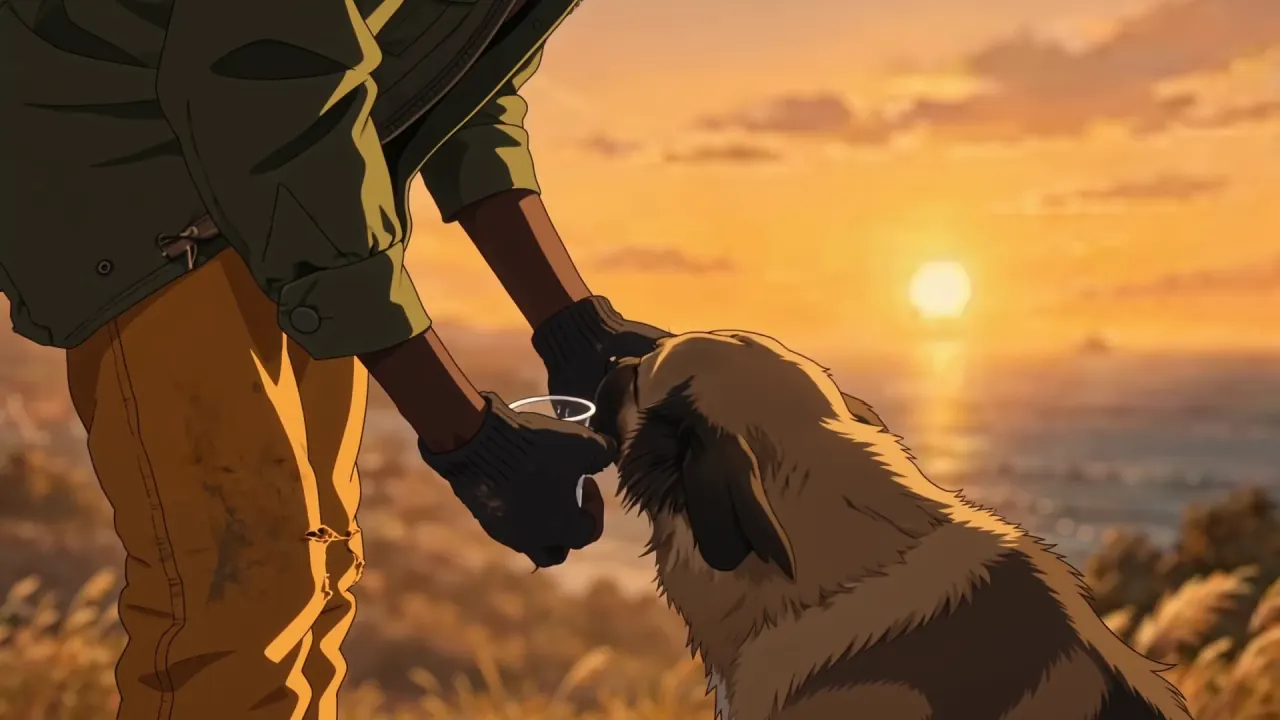
Cuadro inicial
Marca el inicio
Las manos del viajero hacia abajo, el perro esperando, el atardecer costero y el encuadre cercano marcan el primer momento.
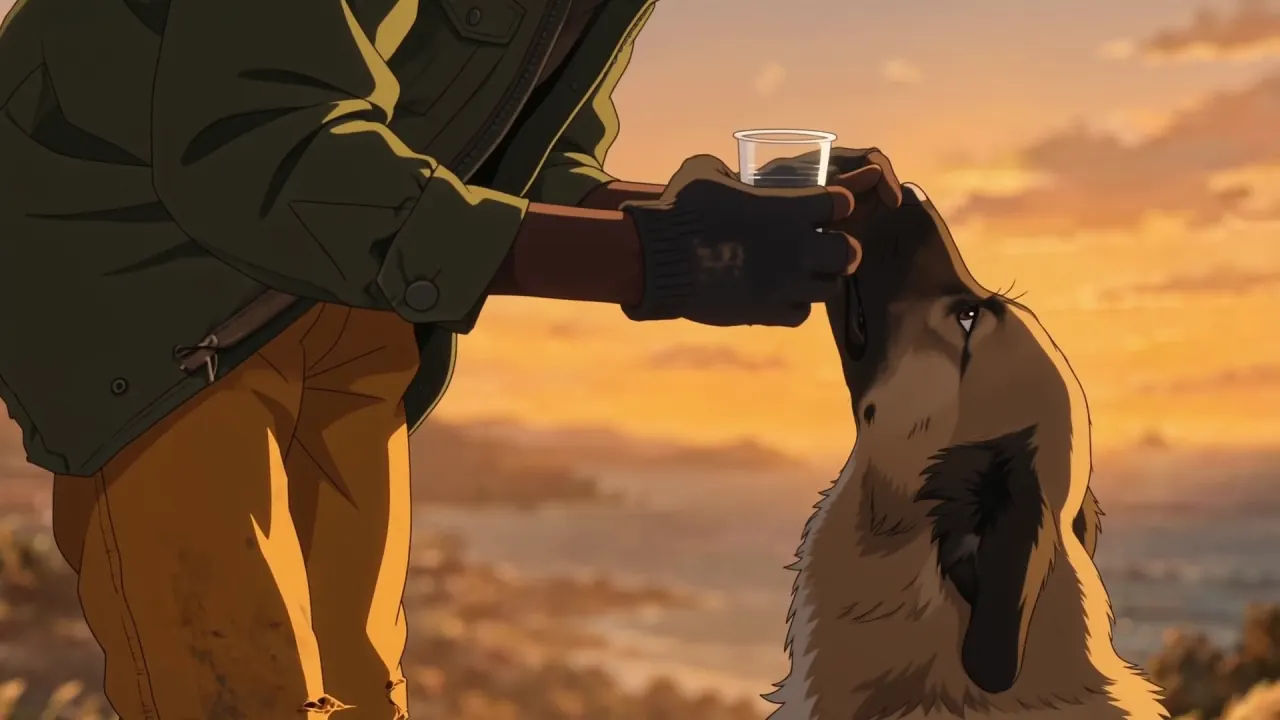
Cuadro final
Define el destino
La taza levantada define la acción final, mientras el viajero, el perro, la paleta del atardecer y el ángulo de cámara se mantienen reconocibles.
Video generado
Conecta el movimiento
La vista previa conecta la taza bajada con la pose de beber como una sola acción clara, sin cambiar la escena ni la identidad del sujeto.
Indicación creativa: mantén la identidad, la iluminación y el encuadre estables; describe solo el movimiento que debe ocurrir entre los dos anclajes.
Guía para emparejar cuadros
Elige dos cuadros que el modelo pueda conectar de forma creíble
Un buen par de cuadro inicial y cuadro final comparte suficiente ADN visual como para sentirse como una sola toma. Revisa el sujeto, la lógica de cámara, el entorno y la magnitud del cambio antes de generar, para que el modelo concentre su esfuerzo en el movimiento en lugar de reconstruir la escena.
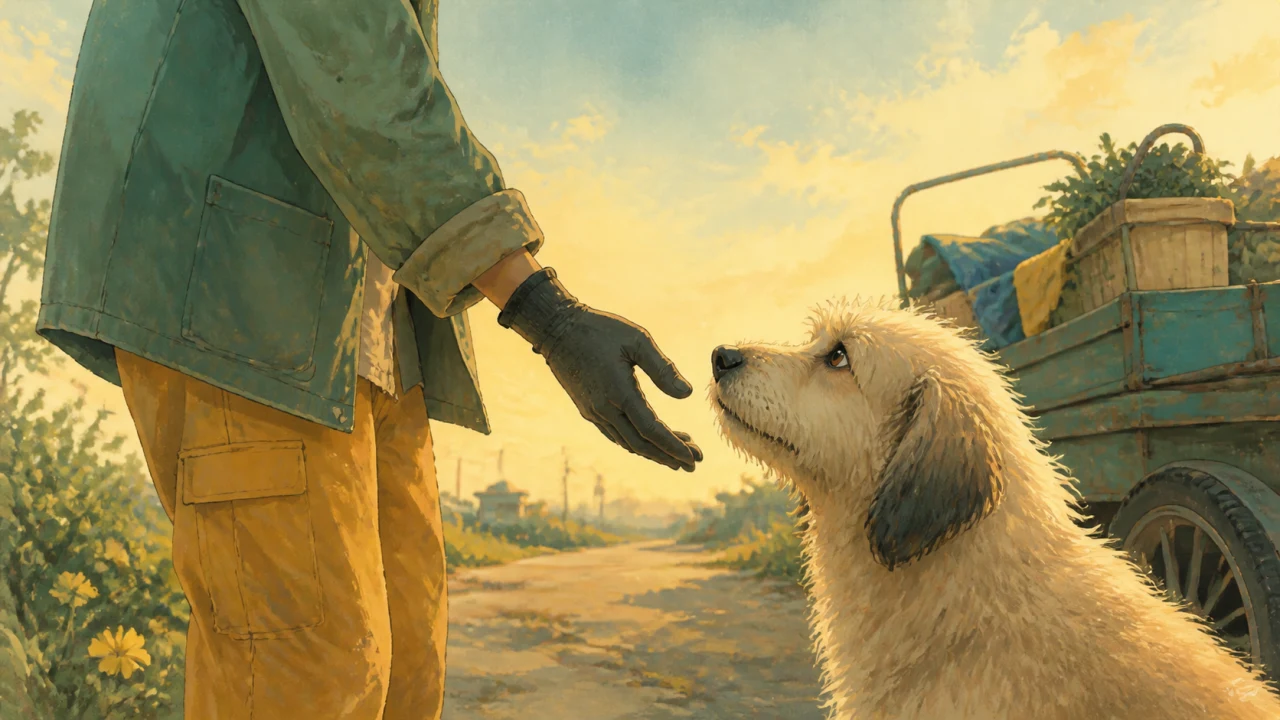
Anclaje inicial
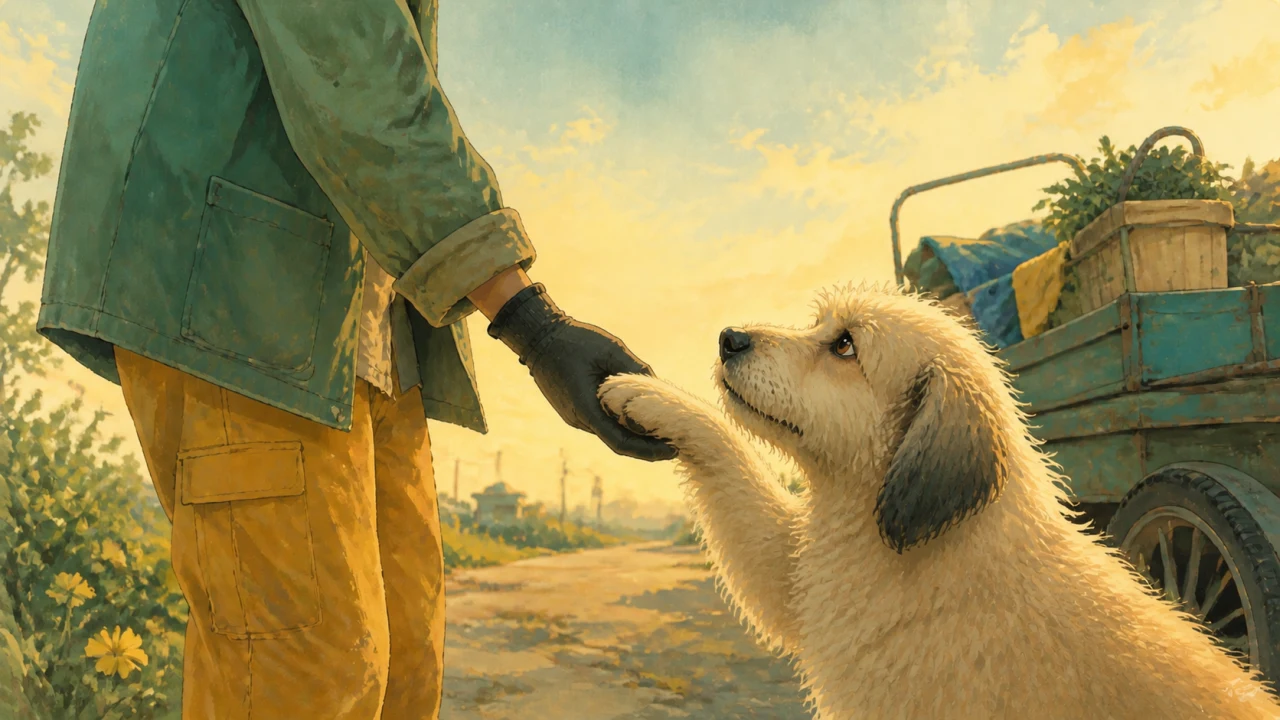
Anclaje final
Este par cambia una sola acción clara —el perro levanta una pata— mientras que las personas, el entorno, la paleta y la posición de la cámara se mantienen reconocibles. Eso le da a la transición un camino corto y coherente.
Dónde ayuda la guía de primer y último cuadro
La generación de video con primer y último cuadro funciona mejor cuando las composiciones de apertura y cierre importan más que un prompt completamente abierto.
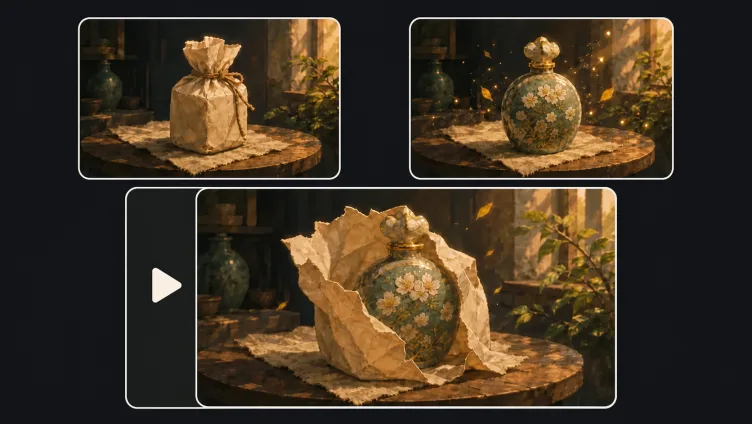
Reveals de producto
Planea el resultado antes de que empiece el movimiento. Un primer cuadro puede establecer el empaque sellado o un encuadre más abierto, mientras que el último cuadro fija el ángulo hero, la visibilidad de la etiqueta y el acomodo final.
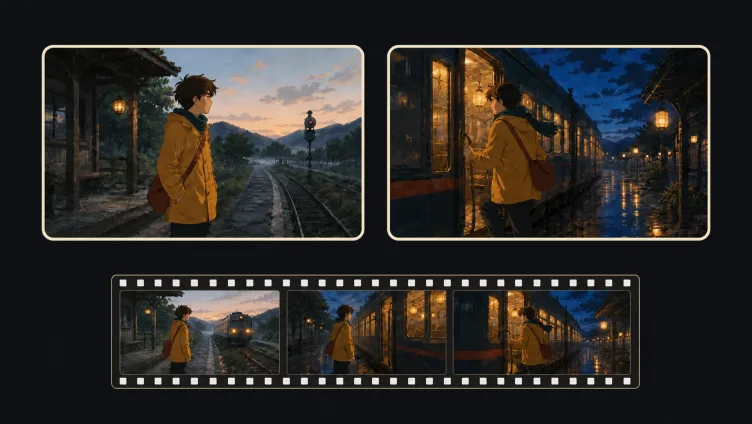
Transiciones de storyboard
Convierte dos beats de storyboard aprobados en una toma conectada sin renunciar a la composición prevista. Hacer coincidir la dirección en pantalla y la identidad del sujeto ayuda a que el movimiento intermedio generado se mantenga claro.
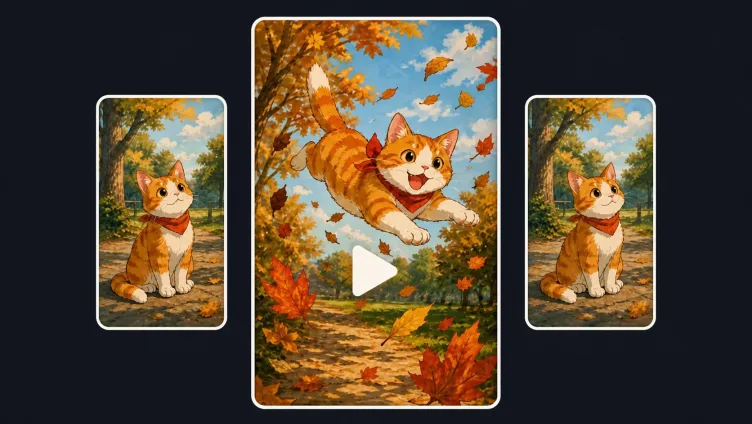
Hooks y loops para redes sociales
Diseña el final para que se reconecte con el inicio y así crear un loop de formato corto repetible. Una escala del sujeto, posición de cámara y ritmo del fondo similares hacen que el reinicio sea menos notorio.
Preguntas frecuentes
Es un flujo de trabajo de imagen a video que puede usar una imagen de apertura y una imagen final como anclajes visuales. Un prompt describe la acción, el movimiento de cámara y la transición entre ambas. El modelo crea el movimiento intermedio, en lugar de exigirte animar cada cuadro manualmente.
No. Ambos campos de imagen son opcionales en esta página. Puedes continuar sin imágenes, solo con un cuadro inicial, solo con un cuadro final o con ambos cuadros. Agregar ambos le da al modelo los endpoints visuales más claros, mientras que usar menos imágenes deja más espacio para la interpretación del prompt.
El área de trabajo acepta imágenes PNG, JPG, JPEG y WebP de hasta 20 MB. Para una transición más fluida, elige imágenes con relaciones de aspecto compatibles, un sujeto compartido reconocible y composiciones que puedan conectarse de forma creíble dentro de una sola toma corta.
Enfócate en lo que pasa entre los dos estados visuales. Describe el movimiento del sujeto, el movimiento de la cámara, el ritmo, los cambios del entorno y los detalles que deben mantenerse consistentes. Por ejemplo, explica que la cámara orbita lentamente un producto mientras cambia la iluminación y se acomoda en el ángulo hero final.
La página lee la configuración actual de video de VisionStory y muestra modelos compatibles con la guía de cuadro inicial y final. Cada modelo puede ofrecer diferentes resoluciones, duraciones, relaciones de aspecto o controles de audio nativo, por lo que las opciones disponibles pueden variar según tu selección.
La generación continúa en el generador oficial de Video con IA de VisionStory después de que selecciones Continuar para generar. Tus cuadros subidos, el prompt y la configuración se transfieren al generador completo, donde puedes seguir el progreso y administrar el video terminado.