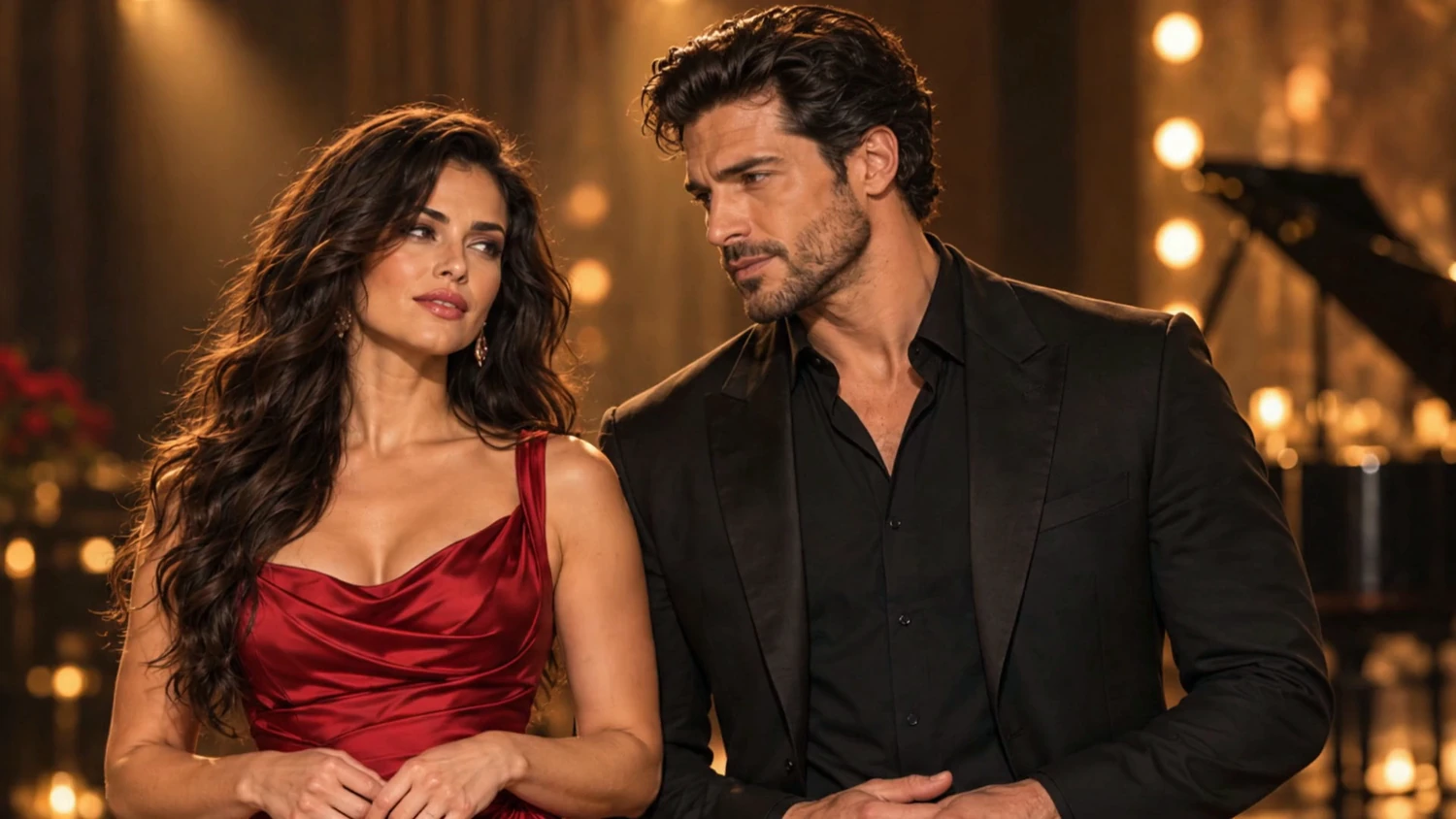
Convierte una foto de dos intérpretes en un video musical de dúo con IA usando una canción que ya incluya a ambos cantantes. VisionStory usa la pista para las voces y el acompañamiento, y la foto para la apariencia de los intérpretes. Sigue este ejemplo para seleccionar la sección de tu canción, revisar el storyboard y elegir primeros planos o tomas compartidas antes de generar el video final.
Explora el generador de videos musicales dúo con IA para ver ejemplos de dúos y funciones de edición.
Antes de comenzar
Ten listos estos dos elementos antes de abrir Música viral.
- Una canción con dos cantantes. Usa una pista mezclada que contenga ambas voces y la música de acompañamiento. Elige un fragmento en el que puedas escuchar la parte de cada cantante.
- Una foto de dos intérpretes. Las cabezas y las bocas de ambas personas deben verse claramente. Su apariencia, vestuario y entorno guían la dirección visual.
Usa música e imágenes que tengas permiso para usar. ¿Trabajas con un solo intérprete? Sigue el tutorial de video musical con IA para el flujo de trabajo Solo.
Paso 1: Selecciona Dúo y elige la sección de tu canción
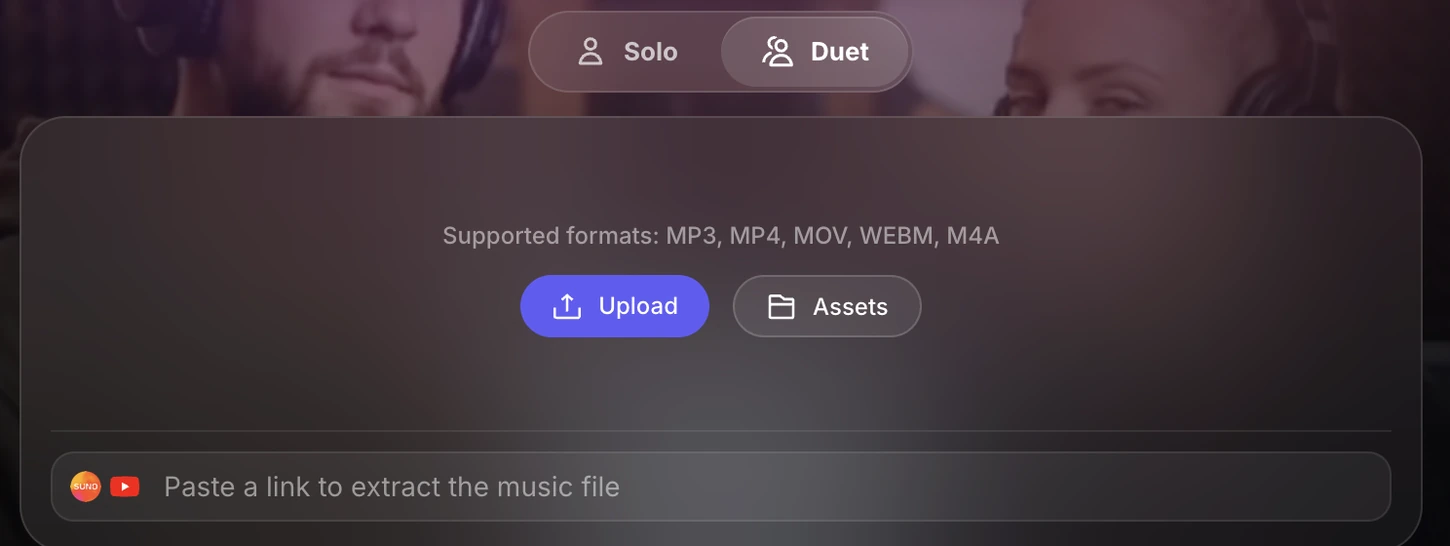
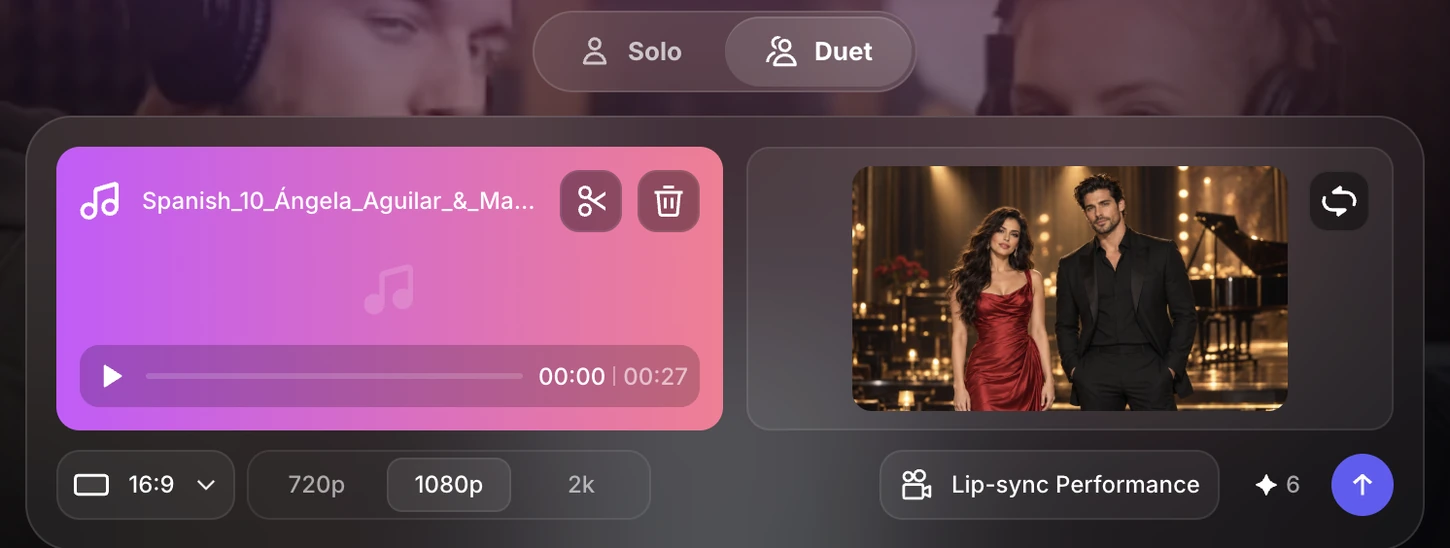
Abre Música viral y selecciona Dúo junto a Solo. Comienza con una grabación de dúo terminada que incluya a ambos cantantes. Sube un archivo de audio, sube un video para usar su pista de audio o elige una pista existente desde Recursos.
También puedes pegar un enlace público de Suno o YouTube compatible en el campo de enlace para extraer la música. La pista importada aporta las voces y el acompañamiento, mientras que tu foto de dos personas aporta a los intérpretes y la dirección visual.
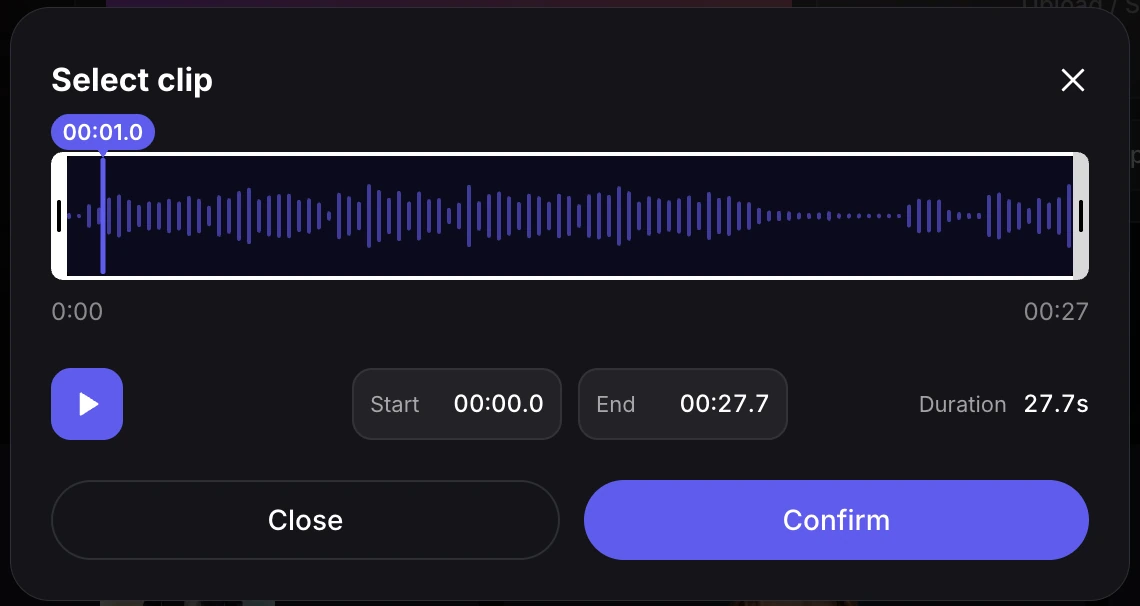
En Seleccionar clip, elige un fragmento continuo de 15 segundos a 10 minutos. Arrastra los controles de inicio y fin para ajustar su duración. Para elegir otro fragmento de la misma duración, arrastra todo el rango seleccionado a lo largo de la forma de onda.
Reproduce el fragmento seleccionado y escucha dónde se detiene el primer cantante y comienza el segundo, así como cualquier frase que canten juntos. Si un cantante entra justo después de la selección, amplía el rango antes de hacer clic en Confirmar.
Elige un inicio y un final musicales limpios. Un intercambio completo o un coro le da al dúo una forma más clara que un corte a mitad de una palabra.
Paso 2: Agrega una foto de ambos intérpretes
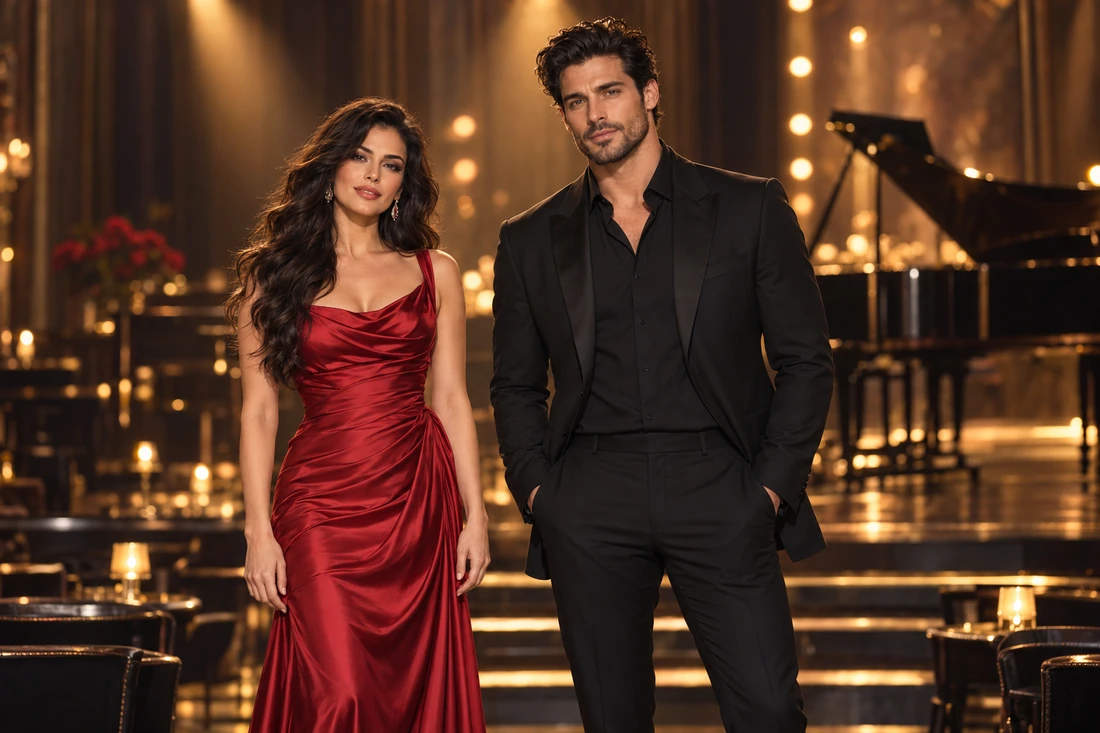
Abre el selector de intérpretes y elige una sola foto que contenga exactamente a dos personas. Usa rostros distintos y sin obstrucciones para que sea fácil reconocer a cada intérprete. Incluye la ropa y el escenario de los que quieres que el video tome como referencia.
El ejemplo combina a una mujer de rojo con un hombre de negro en un estudio. Verifica que la imagen correcta aparezca junto a tu pista antes de continuar.
Paso 3: Prepara tu storyboard
Elige 9:16 para feeds verticales de formato corto o 16:9 para un video horizontal. Este ejemplo usa 16:9, con Actuación con sincronización labial como modo de actuación.
Revisa la estimación de créditos junto a la flecha y luego haz clic en la flecha para preparar el storyboard. Esto crea la secuencia que revisarás antes de renderizar la actuación.
Dos etapas cobradas por separado. Preparar el storyboard usa créditos. Revisa la estimación antes de continuar. Este cargo cubre la preparación del storyboard; la generación del video final se cobra por separado.
Paso 4: Elige primeros planos y tomas compartidas
Abre el storyboard preparado y selecciona cada clip en la línea de tiempo para inspeccionar su imagen inicial. Revisa cómo cambia el encuadre entre los intérpretes y si sus rostros y ropa siguen siendo reconocibles.
Para cambiar el encuadre, haz clic en Selecciona una toma. En la ventana Selecciona un clip, elige un primer plano en solitario o una composición que muestre a ambos intérpretes.
- Primer plano en solitario. Dale a una línea o respuesta individual un enfoque visual claro.
- Toma compartida. Muestra a ambos cantantes para una frase compartida, un relevo o la interacción entre ellos. El grupo A+B contiene composiciones con ambos intérpretes.
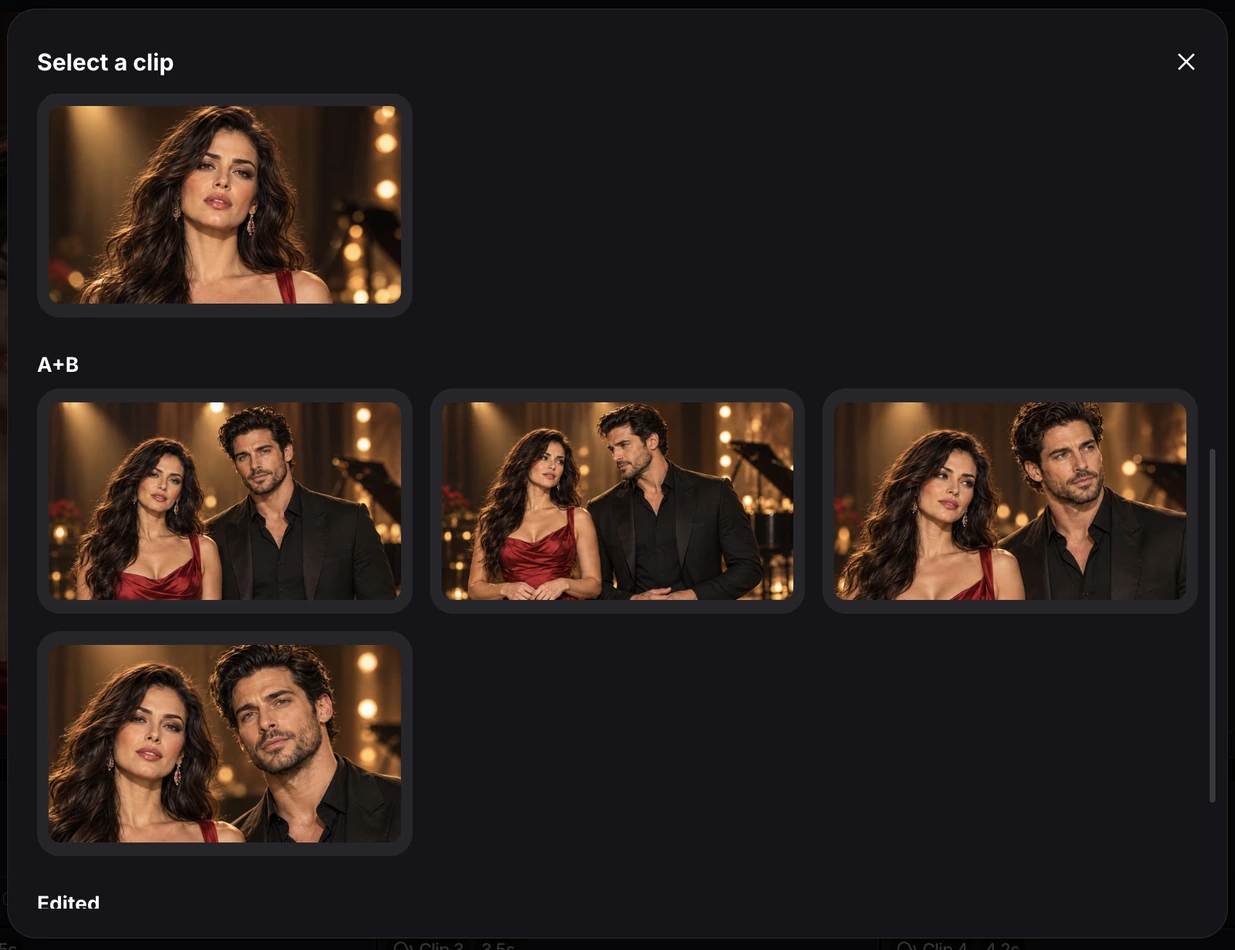
Revisa la secuencia completa antes de generar. Alternar primeros planos puede resaltar un intercambio de ida y vuelta, mientras que las tomas compartidas le dan a la audiencia la sensación de que ambos intérpretes ocupan la misma escena. La canción sigue siendo la fuente de las voces.
Paso 5: Genera y revisa tu video de dúo
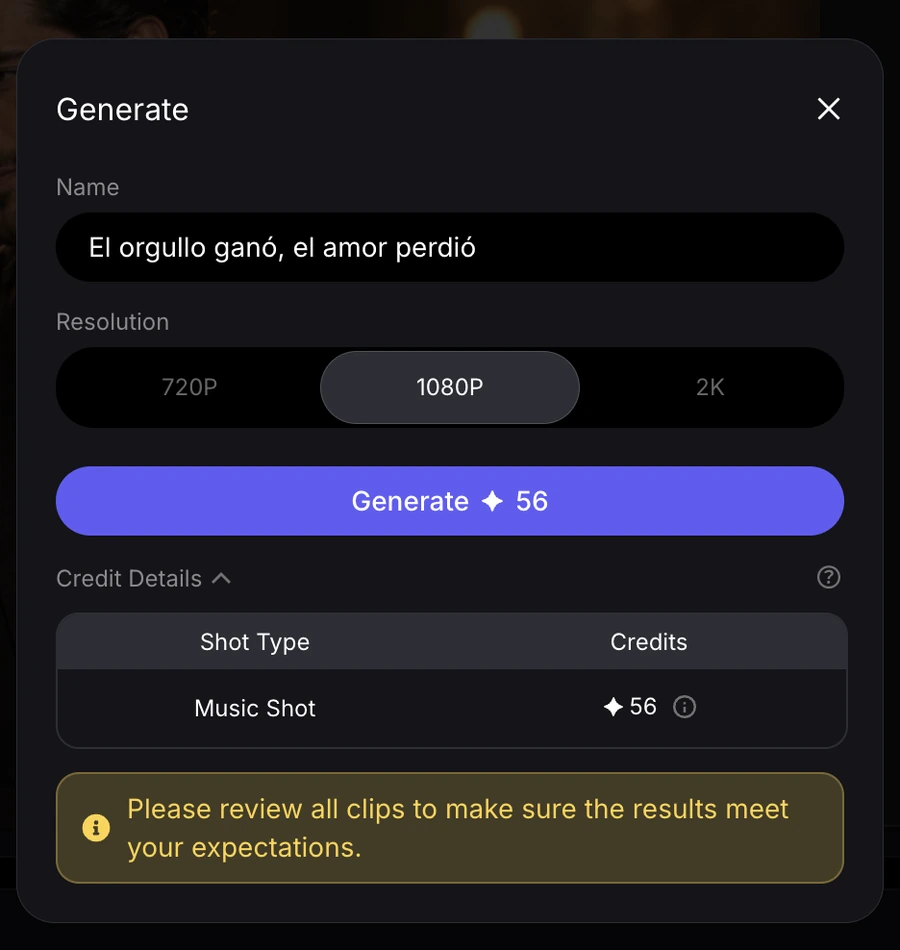
Haz clic en Generar en el editor y elige 720P, 1080P o 2K como resolución de salida. Las resoluciones más altas ofrecen más detalle y cambian la estimación de créditos. Expande Detalles de créditos para revisar el monto para la resolución seleccionada. Este es un cargo separado de la preparación del storyboard. Cuando tus tomas y ajustes estén listos, haz clic en el botón final Generar.
Abre el video completado en Videos y reprodúcelo con el sonido activado. Revisa estos detalles antes de compartirlo.
- Relevos vocales. Observa quién está en pantalla cuando entra cada cantante, incluyendo cualquier línea superpuesta.
- Sincronización labial de dos personas. Compara los movimientos de la boca con el canto audible durante todo el clip.
- Consistencia del intérprete. Revisa rostros y ropa en primeros planos y tomas compartidas.
- Encuadre y ritmo. Asegúrate de que los cambios de cámara apoyen el intercambio y que el final se sienta completo.
Para más información sobre saldos y uso de créditos, consulta cómo funcionan los créditos de VisionStory. Si tu pista proviene de Suno, la guía de video musical de Suno explica cómo traer una canción terminada a VisionStory.