
Texto a imagen es la forma más rápida de obtener tomas conceptuales de producto, fondos para anuncios, visuales para redes sociales, diseños de personajes y cuadros de storyboard cuando todavía no hay nada que fotografiar. Lo que no puede hacer es demostrar nada sobre la estructura, los materiales o las funciones de un producto real — ese límite importa para cada uso comercial a continuación.
Este tutorial genera desde cero una toma de fotografía de producto 1:1 de una taza de viaje térmica naranja y luego mueve la misma taza a un escritorio de oficina luminoso dentro de una sola sesión. Si tu tarea es conservar una foto real y cambiar el atuendo, el fondo o una región, ese es el flujo de trabajo de edición de imágenes — consulta transformar una foto con IA. Esta página trata de crear la primera imagen a partir de palabras.
Paso 1: Inicia una nueva sesión y fija el propósito de la imagen
Abre AI Image y haz clic en New Session. Decide desde el principio si la imagen es para un listado de tienda, un anuncio, una publicación social, un banner del sitio web, una referencia de B-roll de video o una hoja de personaje — el propósito define la Relación de aspecto, la composición y qué elementos de fondo están permitidos.
El objetivo de este ejemplo es una toma conceptual de producto sin texto y sin logo, para probar composiciones de anuncios. No es una foto oficial de un producto real, así que no puede sustituir imágenes reales del producto ni servir como prueba de estructura y accesorios.
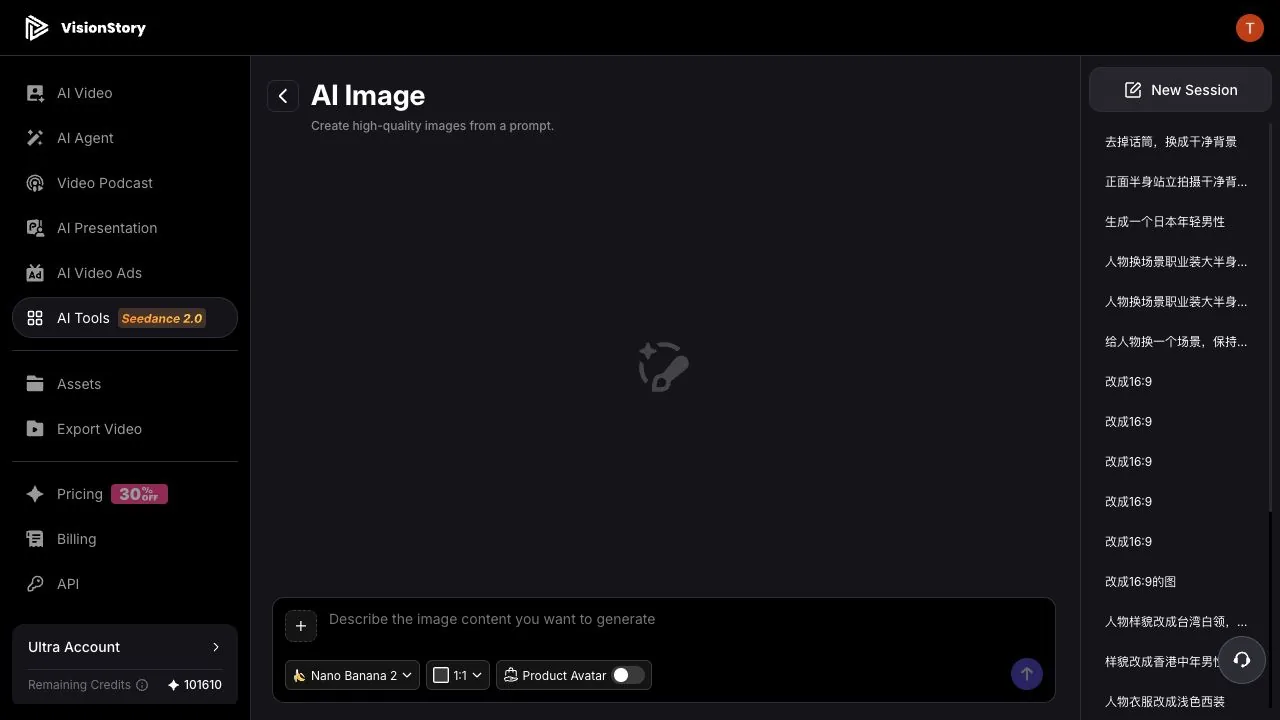
Paso 2: Describe el producto, el material, la escena, la luz y los límites
Un prompt efectivo para una imagen de producto indica qué es el sujeto, cómo se ve y se siente, dónde está colocado, cuál es la iluminación y el estilo fotográfico, y qué no debe aparecer. Una taza por sí sola no controla ni el color, ni la distancia de cámara, ni el acabado.
Una taza de viaje térmica premium naranja sobre un pedestal de piedra oscura,
iluminación cálida de estudio, fotografía comercial de producto limpia,
textura metálica realista, sombra sutil, sin texto, sin logo.
Elige el modelo y la Relación de aspecto para la tarea. Este ejemplo usa Nano Banana 2 en 1:1, lo que facilita las comparaciones de producto lado a lado; 16:9 sirve para banners del sitio y arte de YouTube, 9:16 sirve para anuncios y portadas verticales.
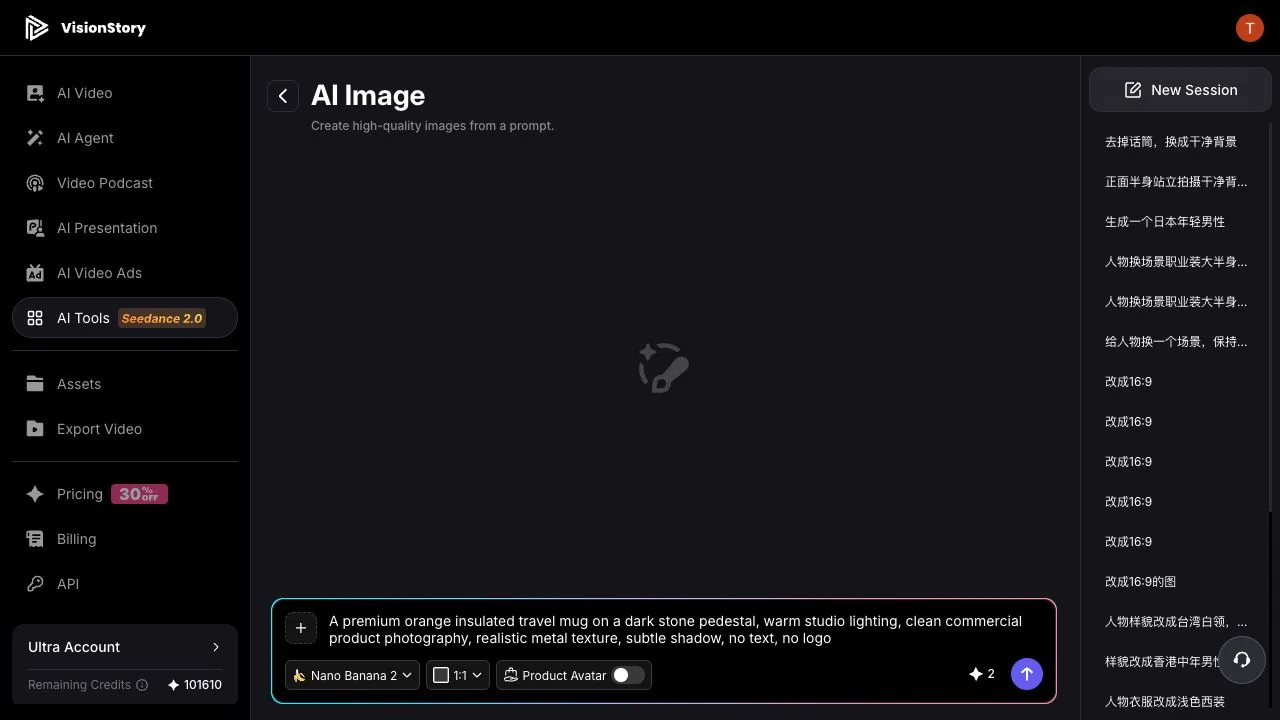
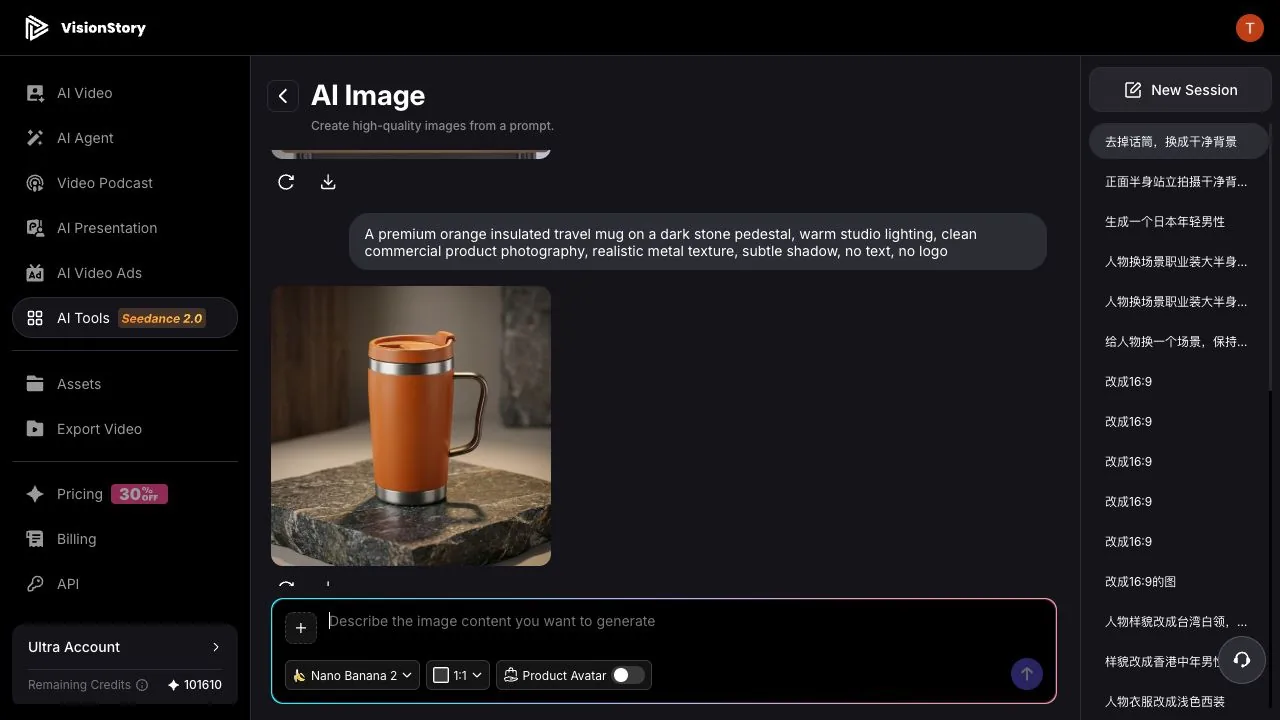
Paso 3: Revisa la primera toma — no solo si se ve bien
Cuando llegue la imagen, verifica que el producto esté completo, que el color y el material sean consistentes, que la geometría del asa y la tapa tenga sentido, que la dirección de la sombra sea creíble y que no se haya colado nada extraño — texto incorrecto, logos, objetos extra —.
La ejecución de ejemplo entrega la taza metálica naranja, el pedestal de piedra oscura y una iluminación comercial cálida. Sigue siendo una imagen conceptual con IA: si el producto que realmente vendes tiene una tapa, asa o proporciones distintas, cambia a fotos reales del producto o vuelve a generar usando una referencia aprobada.
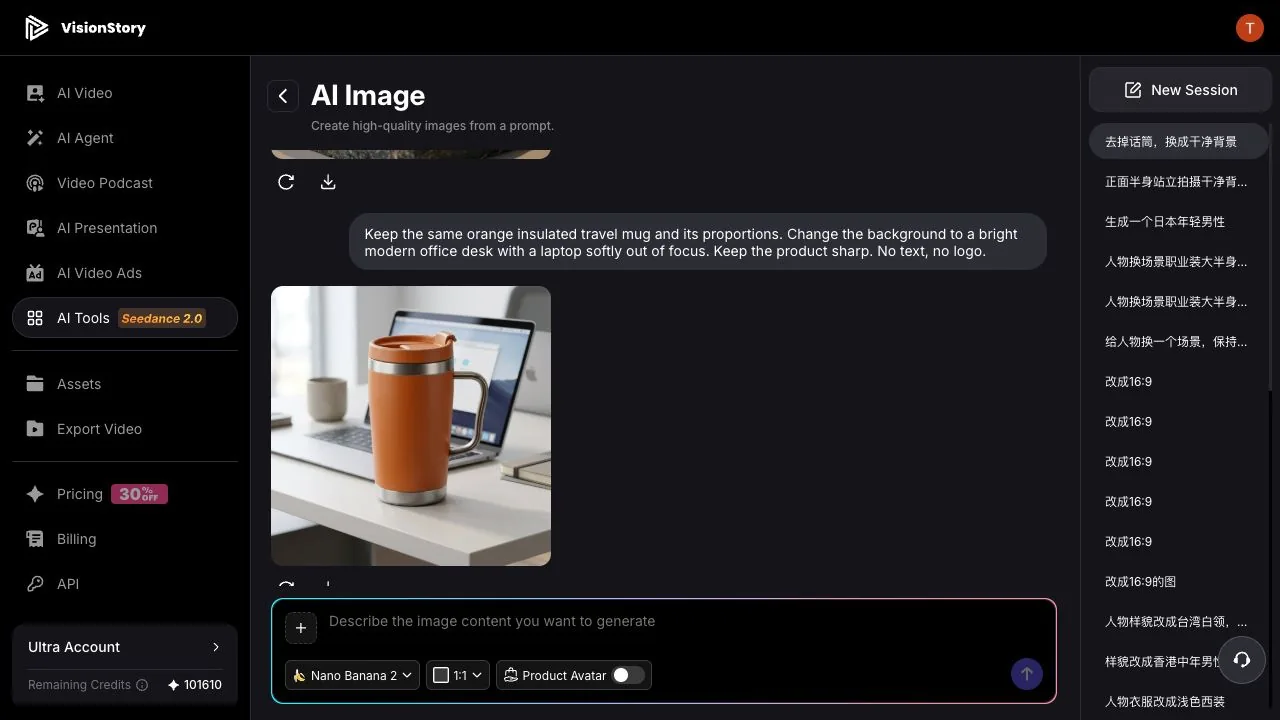
Paso 4: Cambia exactamente una variable por revisión
Si el producto está cerca, no reescribas el prompt desde cero. En la misma sesión, di qué se mantiene y qué cambia — aquí: mantén la misma taza naranja y proporciones, mueve el fondo a un escritorio de oficina luminoso.
Mantén la misma taza de viaje térmica naranja y sus proporciones.
Cambia el fondo a un escritorio moderno de oficina luminoso con una laptop ligeramente fuera de foco.
Mantén el producto nítido. Sin texto, sin logo.
El segundo resultado coloca la misma taza en una escena de trabajo. Cuando compares ambos, busca desviaciones en la forma del producto — la tapa, el asa, los bordes metálicos — en lugar de dejar que un fondo más natural gane la comparación por sí solo.
Paso 5: Antes de descargar, revisa tamaño, derechos y veracidad del producto
Selecciona la imagen aprobada y revisa las dimensiones, la Relación de aspecto, el área segura del sujeto y la nitidez según su destino. Para anuncios, sitios web y páginas de tienda, confirma también que no haya personas sin licencia, marcas registradas, diseños de empaque o imitaciones evidentes de trabajos protegidos.
Si la imagen se presenta como un producto real, compárala con fotos aprobadas del producto, punto por punto — apariencia, color, estructura, accesorios y cómo se usa. Las imágenes con IA son para borradores creativos y visuales de apoyo; no deben inventar funciones, empaque o resultados que el producto real no tiene.
Problemas comunes y cómo solucionarlos
- La estructura del producto cambia en cada ejecución. Elimina palabras de estilo no relacionadas; fija el color, el material, el punto de vista y la estructura requerida. Para un producto real, sube una foto de referencia y edita en su lugar.
- Imagen bonita, inutilizable como toma de producto. Agrega distancia de cámara, complejidad del fondo, iluminación y propósito — fotografía comercial de producto limpia, producto centrado, sin texto.
- El producto cambia cuando cambia el fondo. Escribe “mantén el mismo producto y proporciones”, ajusta una variable por ronda y compara cada resultado con el anterior.
- Aparecen textos o logos inesperados. Indica “sin texto, sin logo”, haz zoom para revisar de todos modos y agrega el texto real de la marca después en una herramienta de diseño.
Las buenas fotos de producto con IA no salen de apilar palabras de estilo. Salen de escribir claramente el sujeto, la estructura, la escena, la luz, la Relación de aspecto y el límite de uso — y de revisar cada iteración contra el propósito real de la imagen. Cuando la toma pasa la revisión, puede servir para una prueba de anuncios, una publicación social o el cuadro inicial de un clip de producto de imagen a video.
