Haz que tu foto baile. Añade una persona o personaje, elige una referencia de movimiento o sube tu propio clip de baile, y da vida a la actuación.
Video de referencia
De la biblioteca
10s
Referencia 1Elige el movimiento para tu video de baile
Biblioteca de referencias6
MP4, MOV o WebM · 4–15 segundos · hasta 100 MB
Tu bailarín
¿Quién está bailando?
Una foto nítida de la persona o personaje que quieres animar.
o suelta una foto aquí
JPG, PNG o WebP · hasta 30 MB
+Añade tu bailarín para continuar
Revisa los créditos y genera tu video de baile en VisionStory. Se abre en una nueva pestaña.
Tu personaje. Los movimientos que eliges.
Un video de baile con IA empieza con una imagen y una referencia de movimiento. Estos ejemplos sincronizados muestran cómo los dos modos de generación usan ese par.
Transferencia de movimiento
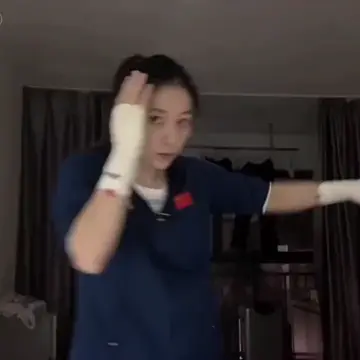
Dale a tu foto los movimientos de la referencia
Usa Transferencia de movimiento para animar tu personaje con el movimiento de un clip de baile.
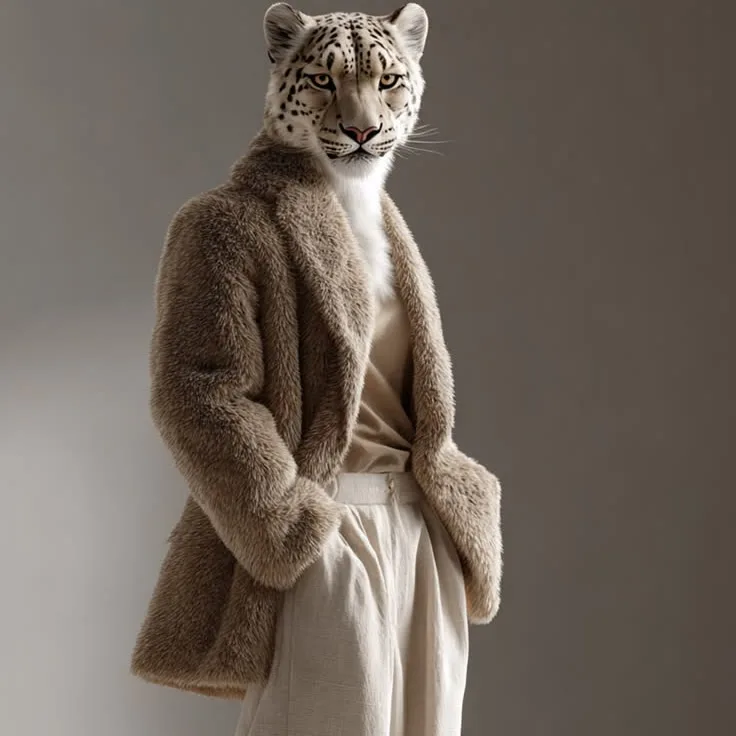
Referencia de movimiento+Imagen del sujeto→Resultado oficial
Intercambio de objetos
Pon tu personaje en la actuación
Usa Intercambio de objetos cuando quieras reemplazar al intérprete en un video de referencia.
Referencia de movimiento+Imagen del sujeto→Resultado oficial
Estos ejemplos oficiales de movimiento demuestran los dos modos. Para un video de baile, elige una referencia con la coreografía que quieres. Los resultados varían según los materiales.
Consejos para un mejor video de baile con IA
Ayuda al modelo a ver al bailarín, seguir la coreografía y ajustar el encuadre.
Muestra al bailarín con claridad
Elige una imagen nítida de una sola persona o personaje. Mantén el rostro visible y deja espacio alrededor del cuerpo para el movimiento.
Mantén la coreografía visible
Usa un clip de baile estable de 4–15 segundos con un intérprete principal. Evita cortes rápidos, multitudes y cualquier cosa que oculte los brazos o las piernas.
Ajusta la toma al baile
Usa una imagen de cuerpo completo para el trabajo de pies o una rutina de cuerpo completo. Ángulos de cámara similares ayudan a que la imagen y la referencia funcionen juntas.
Cómo hacer que una foto baile
Prepara aquí a tu bailarín y la coreografía, y luego genera tu video de baile con IA en VisionStory.
01
Elige los movimientos de baile
Sube un clip de baile de 4–15 segundos o previsualiza la biblioteca de referencias. Elige una toma continua donde el movimiento se vea con facilidad.
02
Añade tu bailarín
Sube una imagen JPG, PNG o WebP. Usa Transferencia de movimiento para animar la foto, o Intercambio de objetos para cambiar al intérprete en la escena de referencia.
03
Genera tu video de baile
Continúa con tu imagen, clip y modo seleccionado en VisionStory. Inicia sesión, revisa el costo de Créditos y los requisitos de suscripción, y luego genera, previsualiza y descarga.
Preguntas frecuentes
Un generador de baile con IA combina una imagen de personaje con el movimiento de un video de referencia. La imagen guía la apariencia del bailarín y el clip guía la actuación. VisionStory te permite preparar aquí ambos elementos y luego generar el video en su espacio de trabajo de Vídeo de Movimiento. Puedes usar una foto personal o una imagen de personaje.
Sube una foto nítida y elige una referencia que contenga el baile que quieres seguir. Selecciona Transferencia de movimiento para animar el personaje de la imagen. Continúa a VisionStory con ambos elementos, revisa la estimación de Créditos y confirma la generación. Previsualiza el baile final antes de descargarlo, especialmente el rostro, las manos y el juego de pies.
Elige Transferencia de movimiento cuando quieras que el personaje de tu foto siga los movimientos de la referencia. Elige Intercambio de objetos cuando te guste una actuación existente y quieras reemplazar al sujeto. Ambos modos aceptan una imagen y un video de referencia. Cambiar de modo aquí conserva los archivos que elegiste para que puedas usar el mismo par.
Sí. Sube un clip MP4, MOV o WebM de entre 4 y 15 segundos, de hasta 100 MB. Ambas dimensiones del fotograma deben ser de 300–6000 píxeles, con una relación de aspecto entre 2:5 y 5:2. Usa un fragmento corto si tu grabación original de baile es más larga. Un plano estable con un solo bailarín claramente visible es un buen punto de partida.
La biblioteca incluye distintos tipos de referencias de movimiento, incluidos gestos y actuaciones de personajes. Previsualiza un clip antes de seleccionarlo. Para crear una rutina de baile específica, sube un video que muestre esa coreografía. Todas las plantillas de referencia se pueden seleccionar en cualquiera de los dos modos de generación.
Usa una imagen nítida con el rostro visible y el cuerpo sin obstrucciones. Cuando sea posible, iguala el encuadre de la referencia: una imagen de cuerpo entero es más útil para el juego de pies que un retrato en primer plano. Esta página acepta JPG, PNG y WebP de hasta 30 MB, con dimensiones de 300–6000 píxeles y una relación de aspecto entre 2:5 y 5:2. Evita multitudes, desenfoque fuerte y extremidades ocultas.
La referencia guía el movimiento, pero no garantiza una copia perfecta cuadro por cuadro de la coreografía. Los giros rápidos, las extremidades superpuestas, los cambios de cámara y las diferencias en las proporciones del cuerpo pueden afectar el resultado. Empieza con una rutina corta y clara y revisa la actuación generada. Los ejemplos sincronizados te permiten comparar la referencia y el resultado en el mismo momento.
Puedes explorar las referencias y preparar tu foto y clip de baile en esta página. La generación en VisionStory requiere una suscripción elegible y Créditos. El espacio de trabajo muestra la estimación actual según tu modo y la duración del video antes de que confirmes. Revisa esa estimación para el clip que seleccionaste; aquí no se promete una cuota fija de generación gratuita.
Sí. La imagen seleccionada, el clip de referencia y el modo de generación se envían al espacio de trabajo de VisionStory. Si necesitas iniciar sesión, los elementos se guardan temporalmente para restaurarlos después. Comprueba que ambas previsualizaciones sean correctas antes de confirmar la generación. Tus archivos seguirán seleccionados en esta página si la transferencia falla.
Cuando termine la generación en VisionStory, usa los controles del resultado para previsualizar y descargar el video. Antes de compartir, revisa el rostro, las manos y el inicio y el final de la actuación. Usa imágenes y material de baile que tengas permiso para usar. Preparar los elementos en esta página no inicia la generación automáticamente.