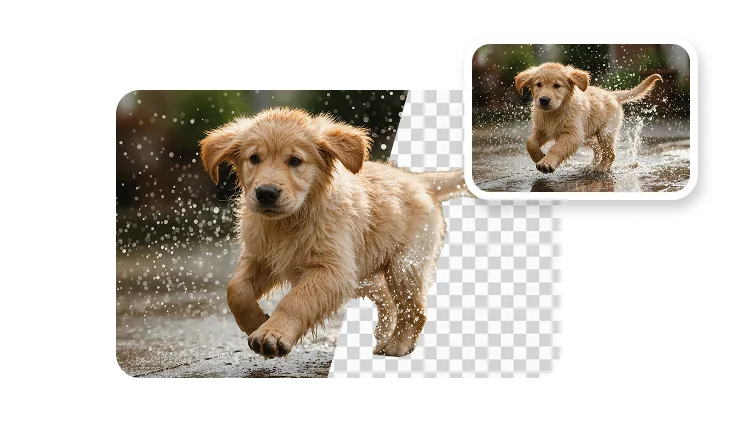
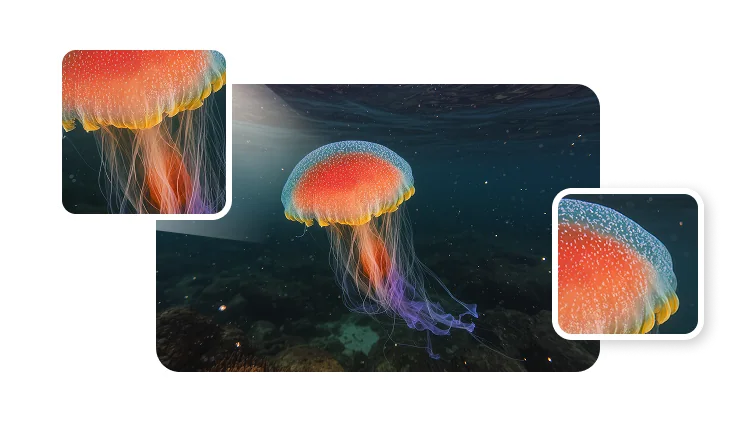
Elimina Objetos No Deseados de Fotos con IA
Selecciona una foto y elige el tipo de distracción que quieres eliminar.
Elige una foto para limpiarJPG, PNG o WebP — una imagen · Límite de archivos: 1 · 20 MB por archivo
Selecciona una foto y elige el tipo de distracción que quieres eliminar.
Elige el objetivo de limpieza
Empieza con la distracción y luego continúa en VisionStory para la eliminación con IA y la reconstrucción del fondo.
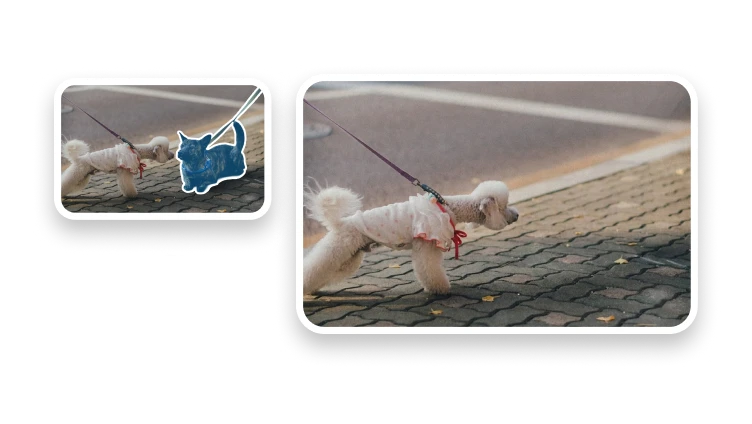
Apunta a muebles, cables, señales, contenedores o una distracción aislada.
Elimina a un transeúnte no deseado manteniendo al sujeto principal.
Apunta a texto o a un logotipo solo cuando tengas permiso para editarlo.
Usa el contexto alrededor para reconstruir el fondo detrás del objetivo.
La eliminación de objetos corrige una parte no deseada de la escena; la eliminación de fondo aísla al sujeto completo.
Diagnóstico de limpieza
Una máscara más ajustada o más amplia puede ayudar, pero generar repetidamente no prueba que se haya recuperado el fondo oculto.
Cuando el objeto oculta una estructura importante, usa otra fuente, recorta o un editor manual en lugar de afirmar una reconstrucción perfecta.
El relleno con IA crea píxeles de reemplazo; no puede demostrar qué había detrás del objeto eliminado. Conserva el archivo original si la documentación precisa importa.
Elige qué eliminar
La eliminación de objetos se centra en una región seleccionada y genera píxeles de reemplazo. La eliminación de fondo aísla el sujeto; el recorte elimina un área exterior sin reconstrucción.
Úsalo para desorden, un intruso en la foto o un objeto temporal en una imagen que te pertenece o que puedes editar.
No elimines marcas de agua, firmas, etiquetas obligatorias, detalles de seguridad ni pruebas para tergiversar lo ocurrido.
Usa la eliminación de fondo para aislar un sujeto, o recorta la imagen cuando el área no deseada pueda quedar simplemente fuera del encuadre.
Revisa el resultado
Acerca el zoom al área de reemplazo y busca patrones repetidos, manchas o cambios bruscos de textura.
Sigue las líneas rectas, la perspectiva y los bordes de los objetos a través del área editada. Una geometría rota puede delatar una edición que de otro modo sería sutil.
Compara las sombras y los reflejos con la escena circundante. Conserva el resultado solo cuando el reemplazo encaje con la imagen que planeas compartir.
Elimina un objeto, una persona o una región de texto seleccionados y usa IA para reconstruir la parte del fondo que estaba oculta detrás.