Cambia la Velocidad del Audio sin Perder el Control
Elige una velocidad de reproducción más rápida o más lenta y decide si el tono debe mantenerse natural.
Sube audio para ajustar el tiempo
MP3, MP4, WAV, M4A, AAC o FLAC · hasta 200 MB
Elige una velocidad de reproducción más rápida o más lenta y decide si el tono debe mantenerse natural.
MP3, MP4, WAV, M4A, AAC o FLAC · hasta 200 MB
Estiramiento de tiempo
Cambia la duración controlando cómo suenan las voces y las notas.
Añade una pista compatible.
Elige una velocidad y el comportamiento de preservación del tono.
Crea y revisa el audio con el tiempo ajustado.
Guía de decisión
Estima la duración de reproducción dividiendo la duración original entre la velocidad. Una grabación de 60 segundos a 2× dura unos 30 segundos; a 0.5×, dura unos 120 segundos.
Este cálculo no garantiza la duración codificada exacta, porque el redondeo, el relleno y el comportamiento del códec pueden añadir pequeñas diferencias.
Cambiar el tiempo hace que la misma grabación se reproduzca más rápido o más lento y modifica su duración de reproducción.
Usa “Cambiar tono del audio” para un ajuste de tono musical, o “Cortador de Audio” cuando quieras recortar tiempo en lugar de retimar toda la selección.
Diagnóstico del problema
La música, el habla, la percusión y el audio ambiental responden de forma distinta, así que evita una única velocidad recomendada.
Usa “Cambiar tono del audio” para un ajuste de tono musical, o “Cortador de Audio” cuando quieras recortar tiempo en lugar de retimar toda la selección.
Los grandes cambios de velocidad pueden hacer que el habla o la música suenen poco naturales. Conserva el original y prueba un ajuste más pequeño si el resultado es difícil de seguir.
Completar en VisionStory
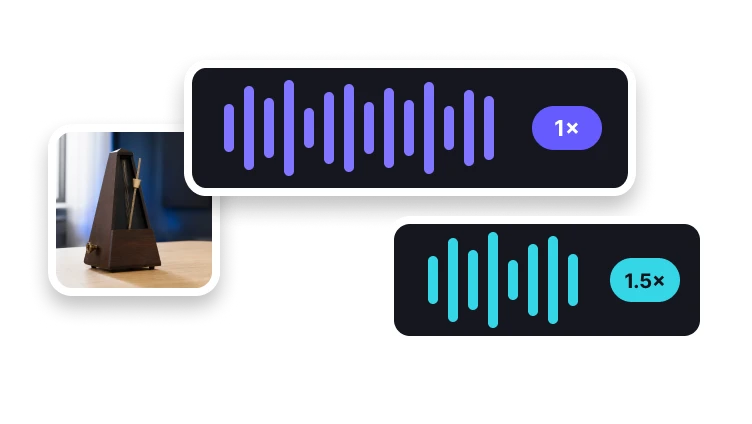
Cambiar la velocidad del audio retima una grabación: una reproducción más rápida acorta el resultado, mientras que una reproducción más lenta lo alarga. Una opción de preservación de tono puede intentar mantener las voces y las notas cerca de su tono original en lugar de desplazarlas con la velocidad.
El procesamiento real de cambio de velocidad del audio, la revisión del resultado y la descarga se realizan en VisionStory. Es posible que el siguiente paso requiera volver a seleccionar el archivo de origen.
Comprueba las propiedades que definen un resultado exitoso de cambio de velocidad del audio y conserva el original hasta que el destino lo acepte.
Confirma la velocidad de reproducción, la duración y el comportamiento del tono en el destino previsto antes de aprobarlo.
Control de velocidad
Ajusta el tiempo según el contexto de escucha.
Alarga el audio para estudiar o escuchar con atención.
Vuelve a la velocidad de reproducción original.
Acorta el contenido hablado o el material de referencia.
Activa la preservación del tono cuando quieras que las voces y las notas se mantengan más cerca de su tono original.