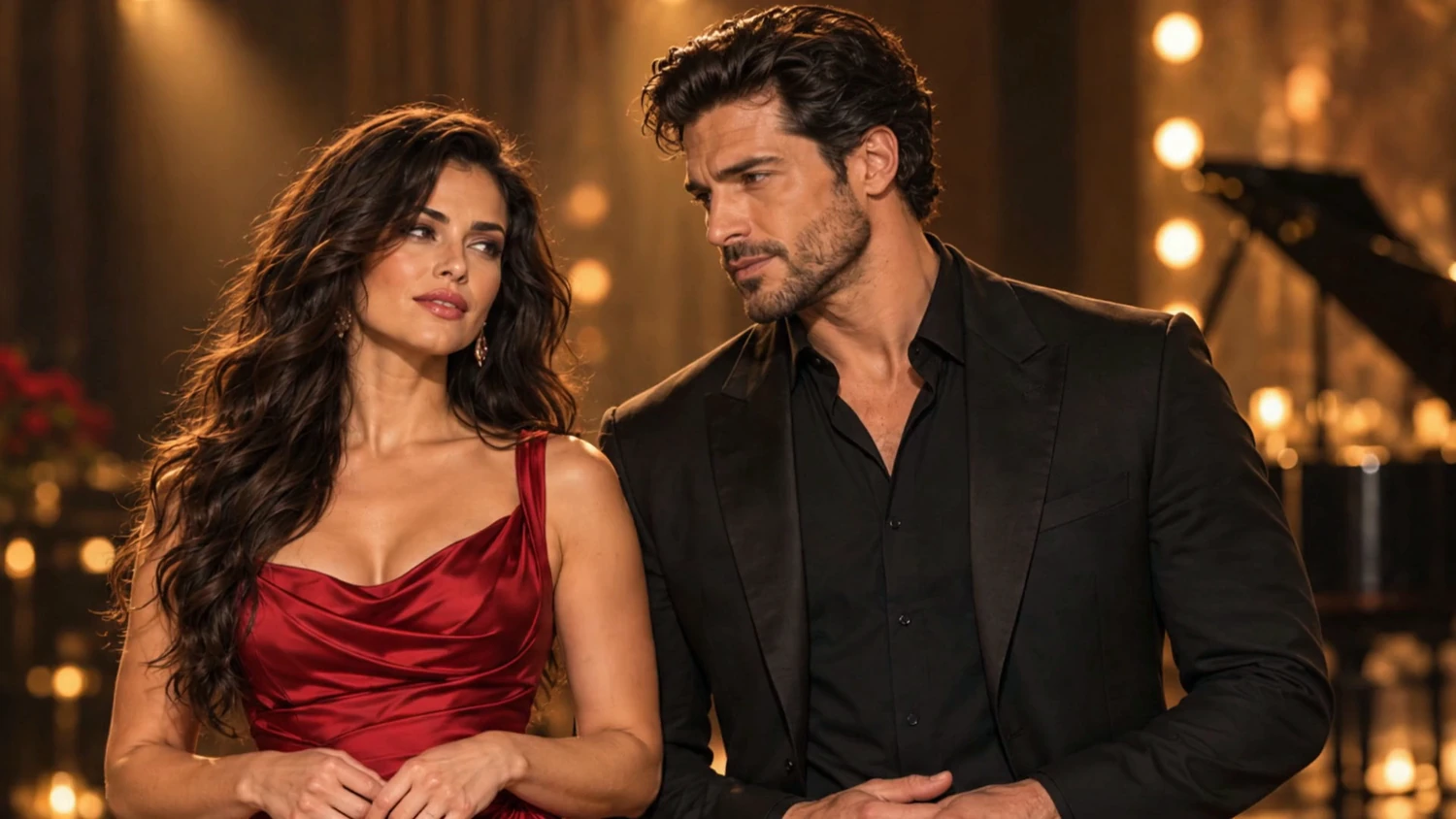
Convierte una foto de dos intérpretes en un video musical de dúo de IA usando una canción que ya incluya a ambos cantantes. VisionStory usa la pista para las voces y el acompañamiento, y la foto para la apariencia de los intérpretes. Sigue este ejemplo para seleccionar un fragmento de tu canción, revisar el storyboard y elegir primeros planos o tomas compartidas antes de generar el video final.
Antes de Empezar
Ten listas estas dos entradas antes de abrir Música viral.
- Una canción con dos cantantes. Usa una pista mezclada que contenga ambas voces y la música de acompañamiento. Elige un fragmento en el que puedas escuchar la parte de cada cantante.
- Una foto de dos intérpretes. Las cabezas y las bocas de ambas personas deben verse claramente. Su apariencia, vestuario y entorno guían la dirección visual.
Usa música e imágenes para las que tengas permiso. ¿Trabajas con un solo intérprete? Sigue el tutorial de videos musicales de IA para el flujo de trabajo Solo.
Paso 1: Selecciona Dúo y Elige el Fragmento de tu Canción
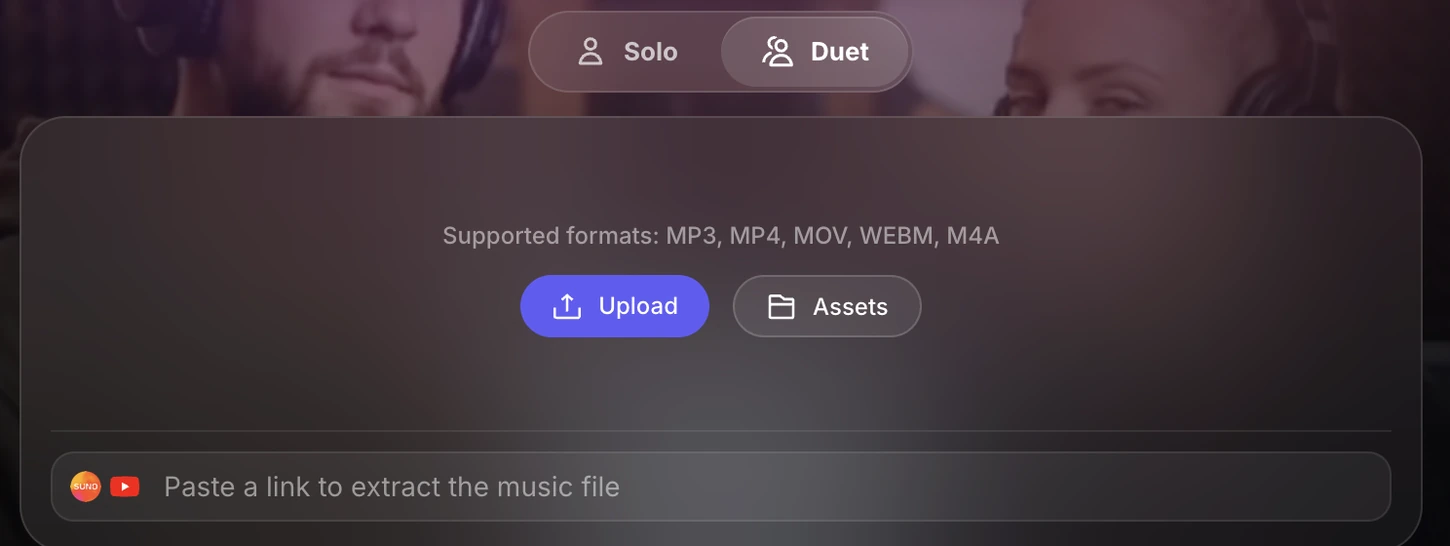
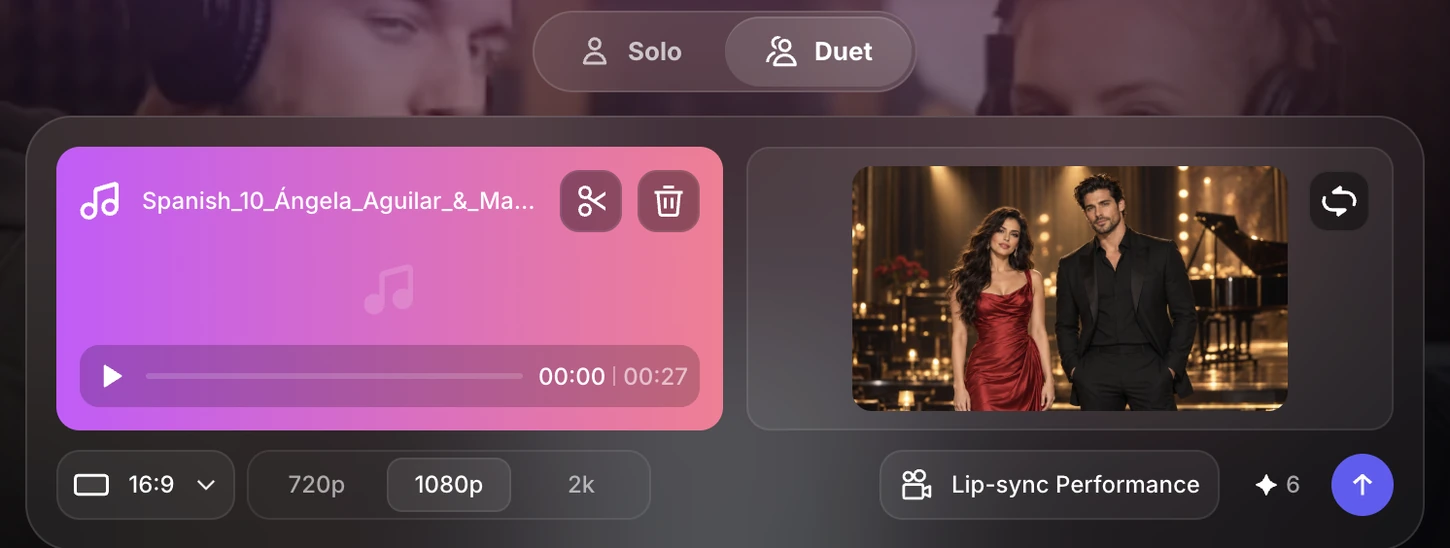
Abre Música viral y selecciona Dúo junto a Solo. Empieza con una grabación de dúo terminada que contenga a ambos cantantes. Sube un archivo de audio, sube un video para usar su banda sonora o elige una pista existente desde Recursos.
También puedes pegar un enlace público compatible de Suno o YouTube en el campo de enlace para extraer la música. La pista importada aporta las voces y el acompañamiento, mientras que tu foto de dos personas aporta los intérpretes y la dirección visual.
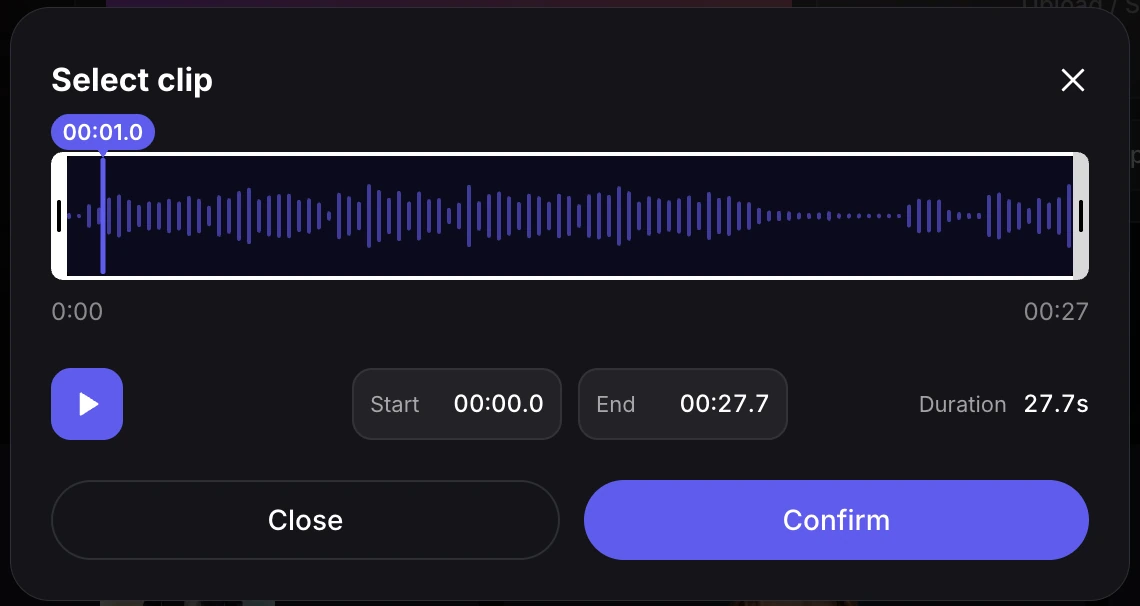
En Seleccionar clip, elige un fragmento continuo de 15 segundos a 10 minutos. Arrastra los controles de inicio y fin para ajustar la duración. Para elegir otro fragmento de la misma duración, arrastra todo el rango seleccionado a lo largo de la forma de onda.
Reproduce el fragmento seleccionado y escucha dónde termina el primer cantante y empieza el segundo, así como cualquier frase que canten juntos. Si uno de los cantantes entra justo después del final de la selección, amplía el rango antes de hacer clic en Confirmar.
Elige un inicio y un final musicales limpios. Un intercambio completo o un estribillo le da al dúo una forma más clara que un corte a mitad de una palabra.
Paso 2: Añade una Foto de Ambos Intérpretes
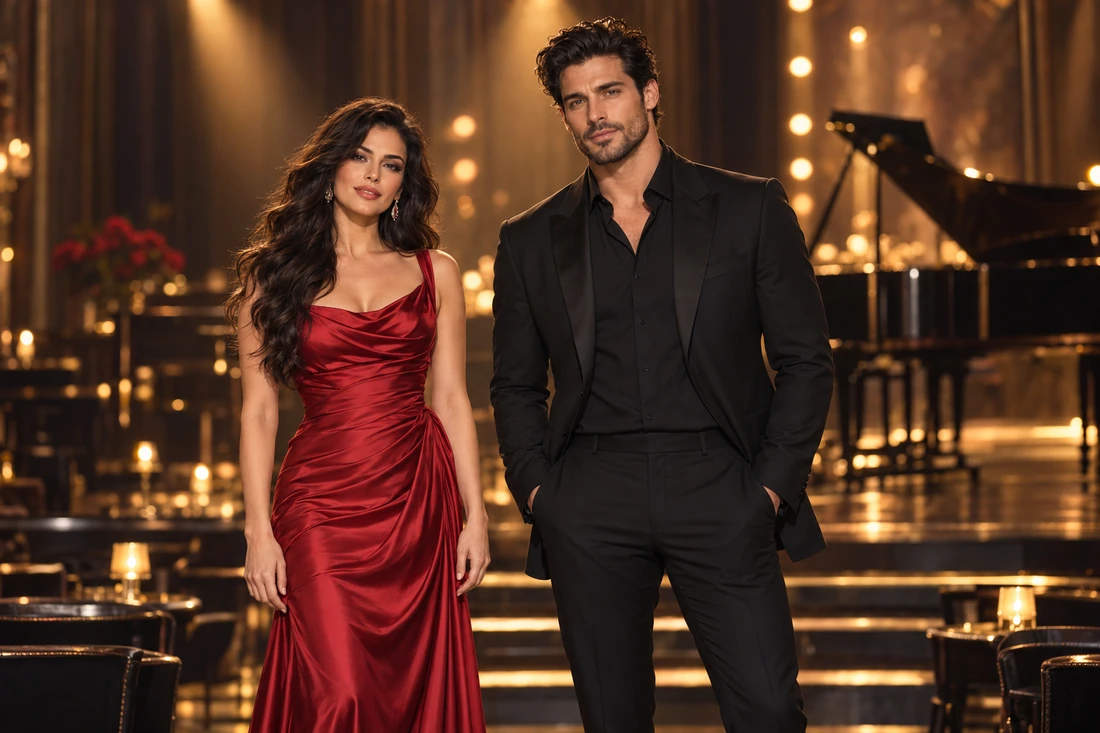
Abre el selector de intérpretes y elige una sola foto que contenga exactamente a dos personas. Usa rostros distintos y sin obstrucciones para que sea fácil reconocer a cada intérprete. Incluye la ropa y el entorno de los que quieres que el video tome referencia.
El ejemplo combina a una mujer de rojo con un hombre de negro en un estudio. Comprueba que la imagen correcta aparezca junto a tu pista antes de continuar.
Paso 3: Prepara tu Storyboard
Elige 9:16 para feeds verticales de formato corto o 16:9 para un video en horizontal. Este ejemplo usa 16:9, con Interpretación con sincronización labial como modo de interpretación.
Revisa la estimación de créditos junto a la flecha y luego haz clic en la flecha para preparar el storyboard. Esto crea la secuencia que inspeccionarás antes de renderizar la interpretación.
Dos etapas facturadas por separado. Preparar el storyboard usa créditos. Revisa la estimación antes de continuar. Este cargo cubre la preparación del storyboard; la generación del video final se cobra por separado.
Paso 4: Elige Primeros Planos y Tomas Compartidas
Abre el storyboard preparado y selecciona cada clip en la línea de tiempo para inspeccionar su imagen de inicio. Comprueba cómo cambia el encuadre entre los intérpretes y si sus rostros y su vestuario siguen siendo reconocibles.
Para cambiar el encuadre, haz clic en Selecciona una toma. En la ventana Selecciona un clip, elige un primer plano en solitario o una composición en la que aparezcan ambos intérpretes.
- Primer plano en solitario. Da a una línea o respuesta individual un enfoque visual claro.
- Toma compartida. Muestra a ambos cantantes en una frase compartida, un relevo o la interacción entre ellos. El grupo A+B contiene composiciones con ambos intérpretes.
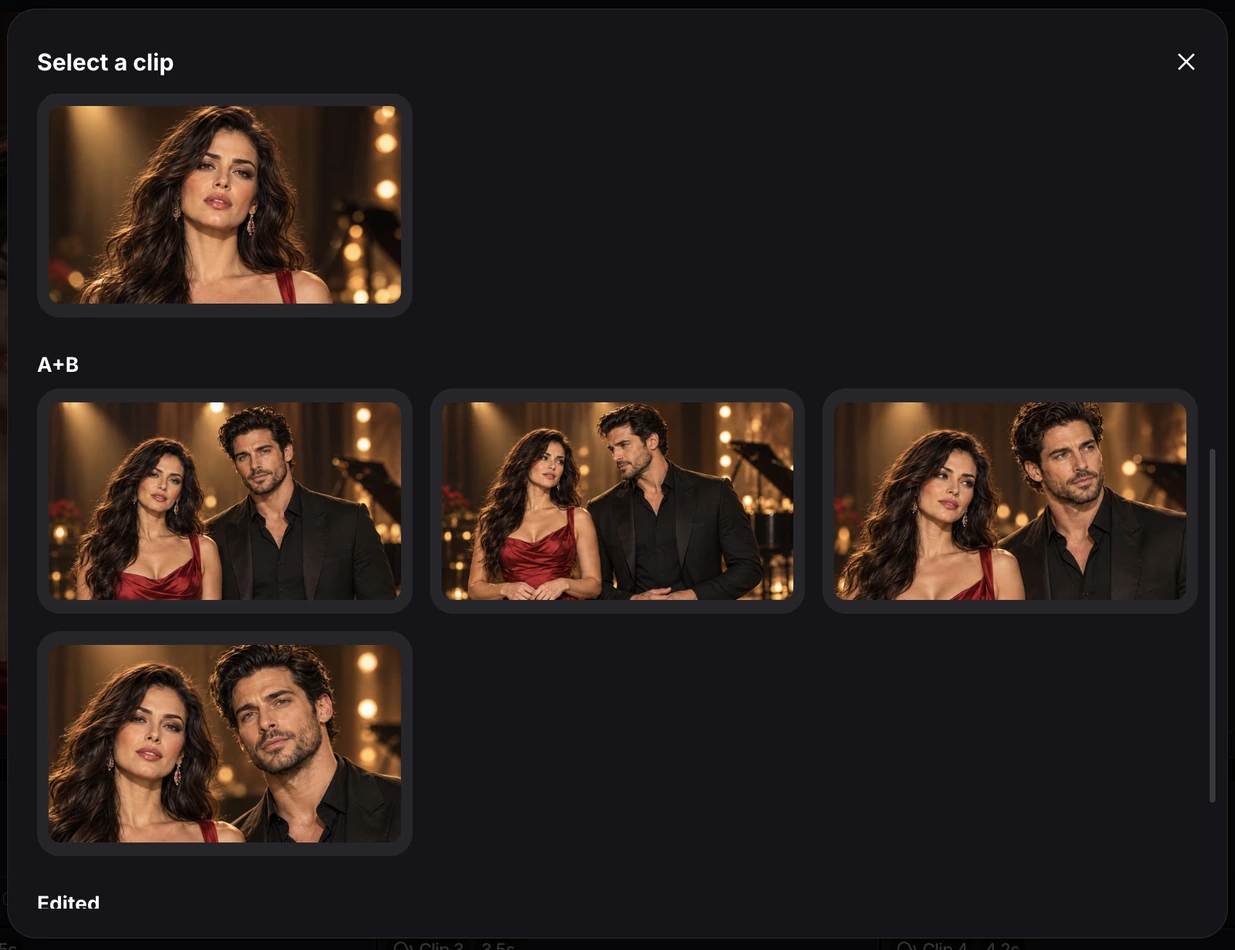
Revisa la secuencia completa antes de generar. Alternar primeros planos puede enfatizar un intercambio de ida y vuelta, mientras que las tomas compartidas le dan al público la sensación de que ambos intérpretes ocupan la misma escena. La canción sigue siendo la fuente de las voces.
Paso 5: Genera y Revisa tu Video de Dúo
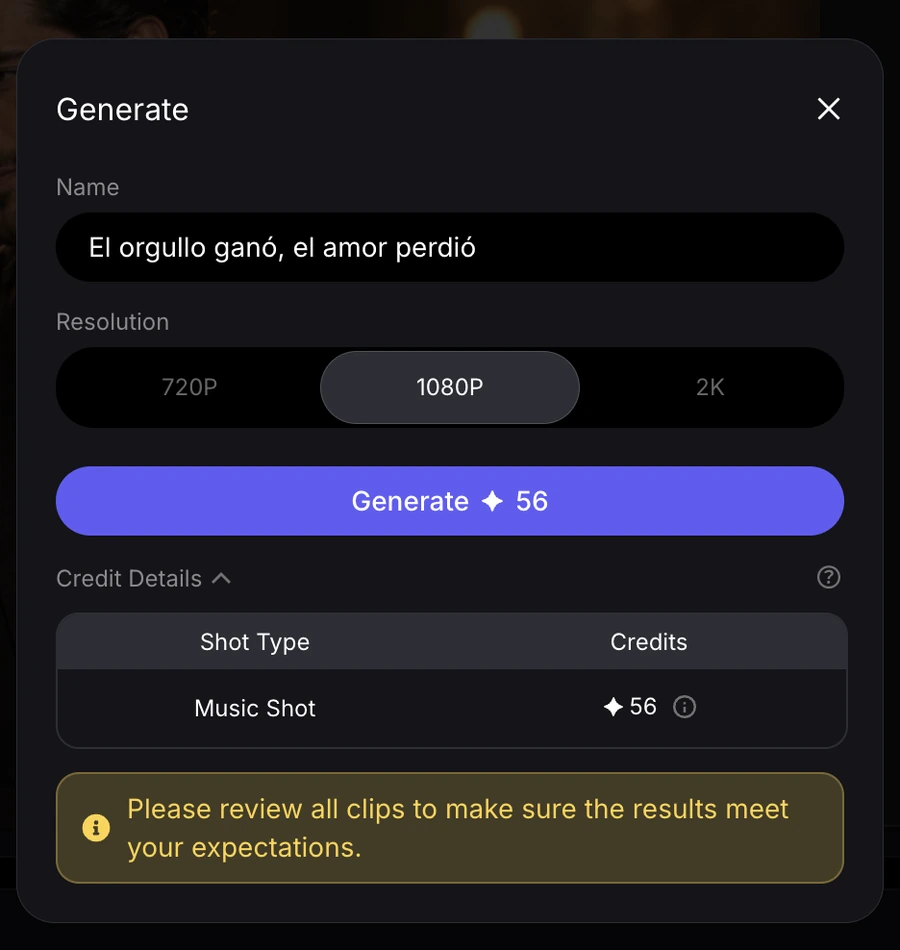
Haz clic en Generar en el editor y elige 720P, 1080P o 2K como resolución de salida. Las resoluciones más altas ofrecen más detalle y cambian la estimación de créditos. Despliega Detalles de Créditos para revisar el importe para la resolución que seleccionaste. Este es un cargo aparte de la preparación del storyboard. Cuando tus tomas y ajustes estén listos, haz clic en el botón final de Generar.
Abre el video completado en Vídeos y reprodúcelo con el sonido activado. Revisa estos detalles antes de compartirlo.
- Relevos vocales. Mira quién está en pantalla cuando entra cada cantante, incluidas las líneas que se superponen.
- Sincronización labial de dos personas. Compara los movimientos de la boca con el canto audible a lo largo del clip.
- Consistencia del intérprete. Revisa rostros y vestuario entre primeros planos y tomas compartidas.
- Encuadre y ritmo. Asegúrate de que los cambios de cámara respalden el intercambio y de que el final se sienta completo.
Para saber más sobre saldos y uso de créditos, consulta cómo funcionan los créditos de VisionStory. Si tu pista proviene de Suno, la guía de video musical de Suno explica cómo traer una canción terminada a VisionStory.
