Générateur de vidéos IA

Partez d’un prompt, d’une image de référence ou d’une paire d’images (début/fin). Envoyez la configuration à VisionStory et continuez à créer des clips vidéo IA soignés dans le générateur principal.

  • Basculez entre les démarrages Image en Vidéo et Générer une vidéo
  • Utilisez une image de départ et, en option, une image de fin pour guider le rendu
  • Poursuivez dans le générateur de vidéos IA complet de VisionStory
Générer la vidéo
Image de départOptionnel
Image de finOptionnel
Texteen vidéo
Imageen vidéo
3formats d'image
Gratuità essayer

Partez du texte ou guidez la vidéo avec des images

Choisissez le type d’entrée qui correspond à votre étape de production : concept brut, visuel produit, frame de personnage ou transition de storyboard.

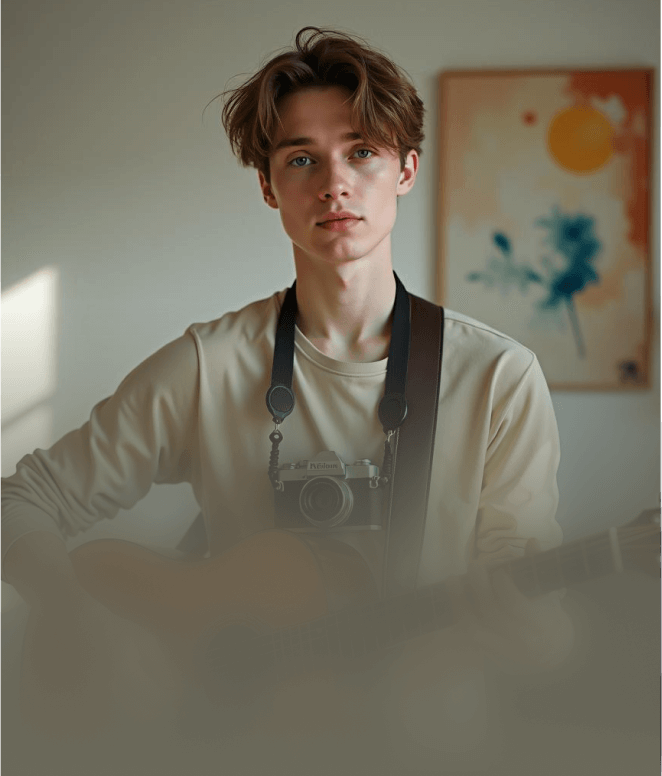
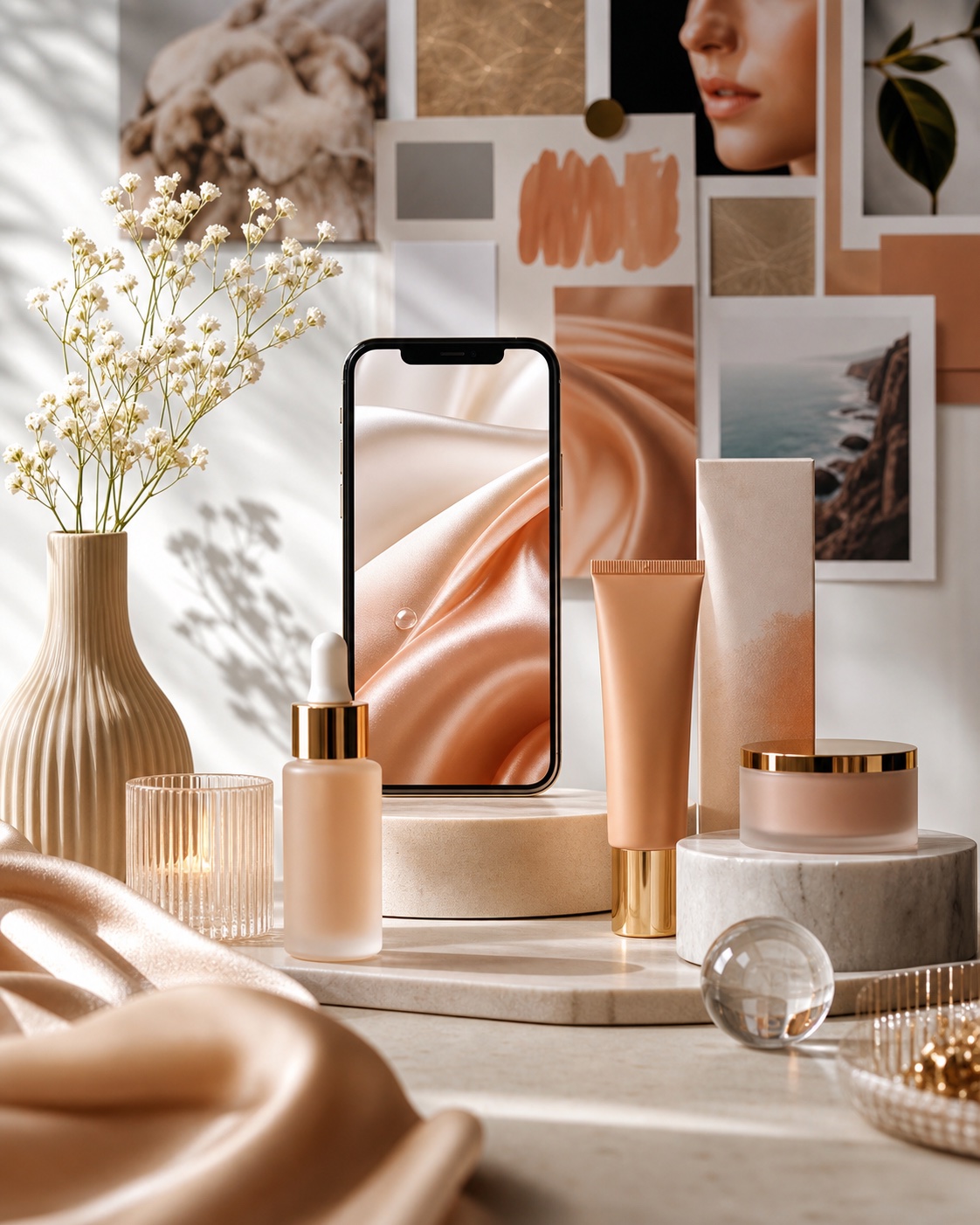
Concept d’interface du générateur de vidéo IA

Generate Video

Décrivez une scène et transformez-la en un court clip vidéo généré par IA.

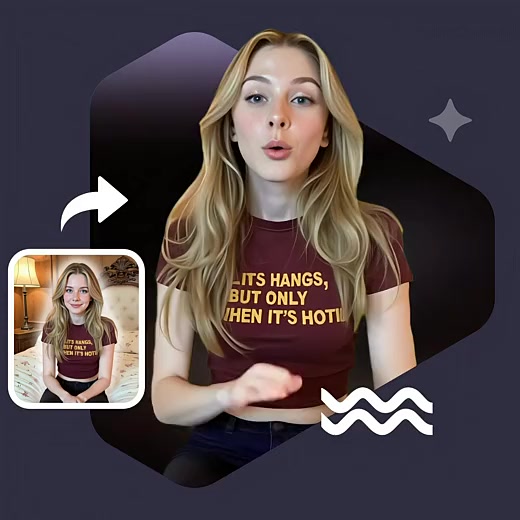
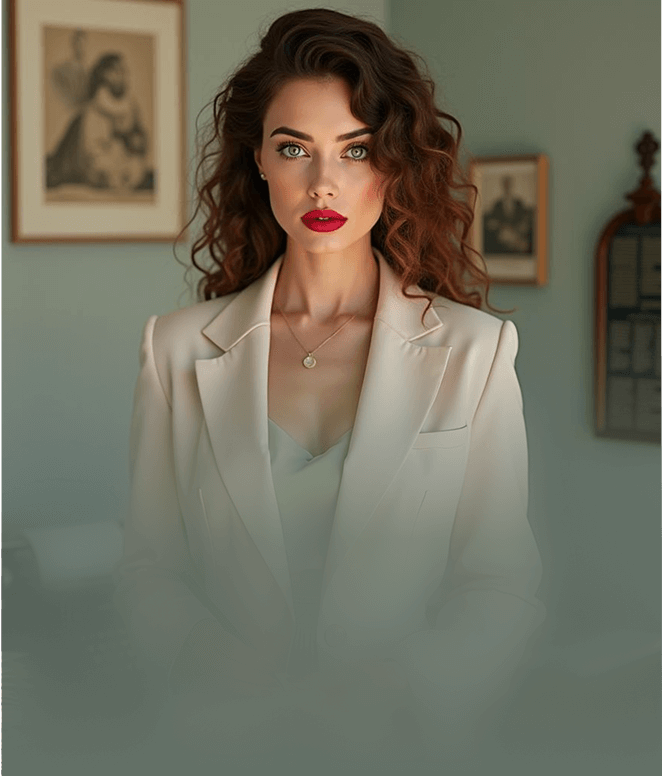
Frame de storyboard IA pour Image en Vidéo

Image en Vidéo

Importez une référence visuelle et décrivez comment elle doit bouger ou se transformer.

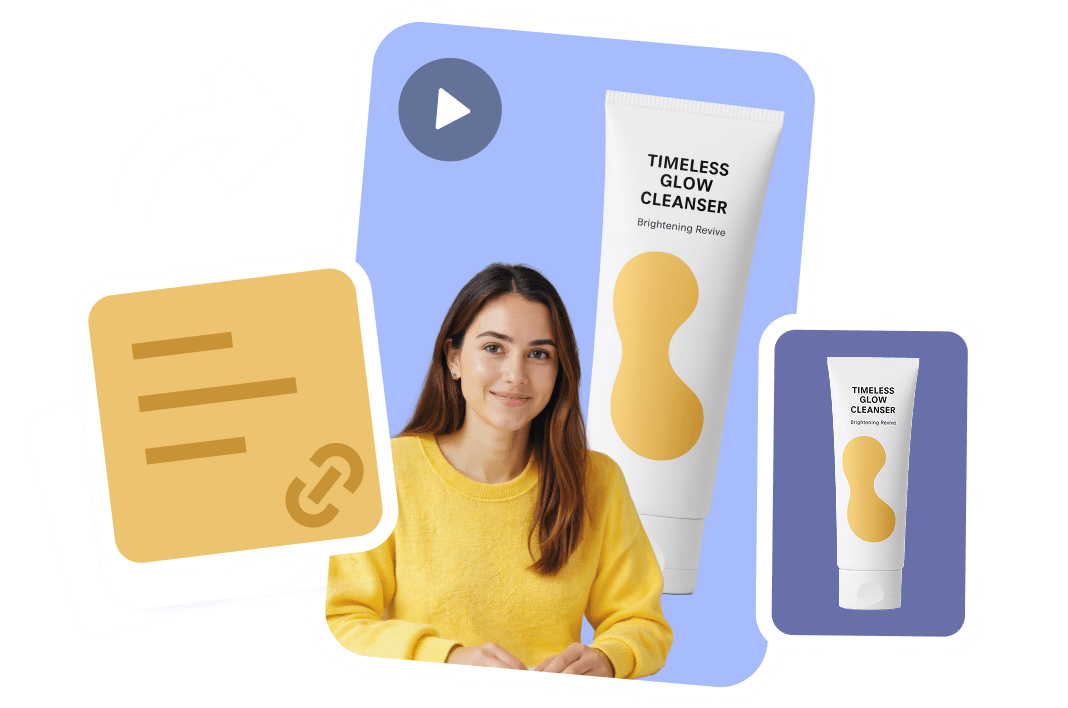
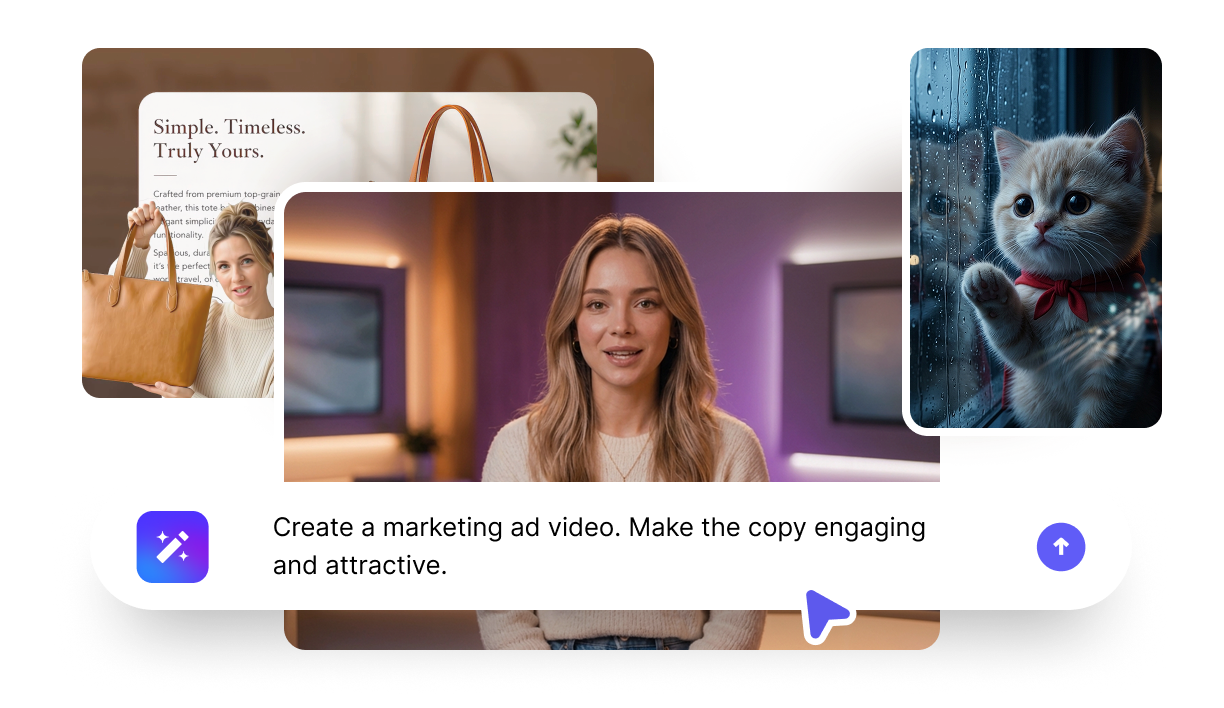
Frame de storyboard de pub vidéo IA

Frames de début et de fin

Utilisez deux frames lorsque le clip a besoin d’une transition plus claire ou d’une pose finale.

Générez des clips vidéo IA pour la prochaine étape créative

Utilisez de courts clips vidéo IA comme concepts de pub, démos produit, posts sociaux, storyboards ou b-roll visuel avant de passer au montage.

Où les clips générés par IA s’intègrent à votre workflow

Utilisez la vidéo générée pour tester rapidement des idées avant de passer du temps sur un montage complet ou la création d’une campagne.

  • Où les clips générés par IA s’intègrent à votre workflow

    Accroches sociales

    Générez de courts clips pour TikTok, Reels, Shorts et des ouvertures de campagne.

  • Où les clips générés par IA s’intègrent à votre workflow

    Démos produit

    Transformez une image produit ou un prompt en un concept visuel rapide à tester.

  • Où les clips générés par IA s’intègrent à votre workflow

    Storyboards

    Prévisualisez les mouvements de caméra, le décor et l’ambiance visuelle avant la production.

  • Où les clips générés par IA s’intègrent à votre workflow

    B-roll de créateur

    Produisez des séquences supplémentaires qui soutiennent des vidéos d’avatar, de podcast ou de pub.

Comment ça marche

Comment créer des vidéos IA avec VisionStory

Choisissez le point de départ le plus rapide pour votre idée : générez à partir d’un prompt ou guidez le modèle avec des frames de référence.

Étape 1

Choisissez un mode de départ

Utilisez Generate Video pour de nouvelles scènes, ou Image en Vidéo lorsque vous avez déjà une image produit, un personnage, une affiche ou un frame de storyboard.

Étape 2

Ajoutez une direction visuelle

Décrivez l’action, les mouvements de caméra, l’éclairage, le rythme et l’ambiance pour que le clip généré suive l’intention créative.

Étape 3

Continuez dans VisionStory

Envoyez la configuration vers le générateur complet, ajustez les réglages du modèle, générez le clip et conservez le résultat dans vos projets VisionStory.

Questions fréquemment posées

  • Que puis-je créer avec le générateur de vidéo IA ?

    Vous pouvez créer de courts clips générés par IA à partir de prompts textuels ou d’images de référence. C’est utile pour les posts sur les réseaux sociaux, les pubs, les démos produit, les storyboards visuels et les séquences complémentaires pour des projets vidéo plus ambitieux.

  • Puis-je partir d’une image ?

  • Puis-je générer une vidéo à partir du texte uniquement ?

  • Est-ce que je génère la vidéo finale ici ?