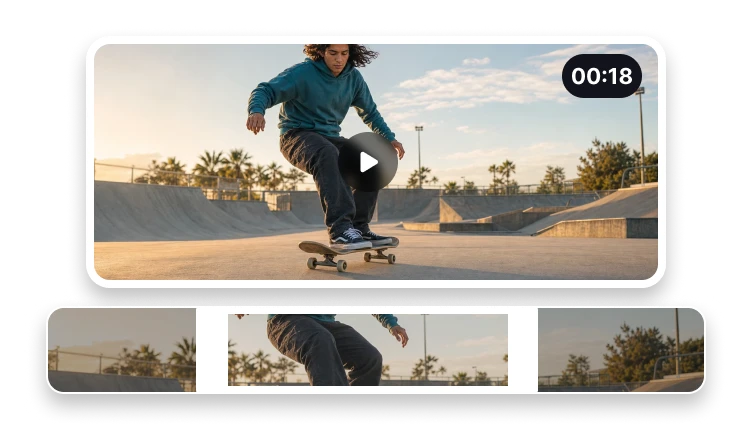
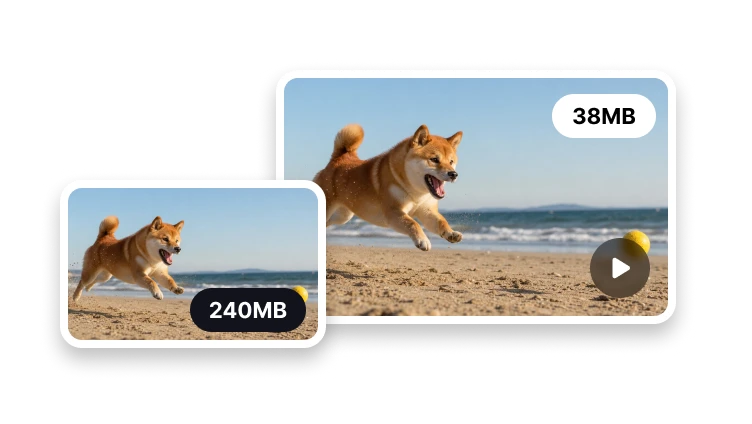
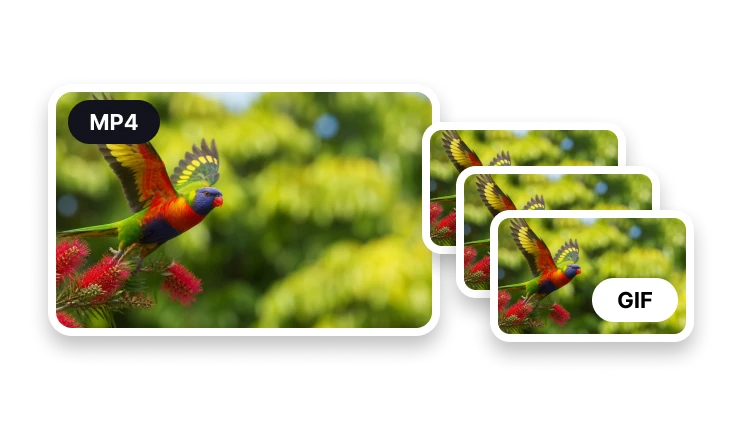
Обрежьте видео под любой кадр
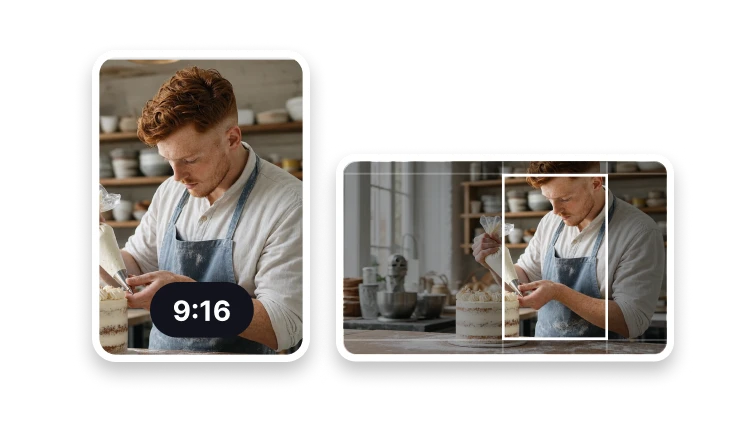
Выберите видимую область и соотношение сторон для вертикального, квадратного или горизонтального вывода.
Загрузите видео для обрезки
MP4, MOV, WebM или M4V · до 500 MB
Выберите видимую область и соотношение сторон для вертикального, квадратного или горизонтального вывода.
MP4, MOV, WebM или M4V · до 500 MB
Изменение кадрирования видео
Выберите кадрирование под то место, где будет опубликовано видео.
Просмотрите исходный кадр.
Выберите соотношение сторон, поворот и масштаб.
Экспортируйте и проверьте видео с новым кадрированием.
Завершите в VisionStory
Обрезка видео удаляет пиксели за пределами выбранной рамки, чтобы один и тот же материал подходил для вертикального, квадратного или горизонтального формата. Она меняет то, что зрители видят в каждом кадре, а не длительность воспроизведения клипа.
Фактическая обрезка видео, проверка результата и скачивание выполняются в VisionStory. На следующем шаге может понадобиться снова выбрать исходный файл.
Проверьте параметры, по которым определяется успешный результат обрезки видео, и сохраняйте оригинал, пока площадка назначения его не примет.
Перед утверждением убедитесь, что кадрирование движущегося объекта корректно на протяжении всего клипа в нужной площадке назначения.
Памятка по выбору
Кадрирование по центру может обрезать человека, продукт, подпись или важное действие, когда горизонтальный исходник превращается в вертикальный.
Промотайте весь клип и проверьте, куда смещается объект. Кадрирование, которое подходит для первого кадра, позже может обрезать важное действие.
Перекадрируйте видео под вертикальный, квадратный или горизонтальный формат, сохраняя важное действие в кадре.
Используйте “Обрезка видео”, чтобы укоротить клип. Кадрирование меняет видимую область, а сжатие уменьшает размер итогового файла.
Диагностика проблемы
Вертикальный ролик для соцсетей может потребовать все три шага, но каждый из них должен быть чётко обозначен.
Используйте “Обрезка видео”, чтобы укоротить клип. Обрезка меняет видимую область, а сжатие влияет на размер итогового файла.
Если при фиксированной обрезке объект теряется во время движения, выберите более широкий кадр или используйте редактор, который позволяет менять кадрирование со временем.
Форматы публикации
Подготовьте кадрирование для постов, лент и плееров в соцсетях.
Кадрируйте клипы для сторис, рилс и шортс.
Сделайте центрированную обрезку, удобную для ленты.
Подготовьте широкоформатный видеокадр.
Нет. Обрезка меняет видимую область кадра, а подрезка — временной диапазон.