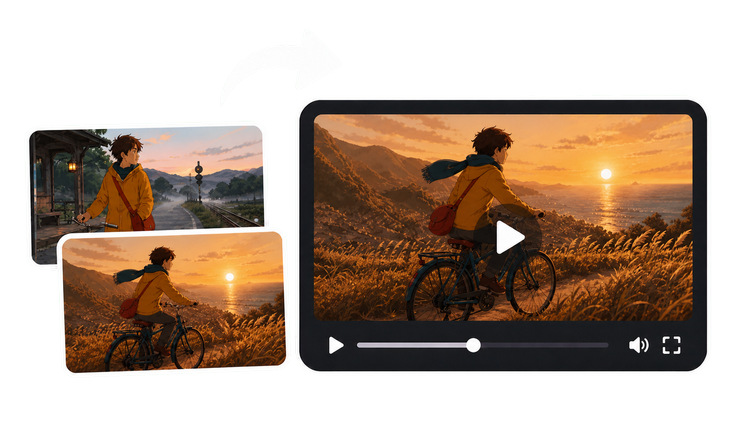
Загрузите стартовый и финальный кадр, опишите действие и движение камеры между ними, выберите настройки видео и продолжите генерацию в VisionStory.
Задайте визуальный путь
Используйте стартовый и финальный кадр, чтобы задать, с чего начинается план, как он движется и где заканчивается.
Стартовый кадр+ Добавить
Финальный кадр+ Добавить
PNGJPG или WebP
Liveварианты моделей
Прямойпереход в генератор
Начало, финал и движение
Смотрите, как два кадра становятся единым непрерывным видео
Сравните стартовый кадр, финальный кадр и сгенерированное движение рядом друг с другом. Эта последовательность наглядно показывает, что остаётся стабильным, а что меняется, когда одно действие связывает весь план.
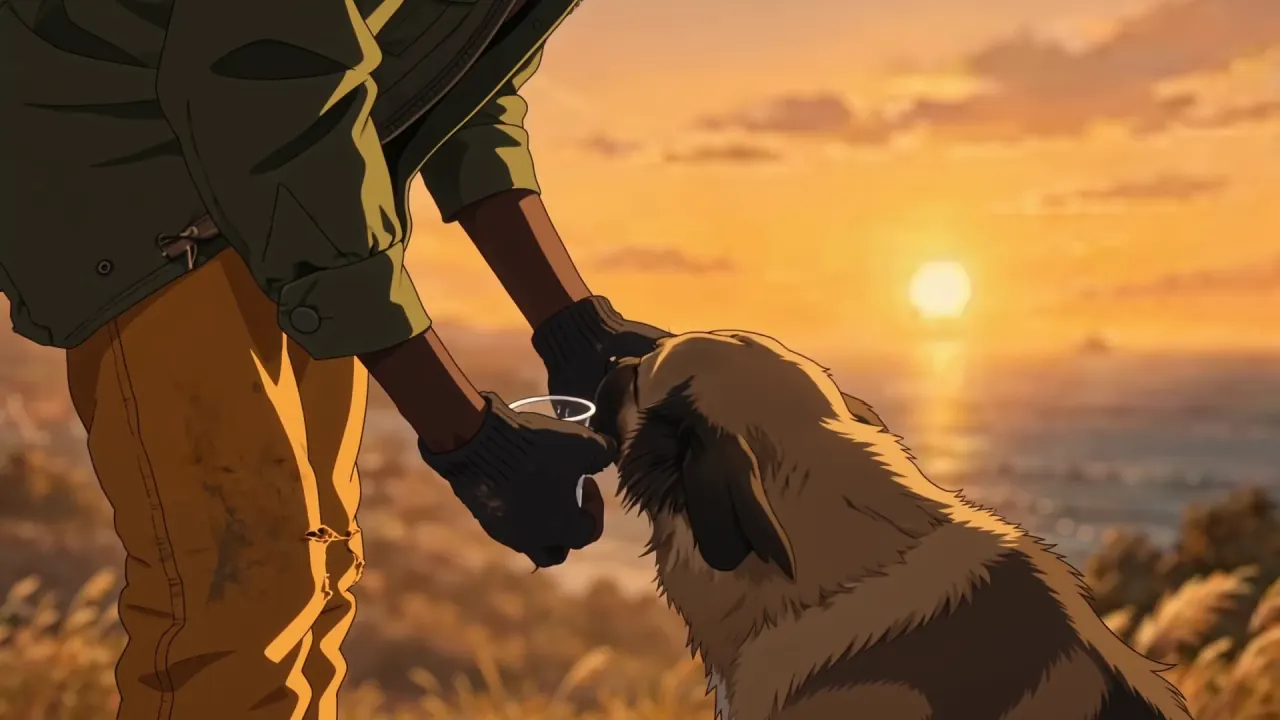
Стартовый кадр
Задайте начало
Опущенные руки путешественника, ожидающая собака, прибрежный закат и крупное кадрирование задают начальный момент.
Финальный кадр
Зафиксируйте финал
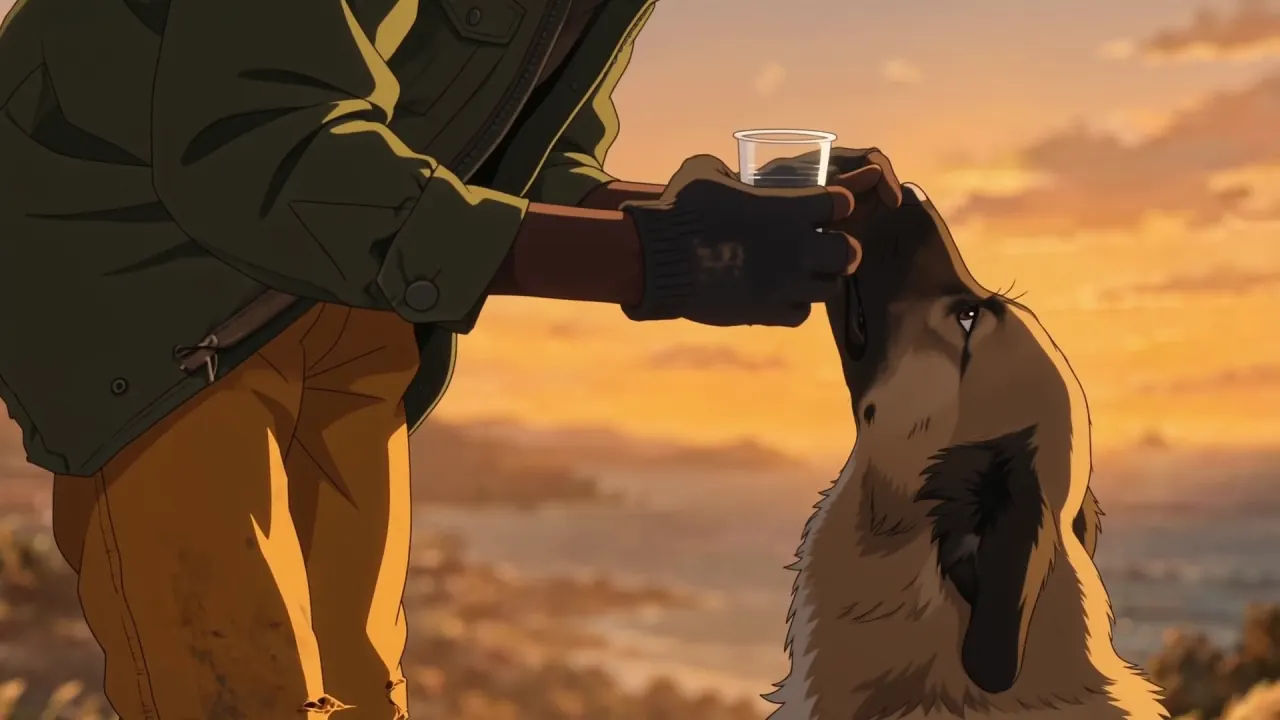
Поднятая чашка задаёт финальное действие, при этом путешественник, собака, закатная палитра и ракурс камеры остаются узнаваемыми.
Сгенерированное видео
Соедините движение
Предпросмотр связывает опущенную чашку с позой для питья в одно понятное действие — без смены сцены и идентичности персонажа.
Творческая подсказка: держите идентичность, освещение и кадрирование стабильными; описывайте только движение, которое должно произойти между двумя якорями.
Гайд по подбору кадров
Выберите два кадра, которые модель сможет правдоподобно связать
Сильная пара стартового и финального кадров имеет достаточно общего «визуального ДНК», чтобы ощущаться как один дубль. До генерации проверьте персонажа, логику камеры, окружение и масштаб изменения — так модель потратит усилия на движение, а не на пересборку сцены.
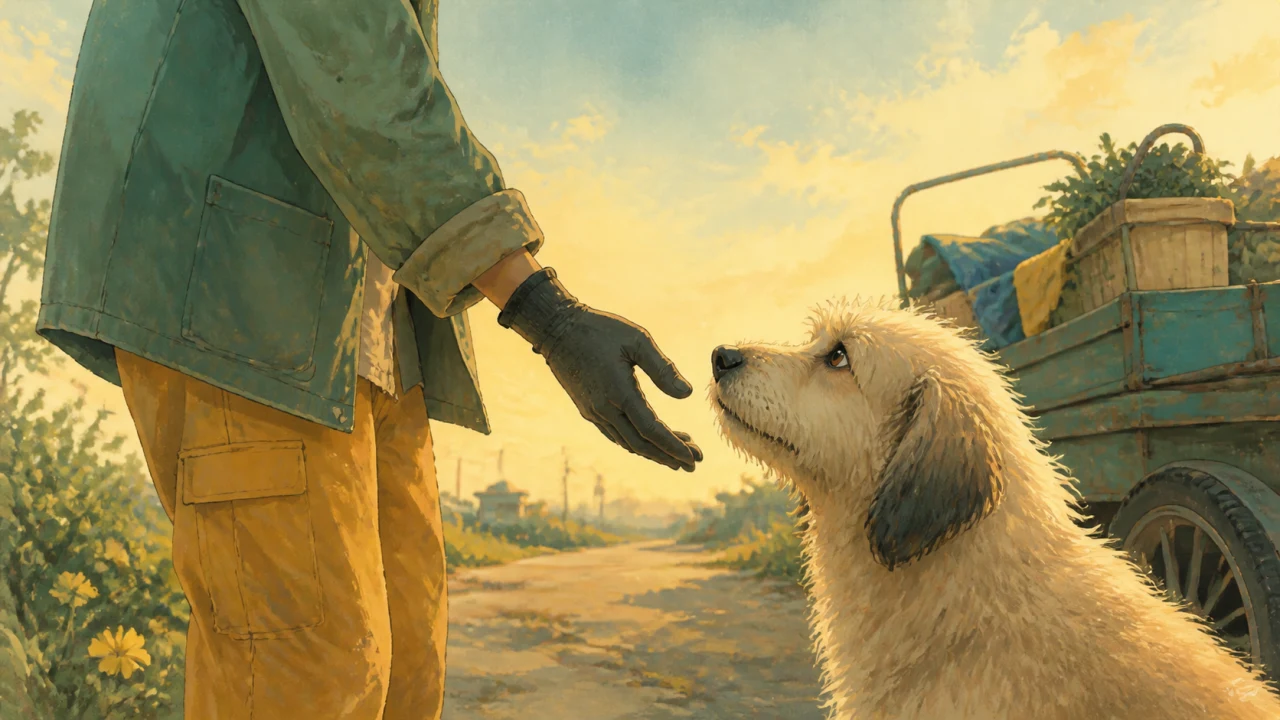
Стартовый якорь
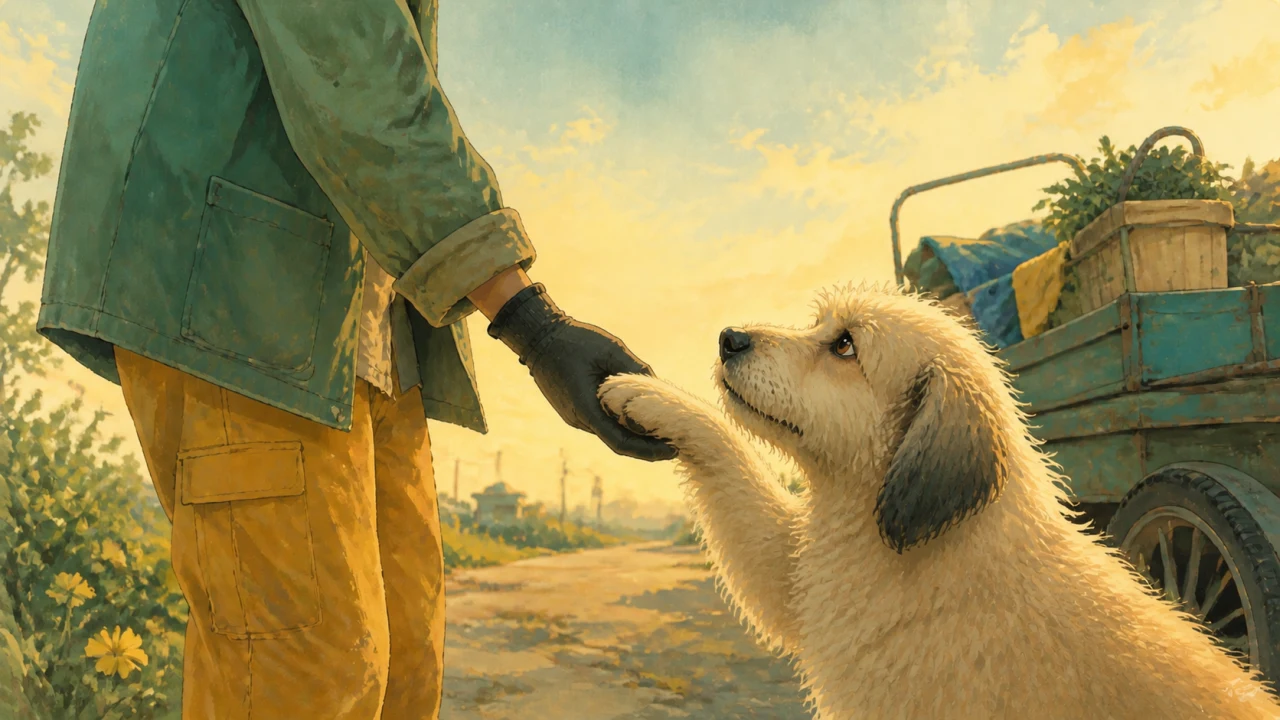
Финальный якорь
В этой паре меняется одно понятное действие — собака поднимает лапу, — а люди, место, палитра и позиция камеры остаются узнаваемыми. Поэтому переход получается коротким и цельным.
Где помогает подход с первым и последним кадром
Генерация видео по первому и последнему кадру лучше всего работает, когда важнее стартовая и финальная композиция, чем полностью открытый промпт.
Раскрытие продукта
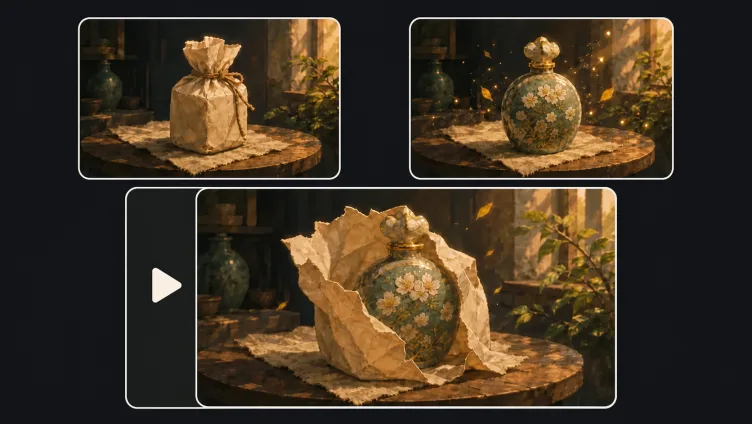
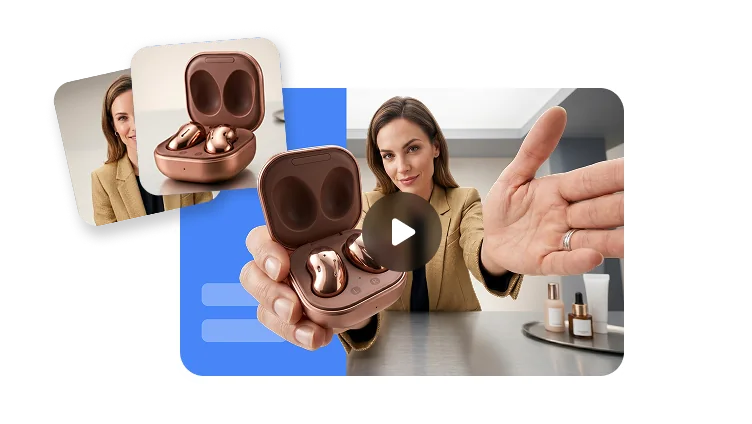
Продумайте «пэйофф» до начала движения. Первый кадр может показать запечатанную упаковку или общий план, а последний — зафиксировать выигрышный ракурс, читаемость этикетки и финальную раскладку.
Переходы в раскадровке
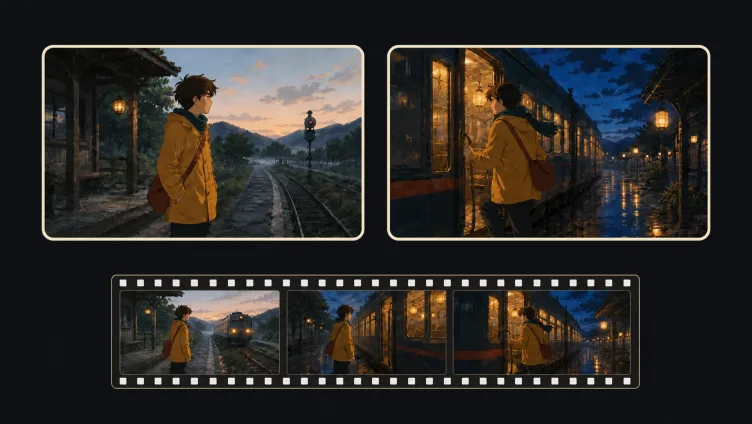
Превратите два утверждённых бита раскадровки в связанный кадр, не теряя задуманную композицию. Совпадающее направление движения в кадре и идентичность персонажа помогают сделать сгенерированное промежуточное движение понятным.
Хуки и лупы для соцсетей
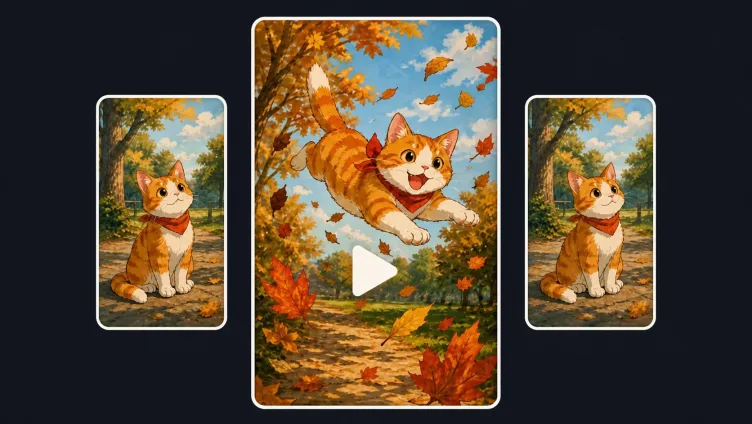
Сделайте так, чтобы финал «сшивался» с началом — получится повторяемый луп для коротких форматов. Похожий масштаб персонажа, позиция камеры и ритм фона делают перезапуск менее заметным.
Часто задаваемые вопросы
Это workflow «изображение в видео», где начальное и финальное изображения могут выступать визуальными якорями. Промпт описывает действие, движение камеры и переход между ними. Модель создаёт промежуточное движение, вместо того чтобы вам вручную анимировать каждый кадр.
Нет. На этой странице оба поля с изображениями необязательны. Можно продолжить без изображений, только со стартовым кадром, только с финальным кадром или с обоими. Два кадра дают модели самые ясные визуальные точки начала и конца, а меньшее число изображений оставляет больше свободы для интерпретации промпта.
Рабочая область принимает изображения PNG, JPG, JPEG и WebP размером до 20 MB. Для более плавного перехода выбирайте изображения с совместимым соотношением сторон, узнаваемым общим персонажем и композицией, которую можно правдоподобно связать в рамках одного короткого кадра.
Сфокусируйтесь на том, что происходит между двумя визуальными состояниями. Опишите движение объекта, движение камеры, темп, изменения окружения и детали, которые должны оставаться неизменными. Например, поясните, что камера медленно облетает продукт, пока меняется освещение, и он фиксируется в финальном «геройском» ракурсе.
Страница считывает текущую конфигурацию ИИ-видео в VisionStory и показывает модели, совместимые с подсказками по стартовому и финальному кадру. У каждой модели могут быть разные разрешения, длительность, соотношение сторон или нативные аудионастройки, поэтому доступные параметры могут меняться в зависимости от вашего выбора.
После того как вы нажмёте «Продолжить генерацию», создание продолжится в официальном генераторе ИИ-видео VisionStory. Загруженные кадры, промпт и настройки перенесутся в полный генератор, где вы сможете отслеживать прогресс и управлять готовым видео.