Русский

Видео с зеленым экраном

Сгенерируйте ведущего с AI отдельно, затем вставьте его в кадры с продуктом, слайды, туториалы, рекламу или любую брендированную сцену, которая нужна вашему монтажёру.

  • Чистый слой ведущего под кейинг
  • Компонуйте аватары в любую сцену
  • Результат, удобный для постпродакшена
Начать бесплатно

Загрузите ваше видео

Поддерживаемые форматы: MP4, MOV, WEBM

1 000+AI-аватары
1 000+голоса
100+языков
Бесплатнодля пробы

Используйте в монтаже

Превратите один дубль с аватаром в любую брендированную сцену

Вывод с зеленым экраном особенно полезен, когда ведущего нужно отделить от фона. Загрузите клип, отправьте его в маттинг видео — а затем поместите ведущего в демо продукта, обучающие слайды, рекламу или сцены кампании.

01

Оставьте ведущего редактируемым

Перемещайте, обрезайте, меняйте размер и переиспользуйте один и тот же слой аватара в разных версиях монтажа.

02

Делайте композит чище

Используйте отдельный сценарий маттинга, когда важны качество краёв и гибкость сцен.

03

Выпускайте больше вариантов сцен

Создавайте версии для страниц продукта, объясняющих роликов, рекламы и обучающих видео — без пересъёмок.
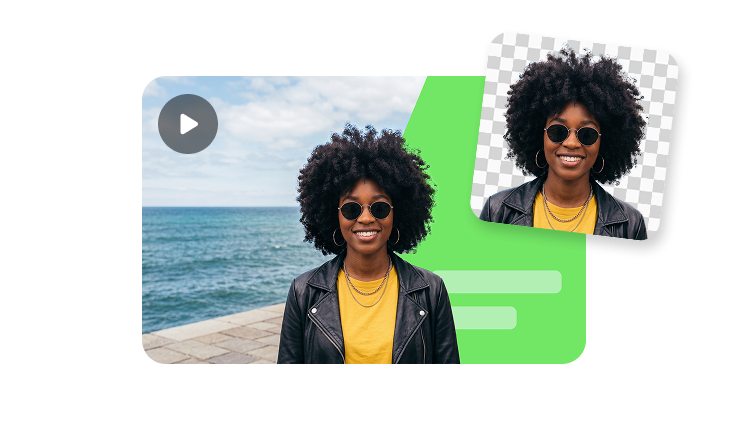
Создать видео с зеленым экраном
Ведущий-аватар, размещённый в брендированной сцене

Сцены демо продукта

Разместите ведущего рядом с кадрами продукта, записью интерфейса или демонстрацией функций.

Отдельный слой ведущего на зеленом экране для монтажа
Готовый кадр композита с зеленым экраном

Создайте аватар отдельно — и размещайте где угодно

Используйте зеленый экран, когда ведущего нужно оставить редактируемым, подвижным и отделённым от финального фона.

Слой ведущего на зеленом экране

Слой ведущего под кейинг

Экспортируйте AI-ведущего на сплошном зеленом фоне, чтобы его можно было чисто отделить.

Слой фоновой сцены для композитинга с зеленым экраном

Слой фоновой сцены

Выберите офис, кадр с продуктом, слайды, экран туториала или брендированное окружение для финального видео.

Финальный кадр композитинга с зеленым экраном

Финальный композит

Соберите ведущего и сцену в CapCut, Premiere, Final Cut или другом редакторе.

Передача в монтаж

Создано для команд постпродакшена

Передавайте видео с аватаром, которое чисто работает в популярных видеоредакторах и сценариях постпродакшена.

Key

Чистое удаление фона

Используйте зеленый фон, чтобы отделить ведущего в популярных видеоредакторах.

HD

Более четкий композитинг

Совмещайте с HD-выводом, когда важно сохранить чистые края и детализацию лица.

Любой

Гибкость сцен

Размещайте аватар в кадрах с продуктом, обучающих презентациях, туториалах или рекламе для соцсетей.

Предпросмотр кадра продакшена с зеленым экраном

Посмотрите аватар как отдельный продакшн-слой, прежде чем размещать его в финальной сцене.

Предпросмотр кадра продакшена с зеленым экраном

Поток композитинга

От генерации аватара до финальной сцены

Сначала создайте слой аватара, затем передайте его в монтаж или композитинг для финальной сборки.

01

Создайте ведущего

Создайте говорящего аватара со сценарием, голосом и включённым зеленым экраном.

02

Импортируйте в редактор

Загрузите клип в ваш видеоредактор и удалите фон с помощью хромакея.

03

Добавьте сцену

Разместите аватара поверх кадров продукта, слайдов, записи интерфейса или брендированных макетов.

04

Экспортируйте финальный монтаж

Опубликуйте композит как туториал, рекламу, объясняющий ролик или обучающее видео.

Часто задаваемые вопросы

  • Это видео с AI-аватаром, сгенерированное на зелёном фоне — чтобы вы могли удалить фон и поместить ведущего в другую сцену.