Русский

Конвертируйте PowerPoint в видео с ИИ-голосом и аватарами

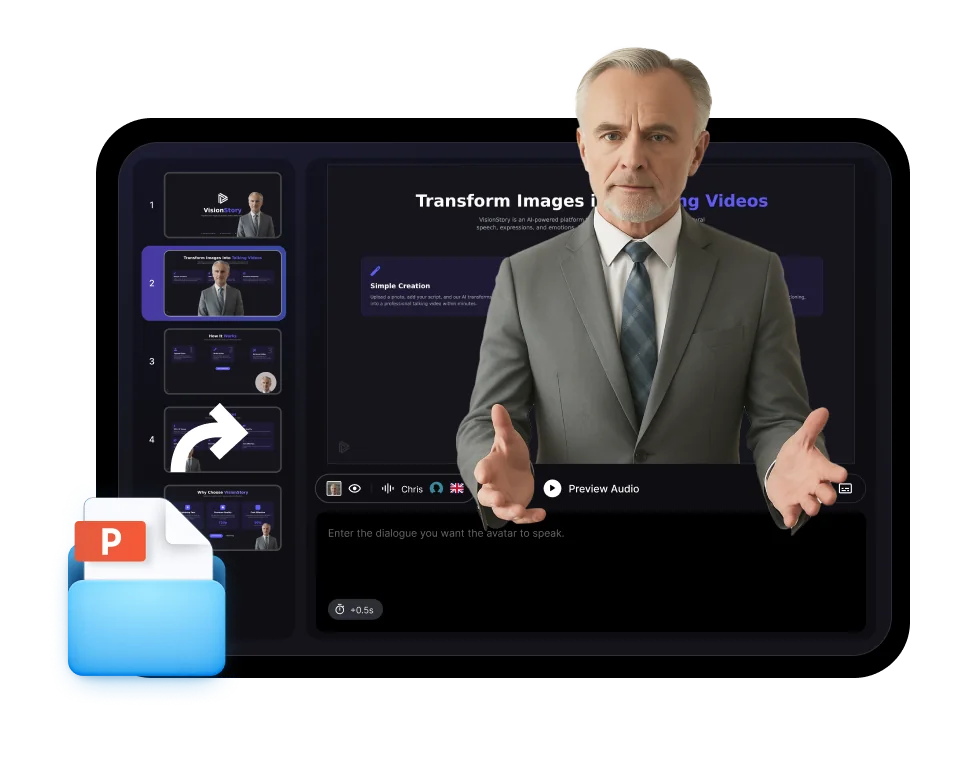
Загрузите презентацию PowerPoint или PDF, добавьте инструкции для озвучки и выберите ИИ-ведущего. Затем продолжайте в VisionStory: проверьте каждый слайд и создайте готовое видео целиком.

  • Преобразуйте слайды PPT, PPTX или PDF в видеосцены
  • Добавьте ИИ-озвучку и аватар ведущего
  • Создавайте видео для обучения, курсов, продаж и обновлений
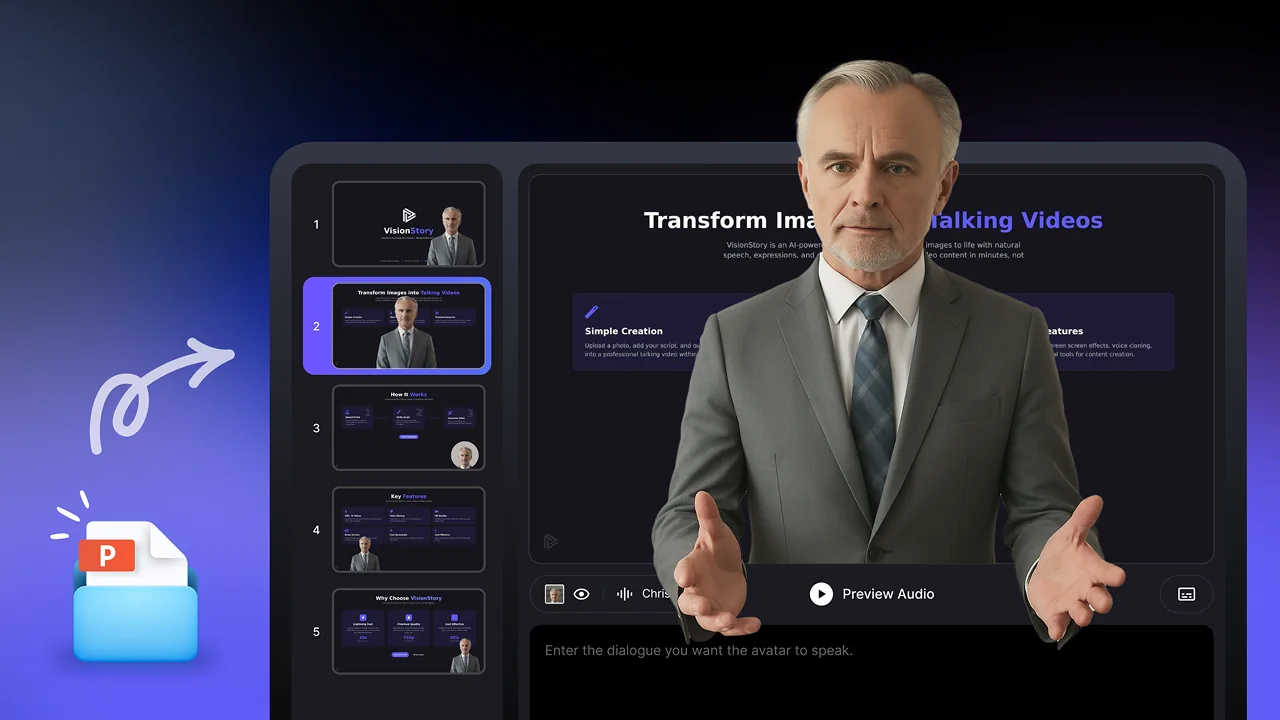
Создать видеопрезентацию

Что должен сказать ведущий?

Загрузите слайды

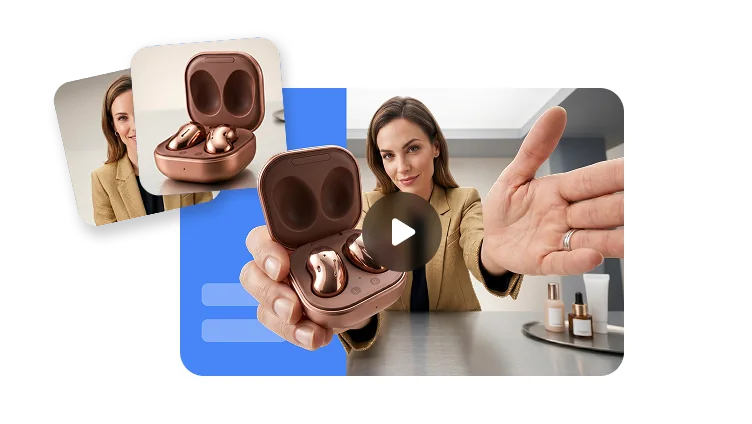
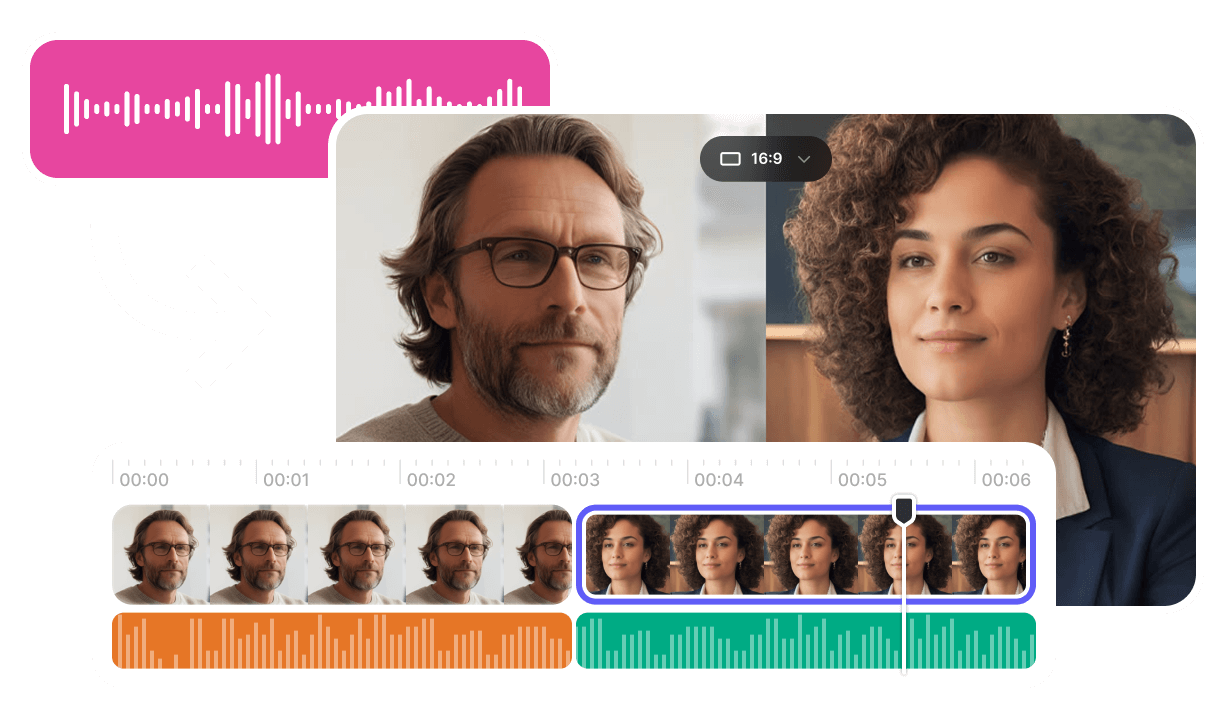
Выберите ИИ-ведущего

1 000+ИИ-аватары
1 000+голоса
88языков
Бесплатнодля пробы

Рабочий процесс: презентация → видео

Сохраните слайды, улучшите подачу

Превратите готовую презентацию в видео — без пересборки с нуля.

01

Добавьте презентацию

Загрузите слайды PowerPoint или PDF и добавьте заметки докладчика или контекст.

02

Проверьте озвучку

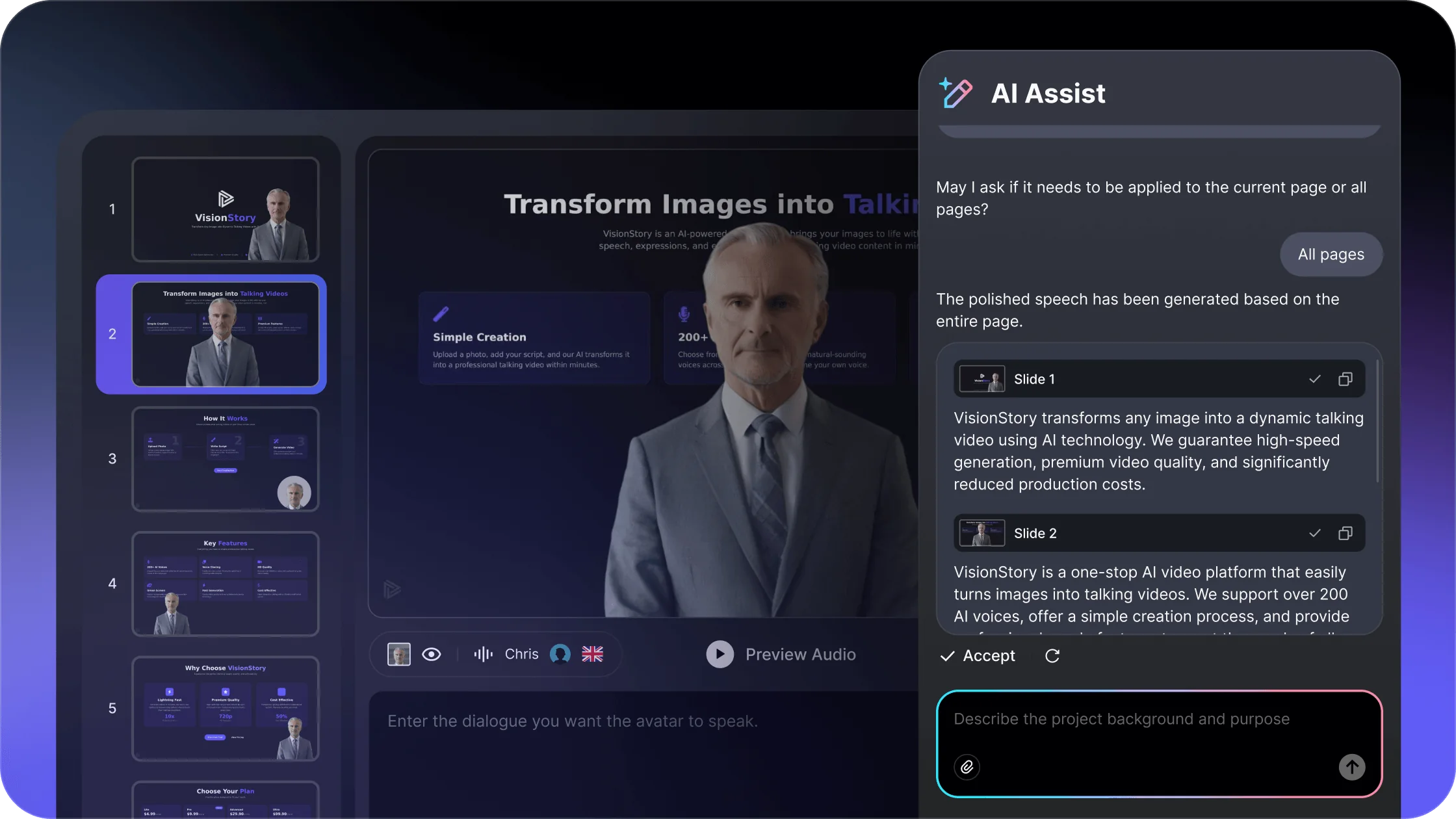
Отредактируйте сценарий, чтобы у каждого слайда были нужная детализация, тон и темп.

03

Выберите ведущего

Подберите аватар и голос под аудиторию и тему.

04

Создайте и поделитесь

Сгенерируйте финальное видео и опубликуйте его, чтобы зрители могли смотреть по запросу.

Техническая анатомия

Превратите заметки докладчика в естественную озвучку

Текст на слайдах часто звучит неестественно при чтении вслух. Проверьте сокращения, числа, имена, переходы и произношение.

Поймите

Пишите «на слух»

Превратите заметки к слайдам в короткие разговорные предложения. Объясняйте графики и переходы, вместо того чтобы зачитывать каждый пункт дословно.

Проверьте

Проверьте произношение

Прослушайте имена, аббревиатуры и числа в сгенерированной озвучке. Исправьте формулировки, которые звучат неясно или неестественно.

Проверьте

Сопоставьте речь со слайдом

Убедитесь, что каждая сцена отображается достаточно долго для своей озвучки и что устное объяснение соответствует контенту на экране.

Руководство по выбору

Свяжите каждый слайд с видеосценой

Рассматривайте слайд как визуальную основу сцены, а не как готовый сценарий.

Примените

Свяжите каждый слайд с видеосценой

Используйте заголовок и визуальные элементы слайда, чтобы структурировать сцену, а затем напишите озвучку, которая объясняет смысл, вместо того чтобы зачитывать каждое слово с экрана.

Уточните

Выберите нужный результат

Используйте готовую презентацию как отправную точку для видеопрезентации с озвучкой.

Следующая задача

При необходимости выберите связанный инструмент

Если вы начинаете со сценария или идеи, а не с готовых слайдов, используйте процесс с говорящим аватаром или генерацией видео.

Продолжить в VisionStory

Перенесите подготовленную презентацию в видеопроект

Конвертация PowerPoint в видео превращает готовую презентацию в асинхронную — зрители смогут смотреть её без ведущего в прямом эфире.

Продолжить

Продолжите с подготовленным контекстом презентации

На этой странице запускается настройка преобразования презентации в видео, а затем VisionStory предоставит рабочее пространство для редактирования, голоса, ведущего, генерации и проверки результата.

Проверить

Подтвердите импортированный контент перед генерацией

Перед созданием финального видеоролика презентации проверьте слайды, сценарий, заметки, медиа, тайминг, голос, ведущего и неподдерживаемые элементы.

Принять

Протестируйте реальный процесс приёма

Перед утверждением подтвердите импорт слайдов, озвучку, ведущего и результат в целевом месте назначения.

Посмотрите пример результата PowerPoint → видео

Посмотрите, как слайды, озвучка и аватар ведущего работают вместе в готовой видеопрезентации.

Видеопрезентации для реальных задач

Адаптируйте один и тот же процесс «презентация → видео» под разные аудитории и цели.

  • Видеопрезентации для реальных задач

    Обучающий модуль

    Преобразуйте презентации для онбординга, регламентов и курсов в уроки, которые можно повторять снова и снова.

  • Видеопрезентации для реальных задач

    Обзор продукта

    Объясняйте продукт или процесс с единым стилем озвучки и темпом смены слайдов.

  • Видеопрезентации для реальных задач

    Продажи и обновления

    Создавайте видеопрезентации, которыми удобно делиться: питчи, отчёты и материалы для стейкхолдеров.

Повторное использование презентации

Показывайте одну и ту же презентацию большему числу аудиторий

Создавайте дополнительные языковые версии и варианты голоса в VisionStory — без повторной съемки презентации.

Слайды

Сохраните структуру исходника

Используйте презентацию как визуальную основу видео.

Голос

Добавьте озвучку

Подберите стиль речи под аудиторию и задачу.

Аватар

Используйте одного и того же ведущего

Добавьте каждому разделу понятного ведущего в кадре.

Часто задаваемые вопросы

  • Загрузите презентацию в формате PPT, PPTX или PDF, добавьте инструкции для озвучки и выберите ИИ-аватара. Затем в VisionStory проверьте сценарий для каждого слайда и сгенерируйте видеопрезентацию.