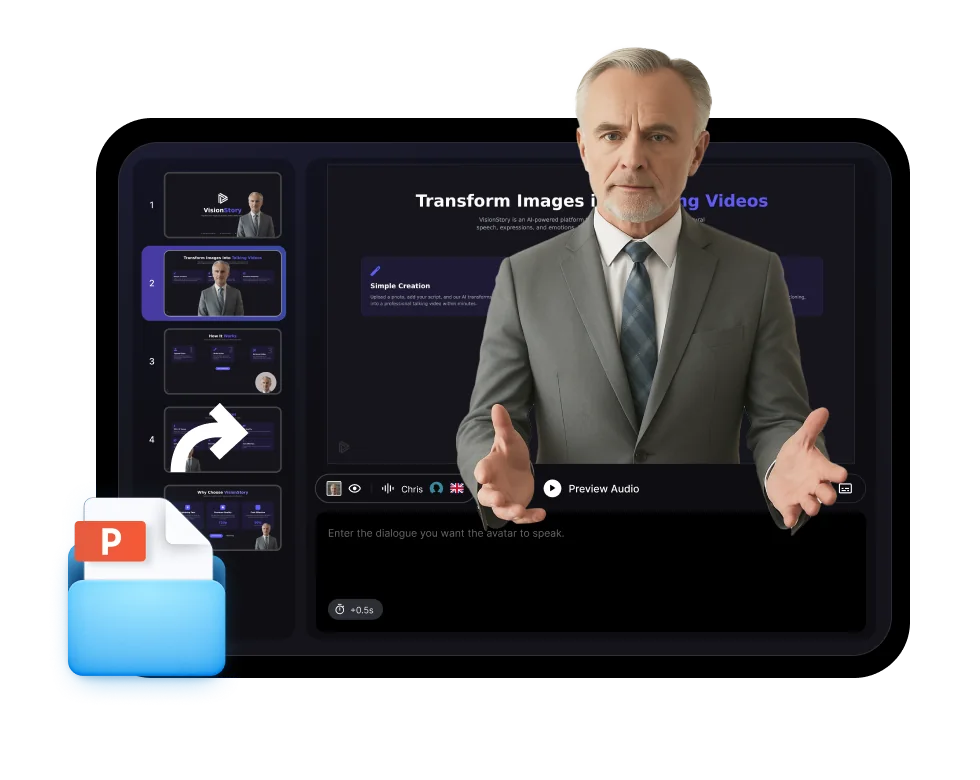
用 AI 音色与虚拟形象把 PowerPoint 转成视频
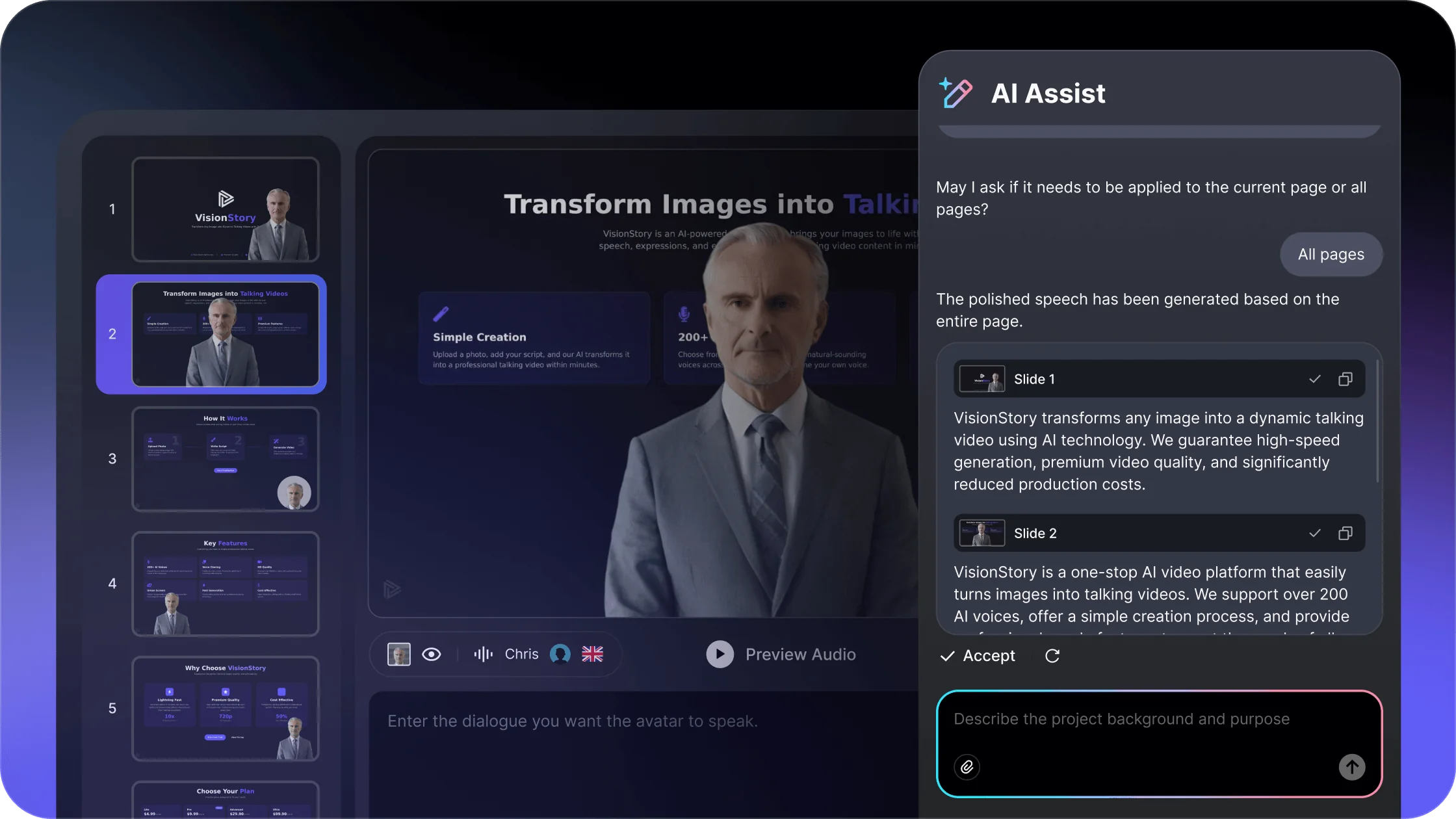
上传 PowerPoint 或 PDF 演示文稿,添加旁白说明,并选择一位 AI 主持人。在 VisionStory 中继续逐页检查并生成完整视频。
- 将 PPT、PPTX 或 PDF 幻灯片转换为视频场景
- 添加 AI 旁白与虚拟主持人
- 制作培训、课程、销售与更新类视频
上传 PowerPoint 或 PDF 演示文稿,添加旁白说明,并选择一位 AI 主持人。在 VisionStory 中继续逐页检查并生成完整视频。
演示文稿转视频流程
无需从零重做演示文稿,即可将现有幻灯片转换为视频。
上传 PowerPoint 或 PDF 幻灯片,并补充演讲者备注或背景信息。
编辑脚本,让每一页都具备合适的细节、语气与节奏。
选择与受众和主题相匹配的虚拟形象与音色。
生成最终视频并发布,供观众按需观看。
技术解析
幻灯片上的文字直接朗读往往不够自然。请检查缩写、数字、姓名、转场衔接与发音。
把备注改写成简短的口语句子。讲清图表与转场逻辑,而不是对每条可见要点逐字照读。
听一听生成配音中的人名、缩写和数字。把听起来不清晰或不自然的表述改一改。
确保每个场景展示时间足够覆盖对应的配音,并且口头讲解与屏幕上的内容一致。
决策指南
把每页幻灯片当作一个场景的视觉基础,而不是完整脚本。
用幻灯片标题与视觉内容来组织每个场景,再撰写解说词来讲清重点,而不是把屏幕上的每个字都逐字念出来。
以现有的幻灯片作为起点,制作带解说的演示视频。
如果你是从脚本或想法开始,而不是基于现成的幻灯片,请使用数字人或视频生成流程。
在 VisionStory 中继续
PPT转视频可将现有幻灯片转换为可随时观看的演示视频,无需讲者现场演示。
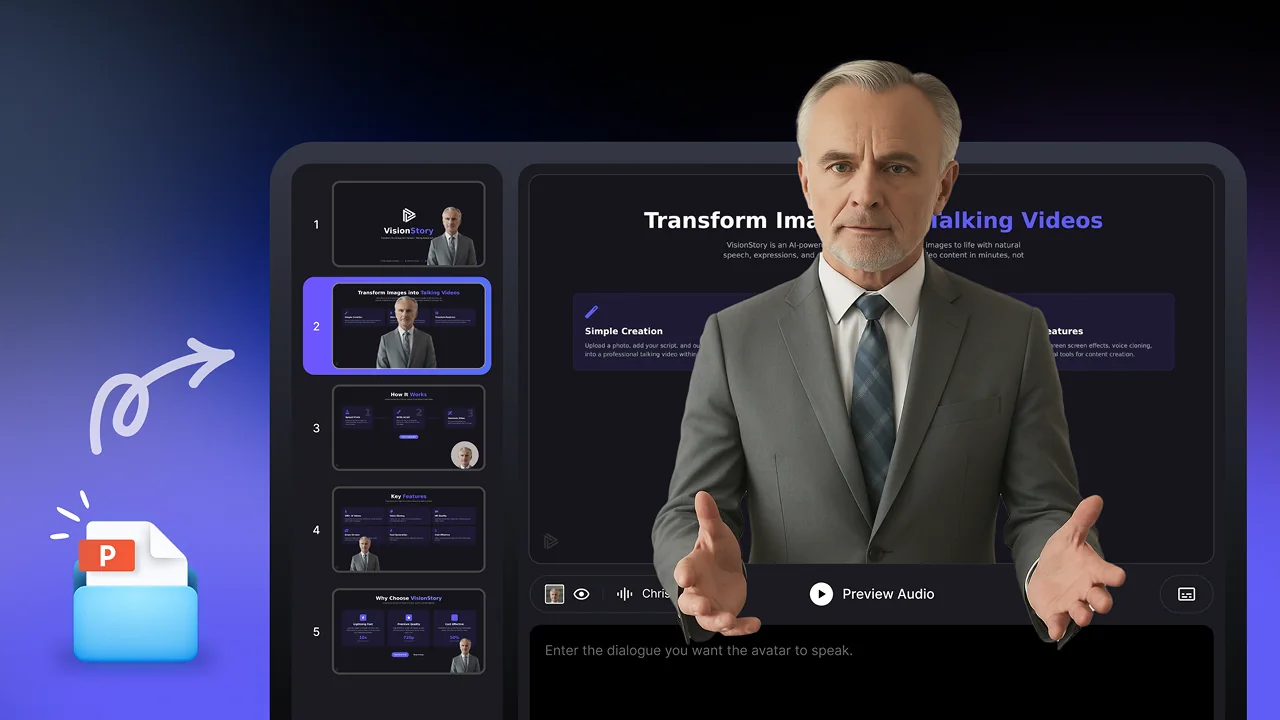
该页面会开启从幻灯片到视频的设置流程,随后 VisionStory 将提供编辑、音色、讲解者、生成与结果审核的工作区。
在生成最终演示视频前,检查幻灯片、脚本、备注、媒体、时长、音色、讲解者以及不支持的元素。
在批准前,先在目标接收端确认幻灯片导入、配音、讲解者与输出效果无误。
看看在完成的演示视频中,幻灯片、旁白与虚拟主持人如何协同呈现。
同一套演示文稿转视频流程,可适配不同受众与目标。
培训模块
将入职、制度与课程演示文稿转成可反复使用的课程内容。

产品讲解
用一致的旁白与幻灯片节奏,清晰讲解产品或流程。
销售与更新
制作可分享的提案、报告与干系人演示视频。
可复用的交付方式
无需重新拍摄演示,即可在 VisionStory 中生成更多语言与音色版本。
以课件作为视频的视觉主干。
根据受众与目标匹配讲述风格。
为每个部分配备清晰的屏幕主持人。
上传 PPT、PPTX 或 PDF 课件,添加旁白说明,并选择一个 AI 头像。随后在 VisionStory 中逐页审核每张幻灯片的脚本并生成演示视频。