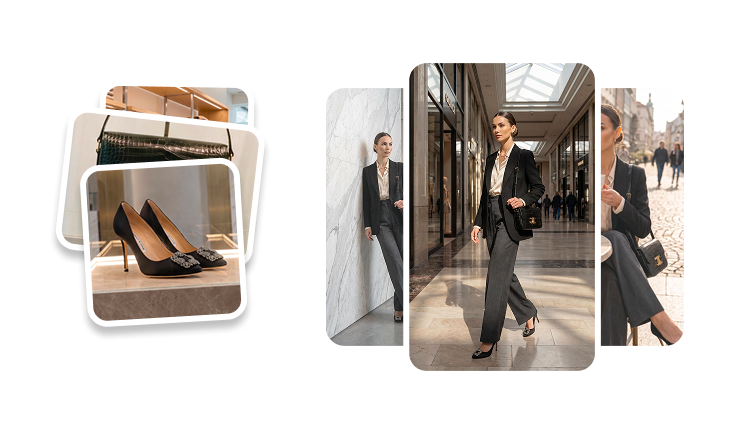
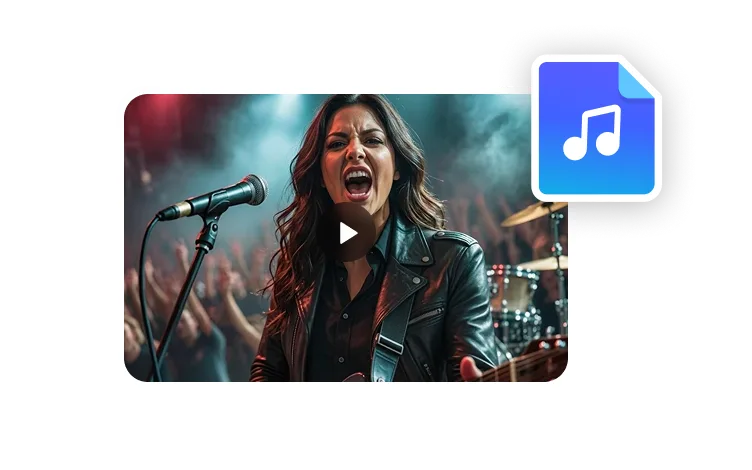
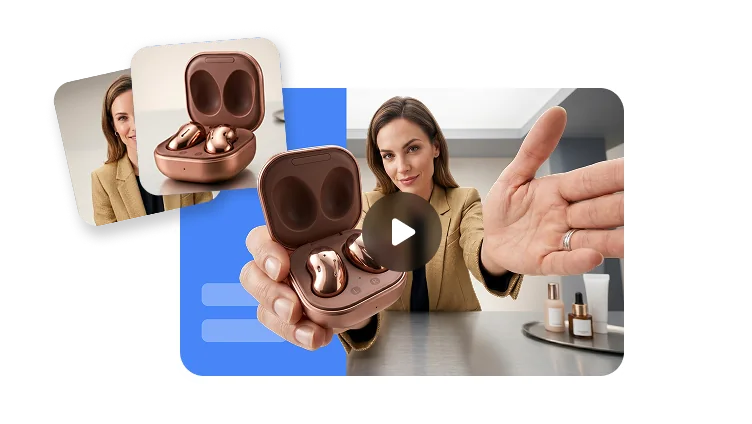
上传你的图片
支持格式:PNG、JPG。最多可上传 5 张图片。
支持格式:PNG、JPG。最多可上传 5 张图片。
当主体需要放入更简洁的版式、品牌视觉,或进入后续视频制作流程时,就用背景移除。
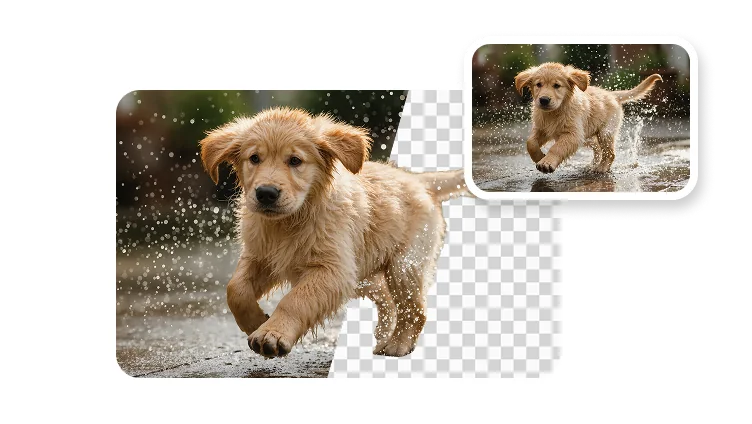
移除人物背后的场景,让主体干净地呈现在头像照、缩略图与头像概念图中。
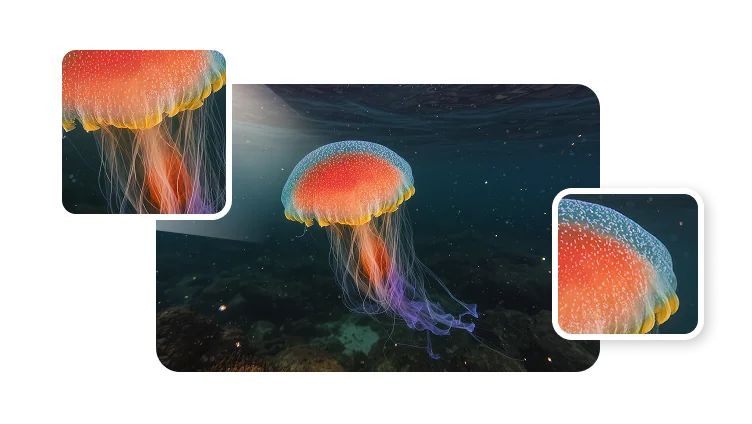
在制作广告、社交视觉、落地页图片或演示图形之前,先把产品或创作者素材准备到位。

把主体从原图中抽离,放进品牌背景、视频场景或后期版式中。
从一张主体照片开始,移除周围场景,再把干净的抠图素材用于接下来需要的任何创意场景。
素材清理
背景移除是制作流程中的一步:为设计师与创作者提供更干净的主体,便于放入下一种内容形式。
可将抠图素材用于设计工具、社交内容、缩略图与视频版式。
去掉视觉杂乱,让人物、产品或物体成为画面主焦点。
把同一个抠图素材放入多个背景、活动与不同宽高比中。
制作流程
在设计缩略图、活动图片或可用于视频的素材之前,先用背景移除作为第一步。
使用主体清晰可见、与背景分离度足够的照片,便于干净抠图。
将人物、产品或物体从原始场景中分离出来。
将主体放入品牌版式、缩略图、产品视觉或视频场景中。
可直接使用清理后的素材,或与图片生成、虚拟形象与视频制作结合使用。
AI 背景去除工具会识别图片中的主体,并将其与原始背景分离,让主体可在其他设计、场景或创意工作流中复用。