去除音频背景噪音
用 AI 降低配音、采访和播客录音中的背景噪音。上传音频或 MP4 文件,最多可选择 20 段录音进行清理。
上传文件进行降噪
将音频或 MP4 文件拖到这里。一次最多可选 20 个。
MP3、WAV、M4A、AAC、OGG、FLAC、MP4 · 每个文件不超过 100 MB 和 5 分钟 · 最多 20 个文件用 AI 降低配音、采访和播客录音中的背景噪音。上传音频或 MP4 文件,最多可选择 20 段录音进行清理。
将音频或 MP4 文件拖到这里。一次最多可选 20 个。
MP3、WAV、M4A、AAC、OGG、FLAC、MP4 · 每个文件不超过 100 MB 和 5 分钟 · 最多 20 个文件音频降噪
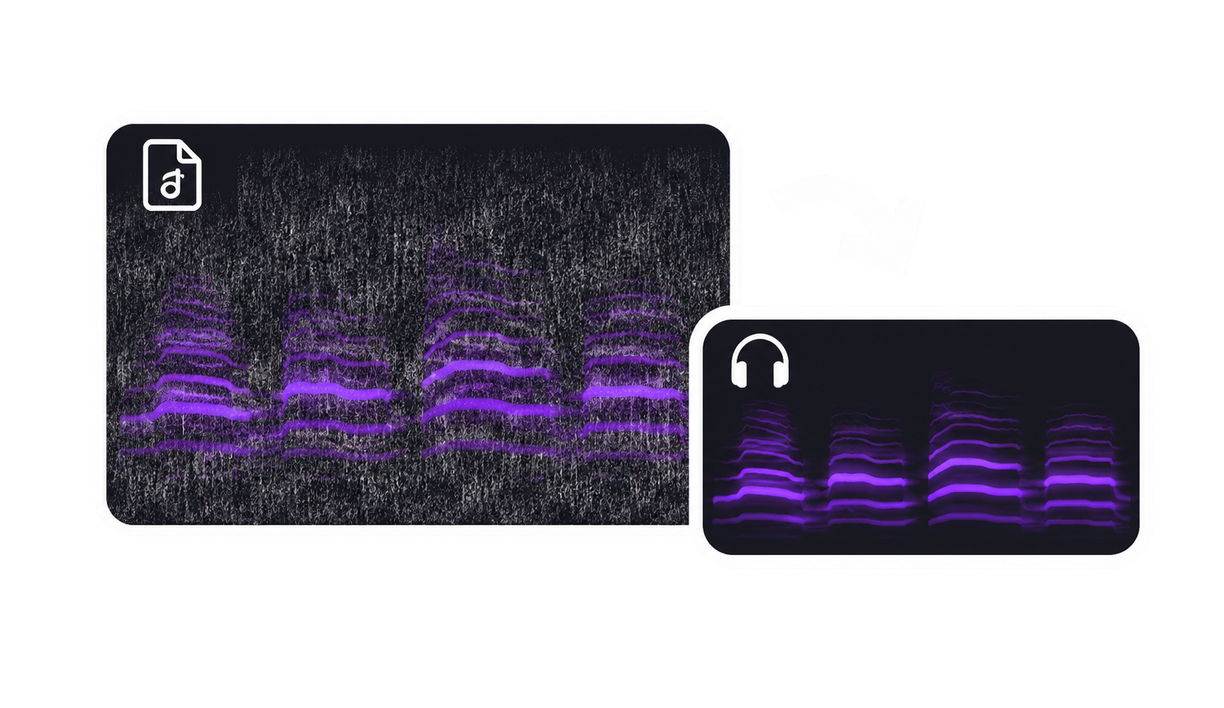
对比同一段录音的原始音频与降噪后音频。试听 3 组真实的降噪前后对比样本。
听听原始素材中的人声与背景声音。
听听同一段录音的清理后版本。
适用于你的录音
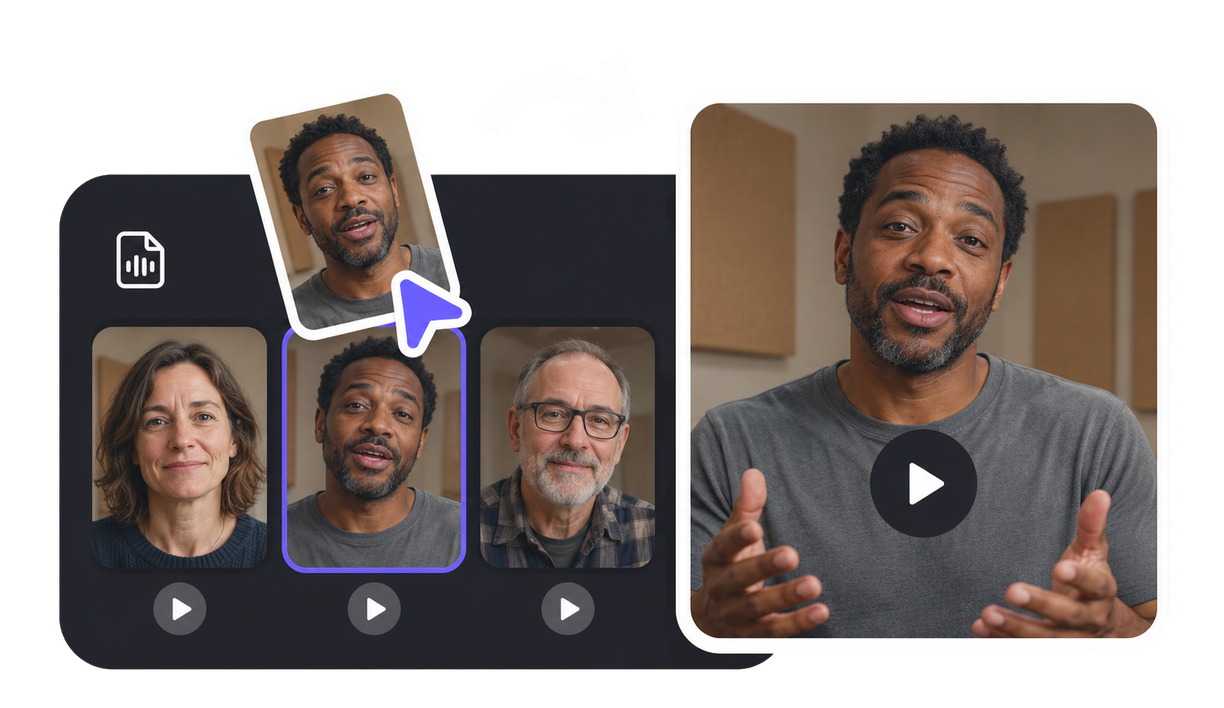
直接使用你已有的录音。添加音频文件或 MP4 视频,然后选择要清理的片段。
使用音频降噪器清理配音、采访与播客录音。
无需先提取音轨,也能为 MP4 录制去除背景噪音。
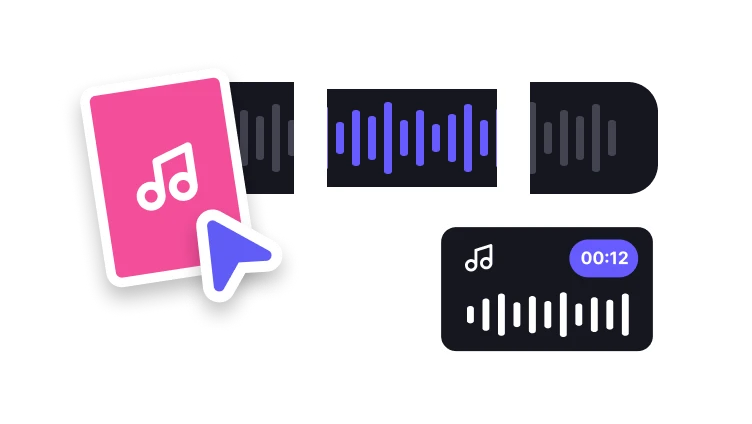
选择要包含的录音文件。每个文件都会单独清理。
先在这里准备原始素材,然后在 VisionStory 中完成降噪任务。
选择音频或 MP4 文件。在挑选批量处理之前,先检查原始声音、时长与文件大小。
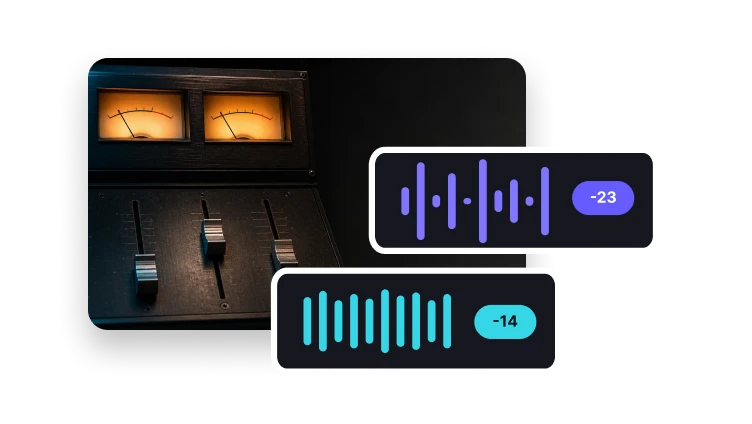
带着已选素材进入降噪器。查看积分消耗,准备好后开始处理。
将每个清理结果与原始素材对比,然后下载你要使用的录音。
上传你的录音,预览原始音频并选择要清理的文件。然后用所选文件进入 VisionStory 音频降噪器。登录后查看积分消耗并开始降噪,下载前再将清理后的音频与原始素材进行对比。