Български

Видео със зелен екран

Генерирайте AI водещия отделно, след което го вградете (key) в продуктови кадри, слайдове, уроци, реклами или всяка брандирана сцена, която е нужна на монтажиста ви.

  • Чисти кадри с презентатор за keying
  • Композирайте аватари във всяка сцена
  • Изход, удобен за постпродукция
Започнете безплатно

Качете видеото си

Поддържани формати: MP4, MOV, WEBM

1,000+AI аватари
1,000+гласове
100+езици
Безплатноза проба

Използвайте го в монтажа

Превърнете един аватарен кадър във всяка брандирана сцена

Изходът със зелен екран е най-полезен, когато искате водещият да е отделен от фона. Качете клип, изпратете го към video matting, след което поставете обекта в продуктови демонстрации, обучителни слайдове, реклами или кампанийни сцени.

01

Запазете водещия редактируем

Премествайте, изрязвайте, преоразмерявайте и преизползвайте един и същ слой с аватар в различни монтажи.

02

Правете по-чисти композити

Използвайте специализиран matting процес, когато качеството на контурите и гъвкавостта на сцената са важни.

03

Изпращайте повече варианти на сцени

Създавайте версии за продуктови страници, обяснителни видеа, реклами и обучителни видеа без презаснемане.
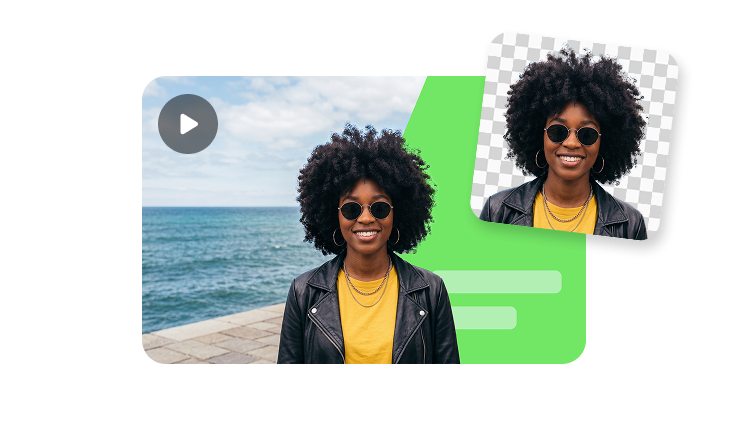
Създайте видео със зелен екран
Аватар водещ, поставен в брандирана сцена

Сцени за продуктови демонстрации

Поставете водещия до продуктови кадри, UI записи или представяне стъпка по стъпка на функции.

Отделен слой с презентатор на зелен екран за монтаж
Завършен композитен кадър от видео със зелен екран

Създайте аватара отделно, после го поставете навсякъде

Използвайте зелен екран, когато презентаторът трябва да остане редактируем, подвижен и отделен от финалния фон.

Слой с презентатор на зелен екран

Слой с презентатор за keying

Експортирайте AI презентатора на плътен зелен фон, за да може обектът да се изолира чисто.

Слой с фонова сцена за композиране със зелен екран

Слой с фонова сцена

Изберете офис, продуктова снимка, слайдове, екран за урок или брандирана среда за финалното видео.

Финален композитен кадър от видео със зелен екран

Финален композит

Комбинирайте презентатора и сцената в CapCut, Premiere, Final Cut или друг редактор.

Предаване към монтаж

Създадено за екипи по постпродукция

Предайте кадри с аватар, които работят чисто в популярни видео редактори и работни процеси за постпродукция.

Key

Чисто премахване на фона

Използвайте зеления фон, за да изолирате презентатора в популярни видео редактори.

HD

По-ясно композиране

Комбинирайте с HD видео, когато контурите и детайлите на лицето трябва да останат чисти.

Всякаква

Гъвкавост на сцената

Поставете аватара в продуктови кадри, обучителни презентации, уроци или реклами в социалните мрежи.

Прегледайте кадър от продукция със зелен екран

Прегледайте аватара като отделен продукционен слой, преди да го поставите във финалната сцена.

Прегледайте кадър от продукция със зелен екран

Процес на композиране

От генериране на аватар до финална сцена

Първо създайте слоя с аватара, след което го предайте на монтажиста или в процеса за композиране за финалния монтаж.

01

Генерирайте водещия

Създайте говорещ аватар със сценарий, глас и включен зелен екран.

02

Импортирайте в редактор

Вкарайте клипа в инструмента си за монтаж и премахнете фона с chroma key.

03

Добавете сцената

Поставете аватара върху продуктови кадри, слайдове, UI записи или брандирани оформления.

04

Експортирайте финалния монтаж

Публикувайте композита като урок, реклама, обяснително или обучително видео.

Често задавани въпроси

  • Това е видео с AI аватар, генерирано на зелен фон, за да можете да премахнете фона и да поставите водещия в друга сцена.