
AI смяната на лице заменя лицето в снимка без да се налага да снимате отново. Това е полезно, когато искате да смените лицензирания модел в одобрена визия на марката, да тествате различни хора в една и съща композиция или да поставите собствения си герой в нови тоалети и сцени — кадрирането, косата, облеклото, позата и фонът остават непроменени.
Това ръководство заменя разрешено референтно лице на измислена жена в офис сцена с измислен мъж. И двете изображения са генерирани за този урок и не съответстват на реален човек. Използвайте само лица и снимки, които притежавате или за които имате изрично разрешение, и никога не използвайте смяна на лице, за да се представяте за друг, да подвеждате или да нарушавате нечия поверителност.
Стъпка 1: Отворете Face Swap и изберете режим Image
Отворете инструмента Face Swap на VisionStory и превключете на Image отгоре. Първо страницата изисква снимката, чието лице ще бъде заменено, във формат JPG, JPEG, PNG, WEBP или HEIC.
Лицето на тази снимка трябва да се вижда ясно — избягвайте силни профилни ъгли, сериозни закривания, размазване от движение и слаба светлина. Качеството на оригиналната снимка определя дали крайният резултат ще запази естествени контури и осветление.
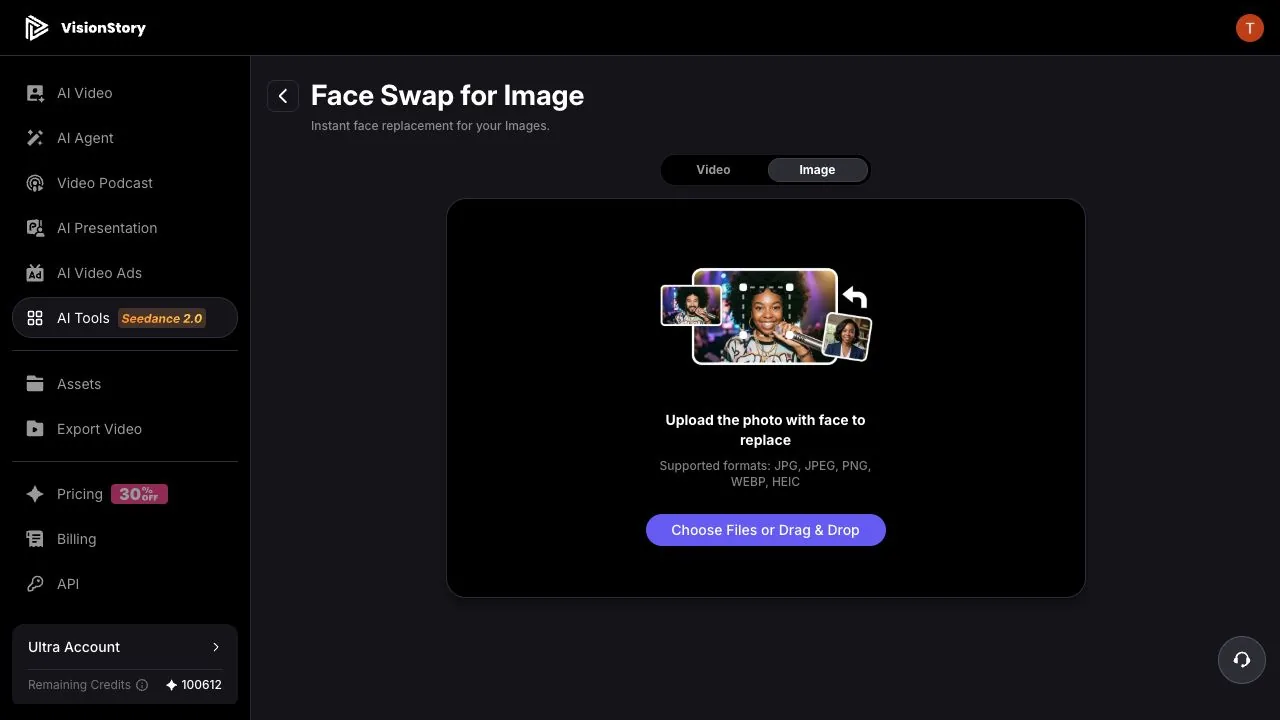
Стъпка 2: Качете снимката за промяна
Щракнете върху зоната за качване и изберете цялата снимка за смяна на лице. Тя се появява вляво като Source Image, а вдясно Target Image изчаква новото лице.
Примерният източник е офис портрет в хоризонтален формат. Смяната на лице променя само самоличността на лицето — композицията, прическата, облеклото, позата на тялото и фонът идват от тази изходна снимка. Ако някое от тях е грешно, сменете изходната снимка; не очаквайте смяната да преработи дизайна на изображението.
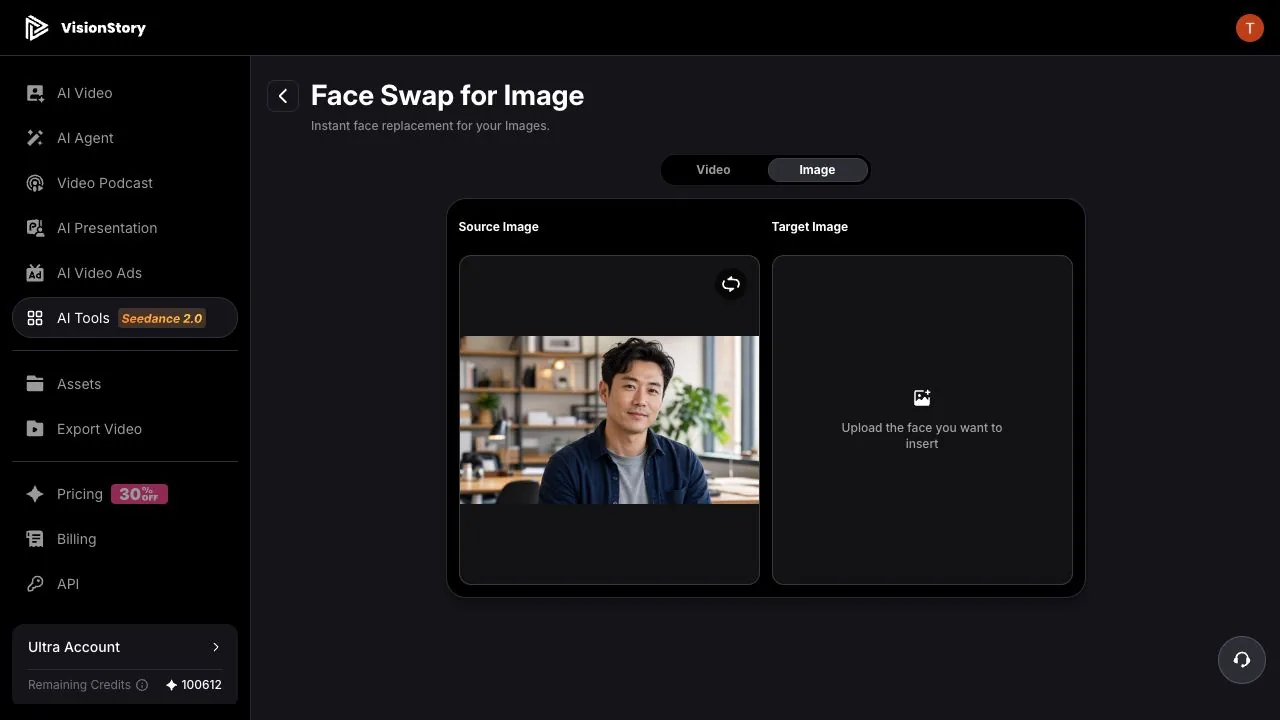
Стъпка 3: Качете новата референция за лице
Щракнете върху Target Image вдясно, изберете Upload в прозореца Add Character и добавете оторизирана снимка на новото лице. Най-добрите референции са фронтални или с лек ъгъл, с видими черти, без очила или коса върху лицето и с осветление, близко до посоката на светлината в изходната снимка.
След като и двете полета са попълнени, проверете отново реда: вляво е снимката, която се променя, вдясно е лицето, което се вмъква. Ако някое е объркано, използвайте бутона за замяна в ъгъла на изображението, за да качите отново.
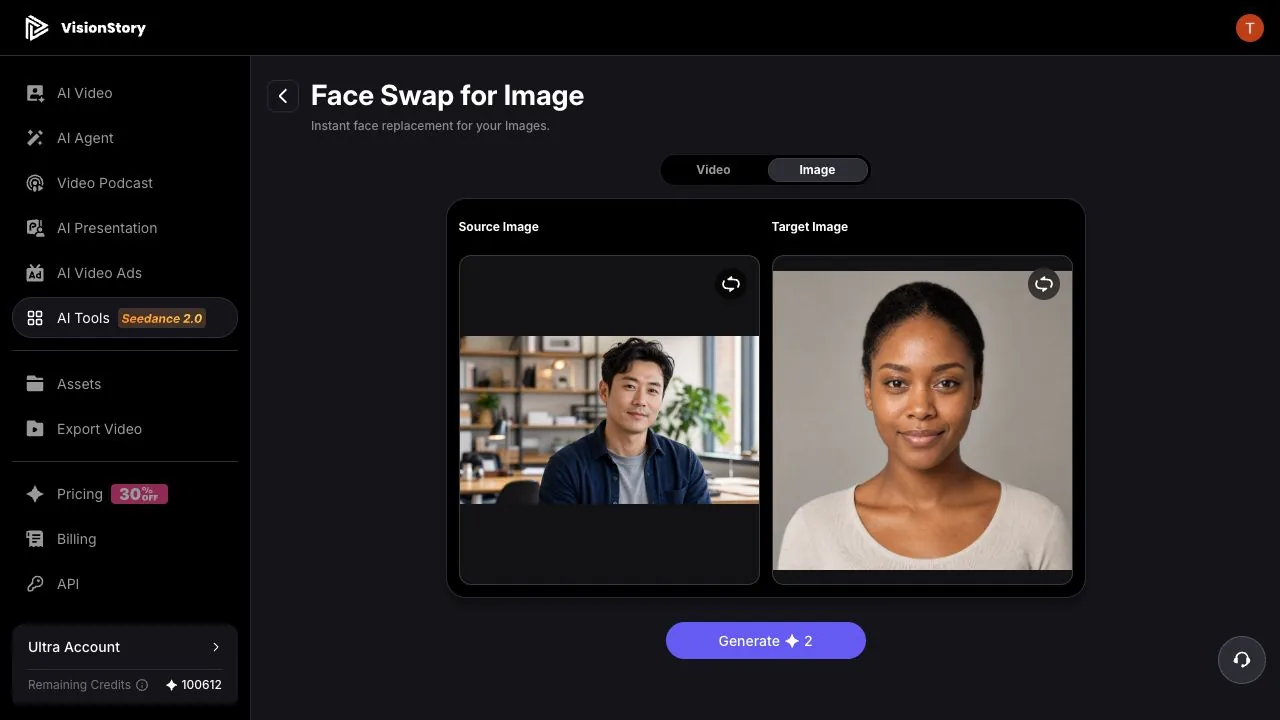
Стъпка 4: Генерирайте, проверете и изтеглете
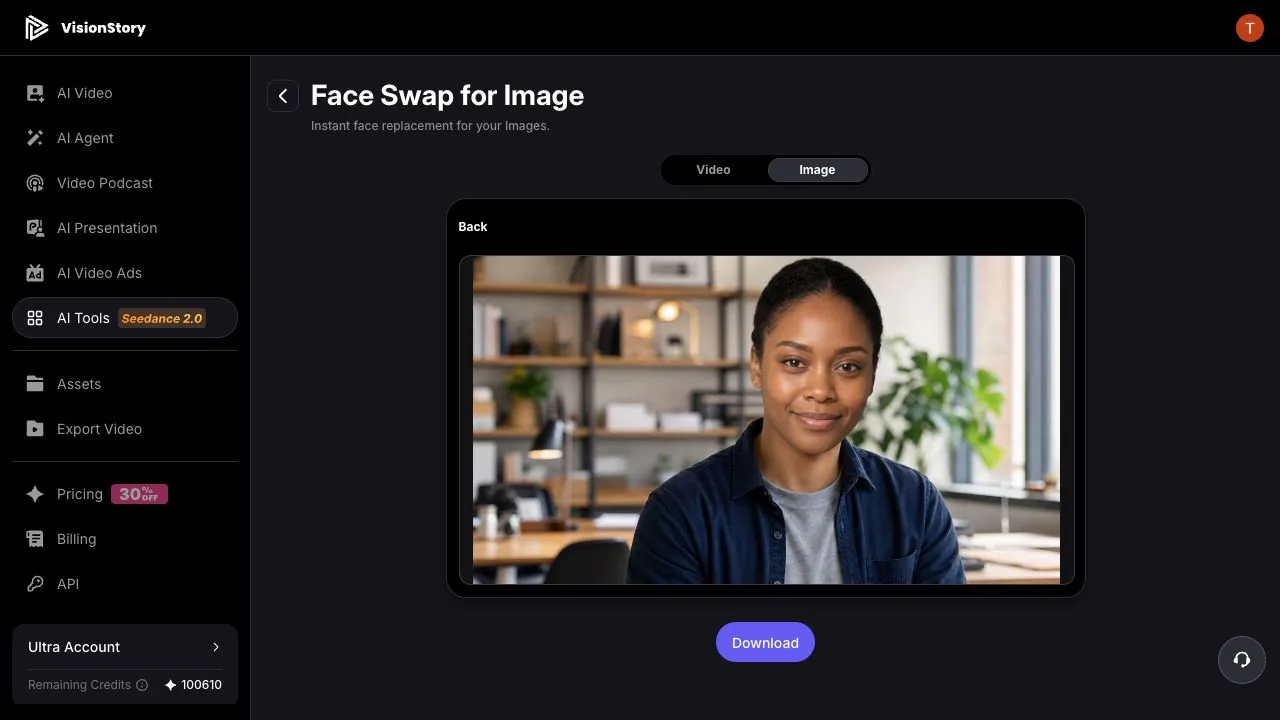
Щракнете Generate. Резултатът се появява като нова снимка, готова за преглед и изтегляне. В този пример късата коса, тъмносиньото сако, сивият топ, позата и офис фонът се запазват; променя се само самоличността на лицето спрямо референтния човек.
Преди да изтеглите, увеличете очите, веждите, ноздрите, ъгълчетата на устата, зъбите, линията на косата и ръбовете на бузите и сравнете тена на лицето спрямо шията, ръцете и околната светлина. Ако контурите изглеждат неправилни, сменете референцията с такава с по-близък ъгъл, острота и осветление — повторното изпращане на същата несъвпадаща двойка рядко подобрява нещо.
Чести проблеми и как да ги поправите
- Резултатът не прилича на референтния човек. Използвайте по-остра, по-пълна фронтална референция; избягвайте тежки бюти филтри, ниска резолюция и закривания. Лице, което е твърде малко в референтния кадър, носи твърде слаб сигнал за самоличност.
- Тонът на кожата или осветлението не пасват на снимката. Изберете референция, чиято посока на светлината, цветна температура и ъгъл са по-близки до изходната снимка. Смяната се адаптира, но не може да компенсира голяма разлика в осветлението.
- Има дефекти по линията на косата, очилата или краищата на косата. Преминете към референция без бретон, дебели очила, ръце или ярки аксесоари близо до лицето и се уверете, че и краищата на лицето в изходната снимка не са закрити.
- Резултатът запази оригиналната прическа и дрехи. Това е по дизайн. Face Swap заменя само самоличността на лицето; косата, дрехите, позата и фонът принадлежат на изходната снимка и трябва да са правилни там.
Естествената смяна на лице в снимка не е две лица, залепени едно върху друго. Тя идва от чиста изходна снимка, референция за лице, съвпадаща по ъгъл и осветление, и детайлна проверка след генериране — плюс изрично разрешение за всяко включено лице. Когато човекът трябва да се движи и да говори, продължете с смяна на лице във видео.
