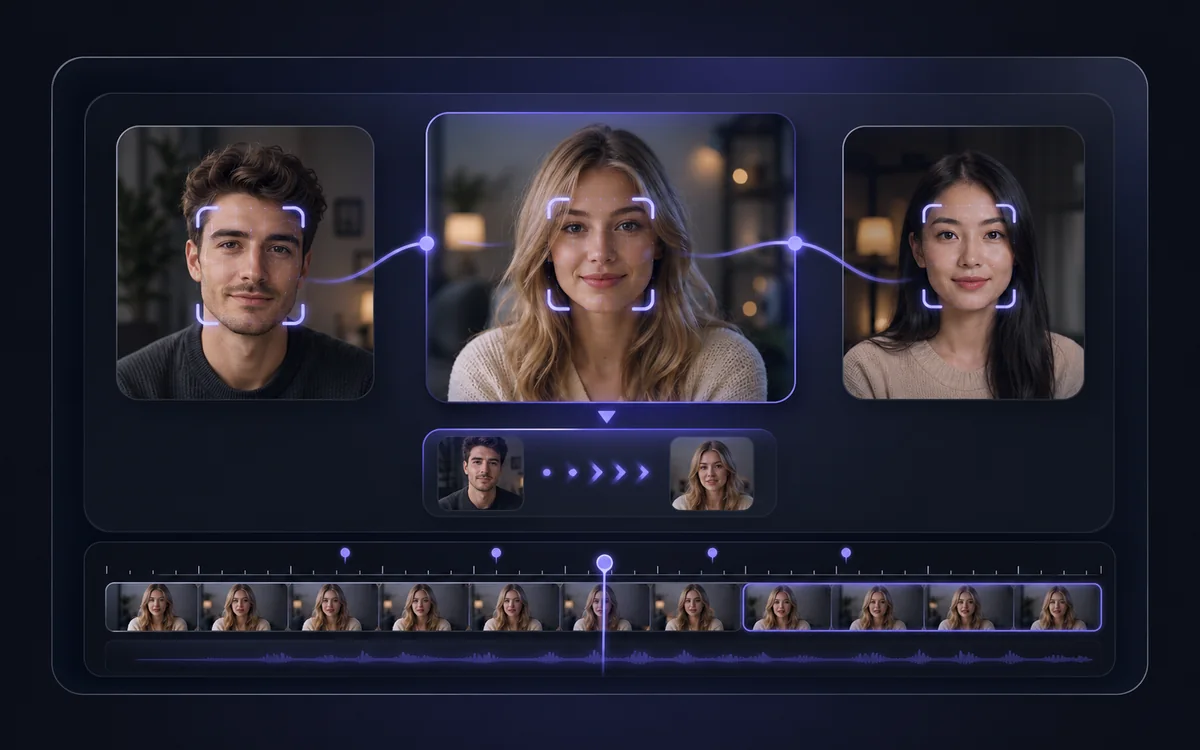
Empezá con un prompt, una imagen de referencia o un par de fotogramas de inicio y fin. Mandá la configuración a VisionStory y seguí creando clips de video con IA bien pulidos en el generador principal.
Llevá la configuración creativa correcta al generador
Armá el prompt, los cuadros de referencia, la elección del modelo, la resolución, la duración, la relación de aspecto y la preferencia de audio nativo antes de seguir en VisionStory.
Texto
Generación desde el prompt
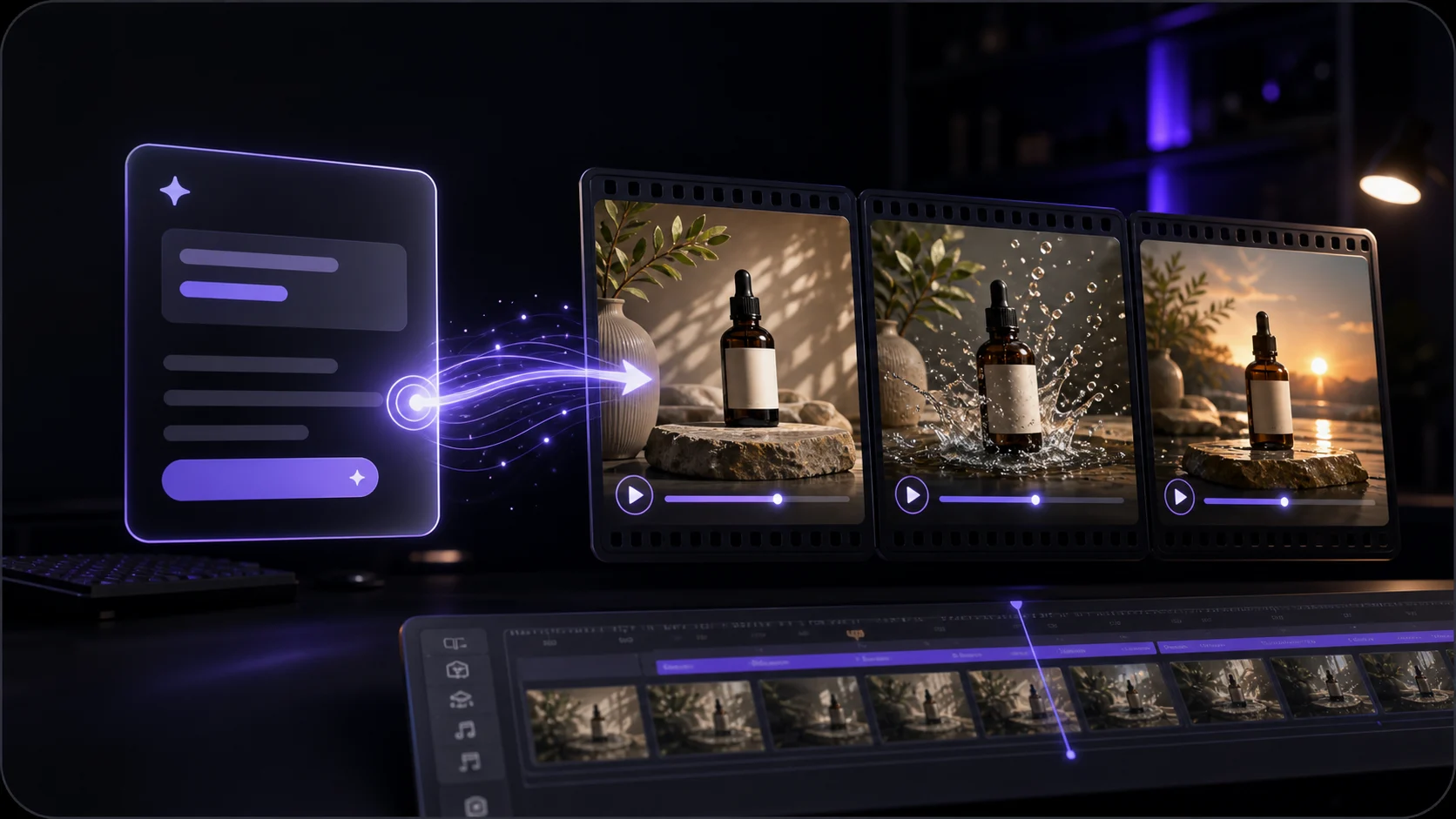
Empezá con una escena escrita cuando quieras que el modelo cree la composición desde cero.
Cuadros
Guía de imagen de inicio y fin
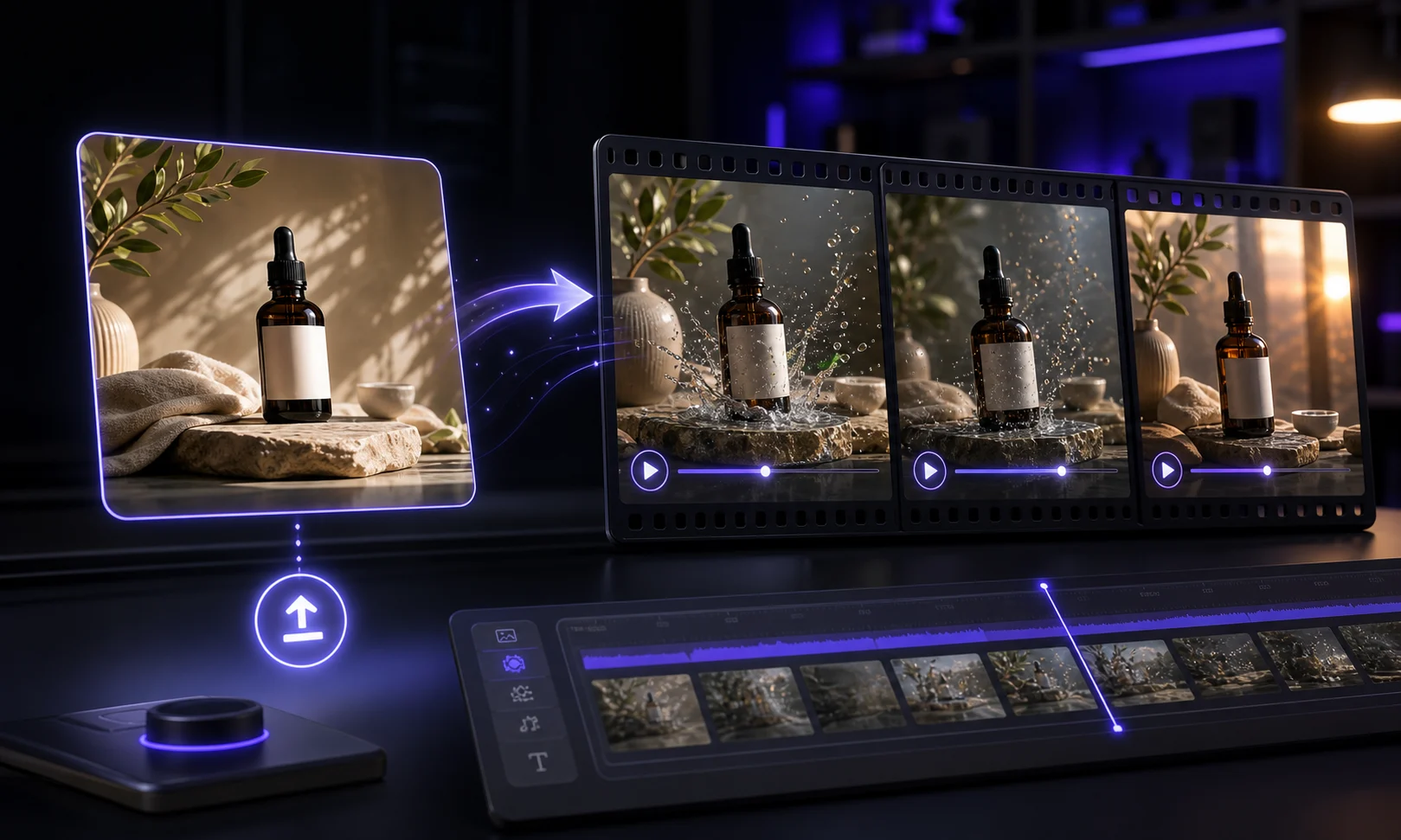
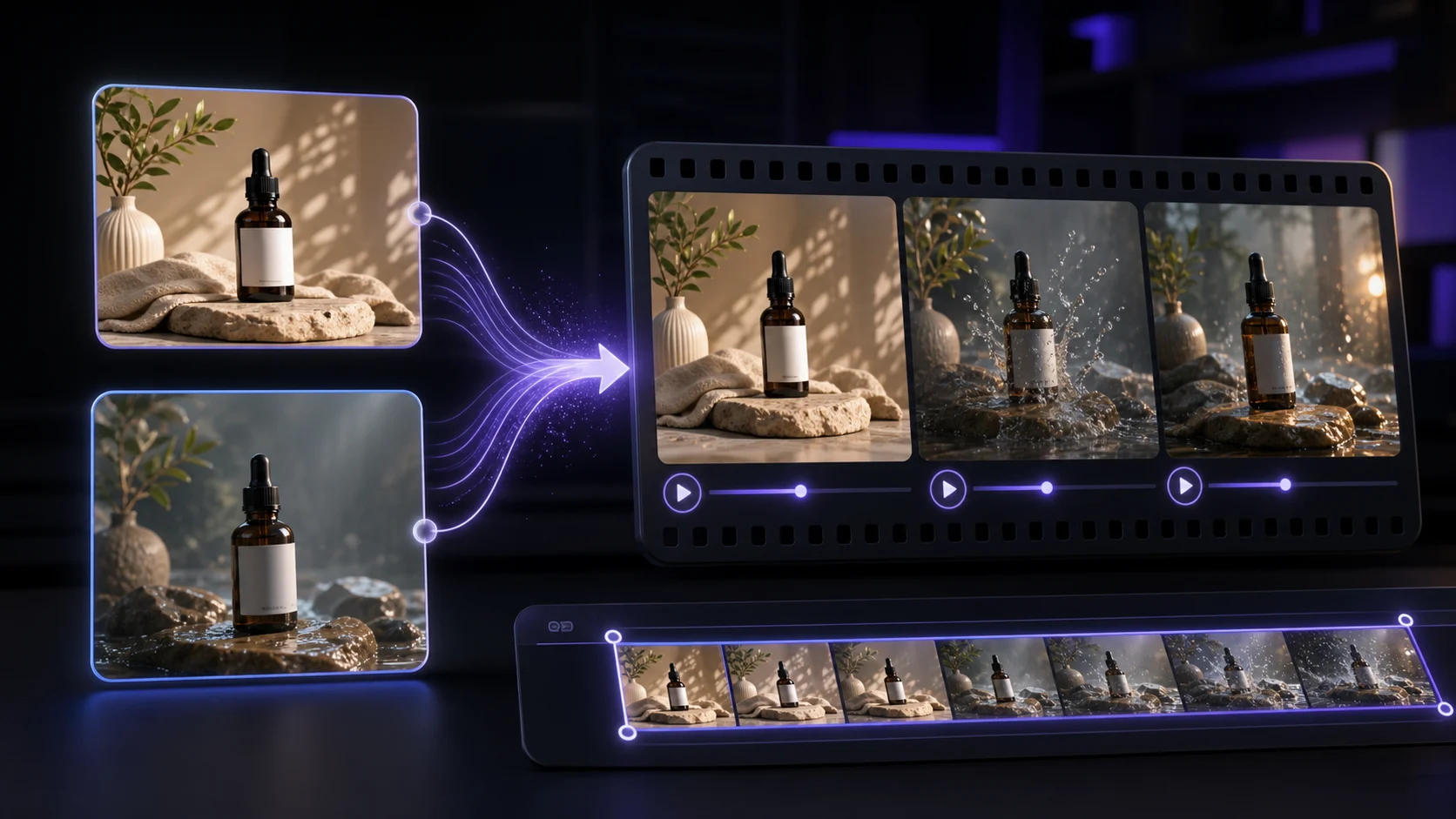
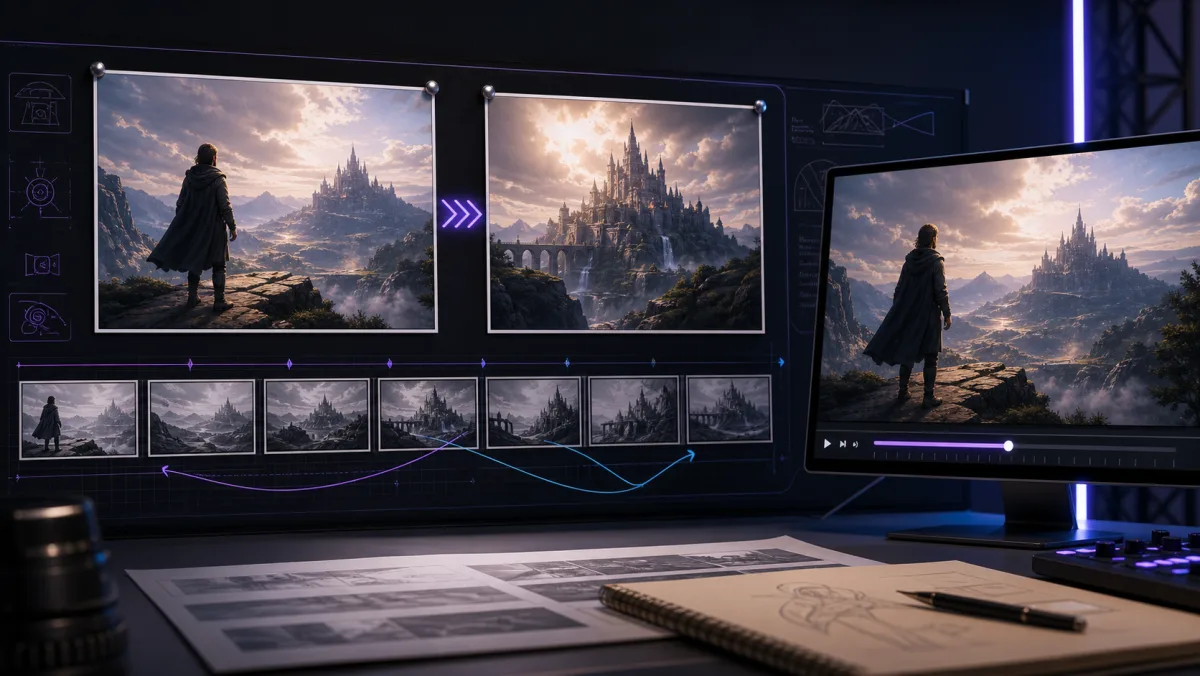
Usá un cuadro de inicio y sumá un cuadro de fin opcional cuando el movimiento necesite un destino más claro.
Modelo
Proveedor y configuración del modelo
Elegí entre los modelos de video con IA disponibles actualmente en VisionStory.
Salida
Resolución, duración y relación
Definí la resolución, la duración y la relación de aspecto desde el inicio, y se aplican directo en el generador completo.
Empezá desde texto o guiá el video con imágenes
Elegí el tipo de insumo que se adapte a tu etapa de producción: concepto en bruto, visual de producto, cuadro de personaje o transición de storyboard.
Generar video
Describí una escena y convertila en un clip de video corto generado con IA.
Imagen a Video
Subí una referencia visual y describí cómo debería moverse o transformarse.
Cuadros de inicio y fin
Usá dos cuadros cuando el clip necesite una transición más clara o una pose final.
Resultados creativos
Generá clips de video con IA para el siguiente paso creativo
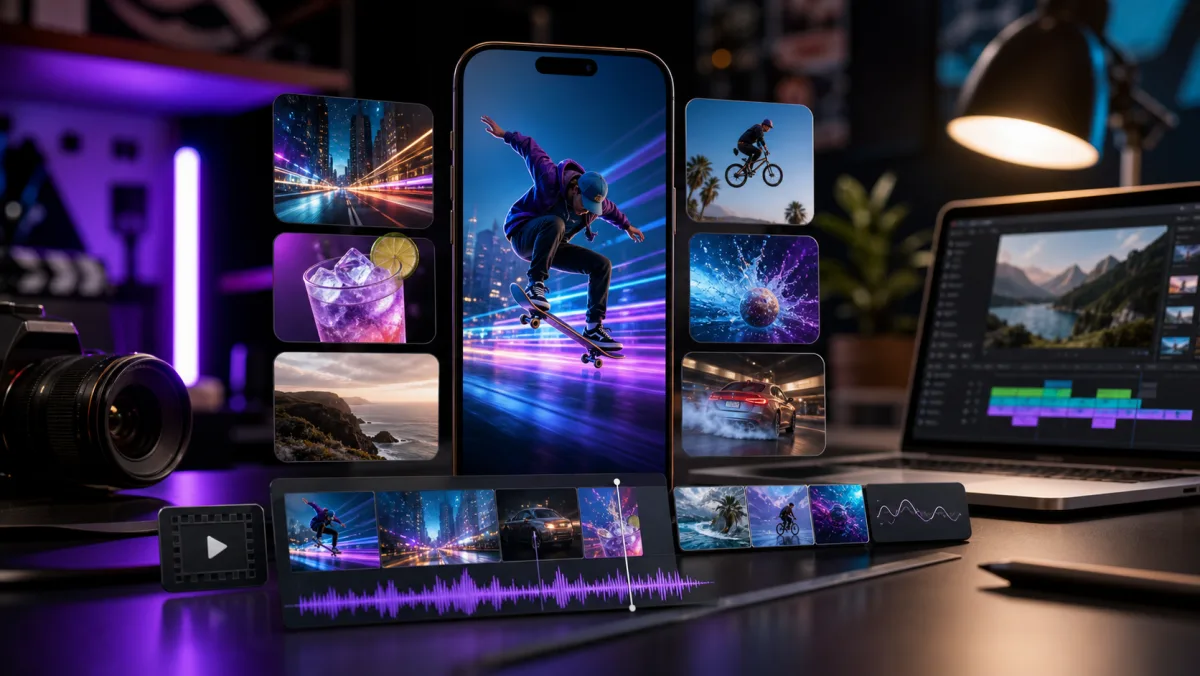
Usá clips cortos de video con IA como conceptos de anuncios, demos de producto, posteos en redes, storyboards o b-roll visual antes de pasar a la edición.
Ganchos para redes
Generá clips cortos para TikTok, Reels, Shorts y aperturas de campaña.
Demos de producto
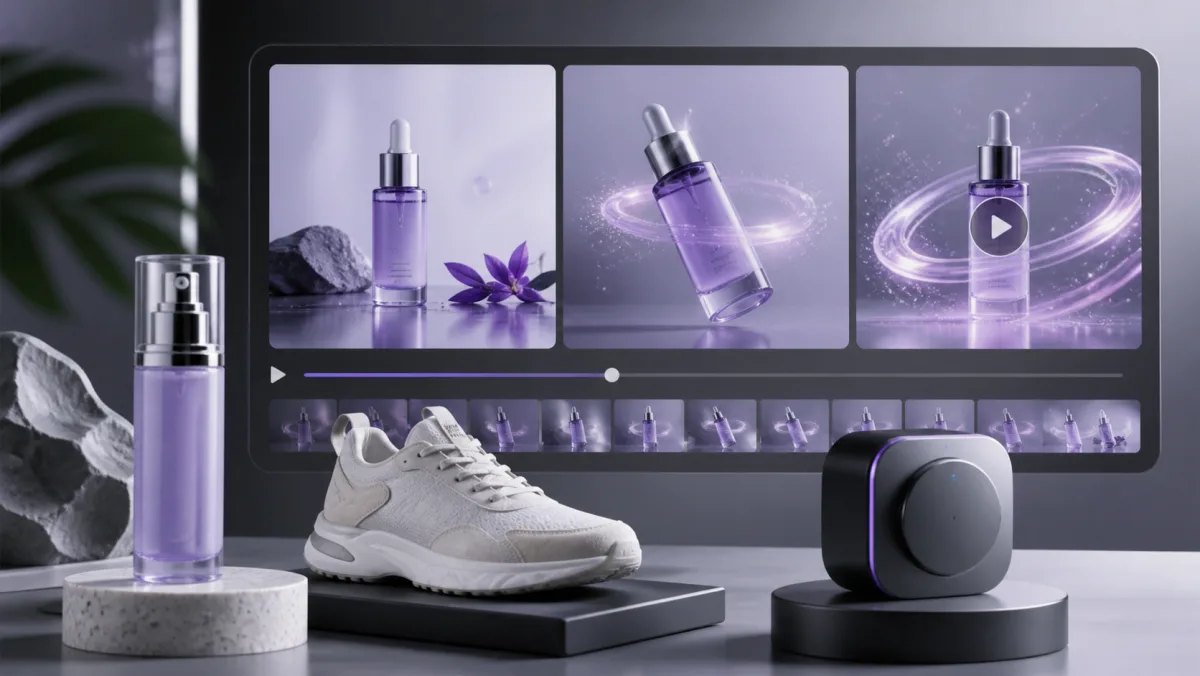
Convertí una imagen de producto o un prompt en un concepto visual rápido para testear.
Storyboards
Previsualizá el movimiento de cámara, el entorno y el clima visual antes de la producción.
B-roll para creadores
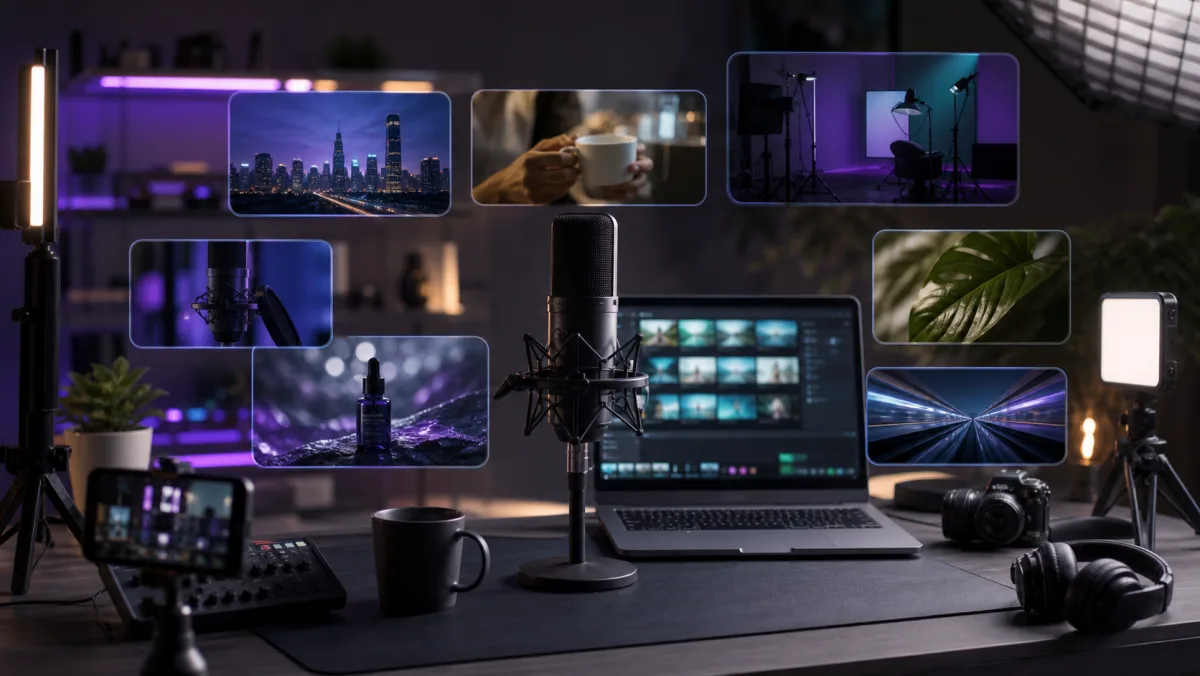
Producí material complementario que acompañe videos de avatares, podcasts o anuncios.
Siguiente paso
De la configuración rápida a la generación completa de video
Configurá tu prompt, los cuadros y el modelo acá, y después seguí en el generador de video con IA de VisionStory para generar, revisar y gestionar tus videos.
1
Prepará el brief
Ingresá el prompt de la escena, subí cuadros guía cuando haga falta y elegí la configuración actual del modelo.
2
Seguí en VisionStory
Tu prompt, los cuadros y la configuración se guardan y se abren en el generador completo de video con IA de VisionStory.
3
Generá e iterá
Revisá la configuración transferida, generá el video y después seguí refinando el resultado en tu espacio de trabajo de VisionStory.
Cómo funciona
Cómo crear videos con IA con VisionStory
Elegí el punto de partida más rápido para la idea: generá desde un prompt o guiá el modelo con cuadros de referencia.
Paso 1
Elegí un modo de inicio
Usá Generar video para escenas nuevas, o Imagen a Video cuando ya tengas una imagen de producto, un personaje, un póster o un cuadro de storyboard.
Paso 2
Sumá dirección visual
Describí la acción, el movimiento de cámara, la iluminación, el ritmo y el clima para que el clip generado siga la intención creativa.
Paso 3
Seguí en VisionStory
Enviá la configuración al generador completo, ajustá los parámetros del modelo, generá el clip y guardá el resultado en tus proyectos de VisionStory.
Preguntas frecuentes
Podés crear clips cortos generados con IA a partir de prompts de texto o imágenes de referencia. Es útil para posteos en redes, anuncios, demos de producto, storyboards visuales y material complementario para proyectos de video más grandes.
Sí. Usá el modo Imagen a Video, subí un cuadro de inicio y, si querés, sumá un cuadro final cuando necesites más control sobre la transición o la pose final.
Sí. Usá el modo Generar video y describí el sujeto, la acción, el entorno, el movimiento de cámara y el estilo. VisionStory va a continuar la generación en la página principal del generador de video con IA.
No. Acá configurás tu video, y después seguís en el generador completo de video con IA de VisionStory para generarlo y gestionar el resultado.