
El face swap con IA reemplaza la cara en una foto sin volver a sacarla. Es útil para cambiar el modelo con licencia en un visual de marca aprobado, probar distintas personas en la misma composición o poner tu propio personaje en nuevos outfits y escenas — el encuadre, el pelo, la ropa, la pose y el fondo quedan tal cual.
En esta guía, cambiamos la cara de referencia autorizada de una mujer ficticia a una escena de oficina con un hombre ficticio. Ambas imágenes se generaron para este tutorial y no corresponden a ninguna persona real. Usá solo caras y fotos que te pertenezcan o para las que tengas autorización explícita, y nunca uses un intercambio para suplantar, engañar o violar la privacidad de alguien.
Paso 1: Abrí Face Swap y elegí el modo Image
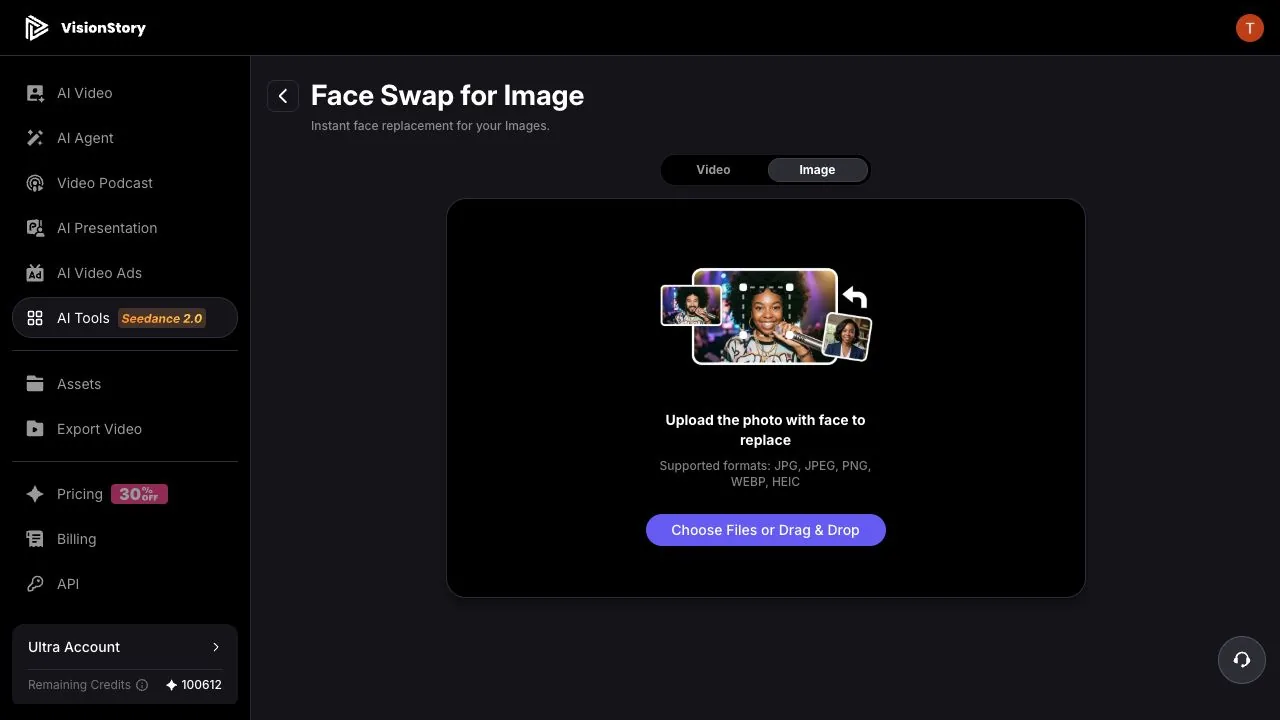
Abrí la herramienta Face Swap de VisionStory y cambiá a Image arriba. La página primero te pide la foto cuya cara se va a reemplazar, en JPG, JPEG, PNG, WEBP o HEIC.
La cara en esa foto tiene que verse con claridad — evitá perfiles muy marcados, obstrucciones grandes, desenfoque por movimiento y poca luz. La calidad de la foto original decide si el resultado final mantiene bordes naturales de los rasgos y una iluminación realista.
Paso 2: Subí la foto para modificar
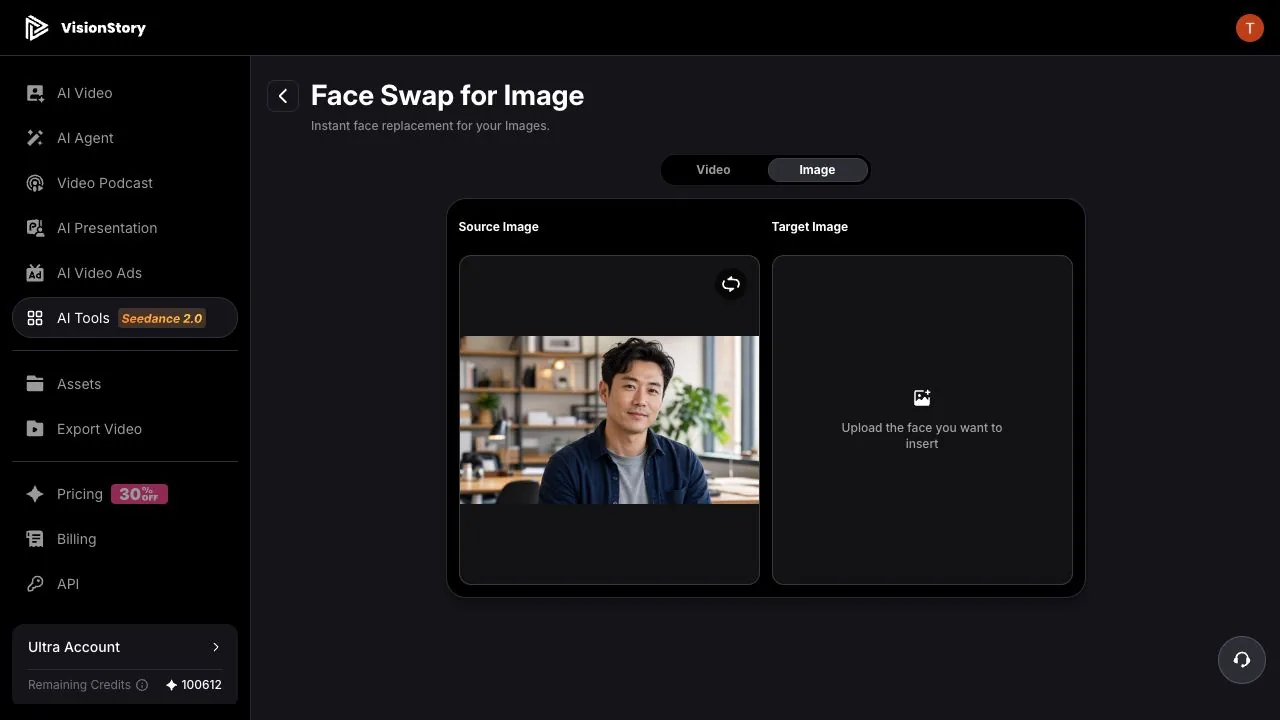
Hacé clic en el área de carga y elegí la foto completa para hacer el face swap. Aparece a la izquierda como Source Image, mientras que a la derecha Target Image espera la nueva cara.
El ejemplo de origen es un retrato en una oficina en formato apaisado. Un face swap cambia solo la identidad facial — la composición, el peinado, la ropa, la pose del cuerpo y el fondo salen de esta foto de origen. Si algo de eso está mal, cambiá la foto de origen; no esperes que el swap rediseñe la imagen.
Paso 3: Subí la nueva cara de referencia
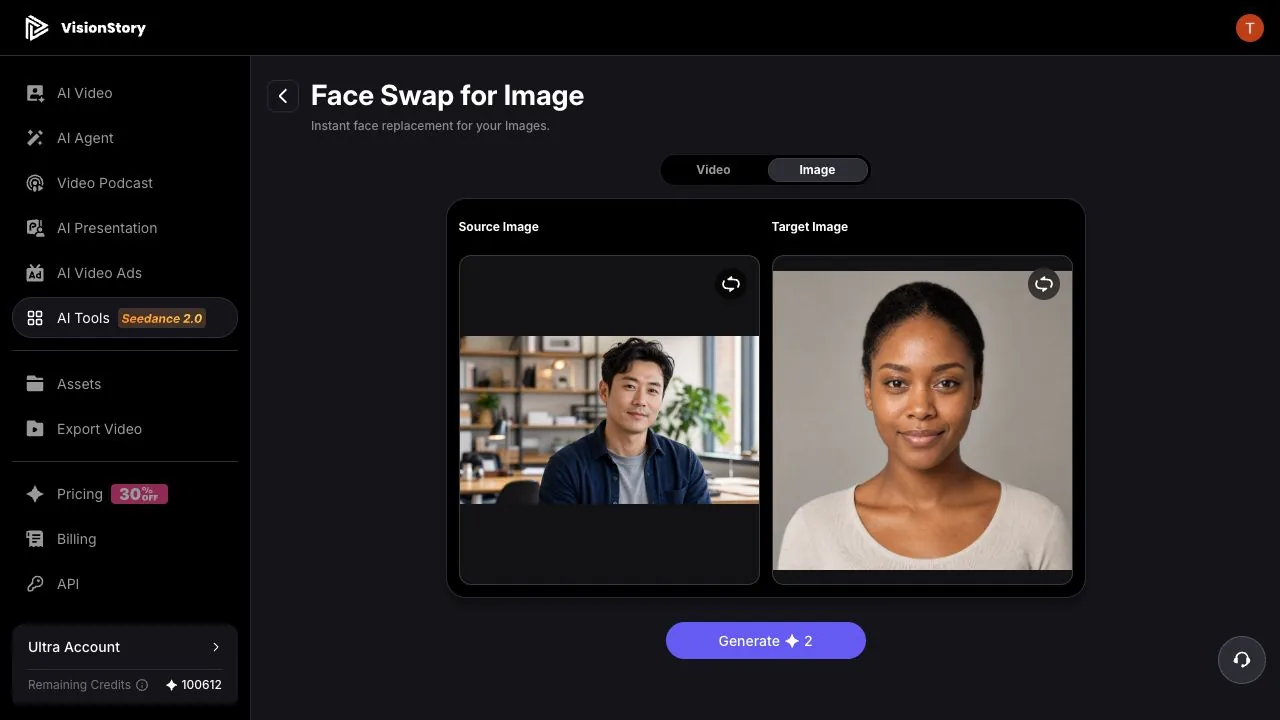
Hacé clic en Target Image a la derecha, elegí Upload en el cuadro de diálogo Add Character y agregá una foto autorizada de la nueva cara. Las mejores referencias son frontales o con una leve inclinación, con rasgos completos, sin anteojos ni pelo tapando la cara, y con una iluminación parecida a la dirección de la foto de origen.
Con ambos espacios completos, volvé a chequear el orden: a la izquierda está la foto que se modifica y a la derecha la cara que se inserta. Si alguno está mal, usá el botón de reemplazo en la esquina de la imagen para volver a subirlo.
Paso 4: Generá, revisá y descargá
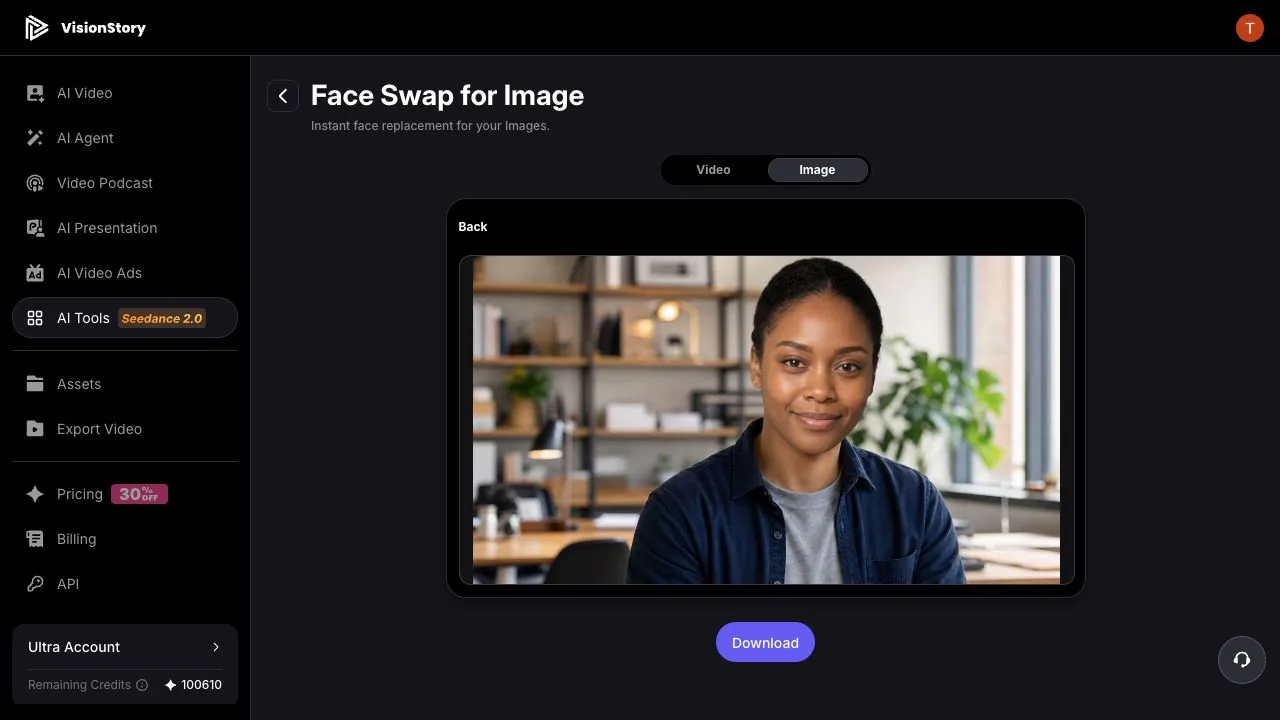
Hacé clic en Generate. El resultado aparece como una nueva foto lista para previsualizar y descargar. En este ejemplo se mantienen el pelo corto, la campera azul marino, la remera gris, la pose y el fondo de oficina; solo cambia la identidad facial a la persona de referencia.
Antes de descargar, hacé zoom en los ojos, cejas, fosas nasales, comisuras de la boca, dientes, línea del cabello y bordes de las mejillas, y compará el tono de piel de la cara con el cuello, las manos y la luz ambiente. Si los bordes se ven raros, cambiá a una cara de referencia con un ángulo, nitidez e iluminación más parecidos — volver a enviar el mismo par desparejo rara vez mejora algo.
Problemas comunes y cómo solucionarlos
- El resultado no se parece a la persona de referencia. Usá una referencia frontal más nítida y más completa; evitá filtros de belleza fuertes, baja resolución y obstrucciones. Una cara muy chica en el encuadre de referencia aporta muy poca señal de identidad.
- El tono de piel o la iluminación no encajan con la foto. Elegí una referencia cuya dirección de luz, temperatura de color y ángulo estén más cerca de la foto de origen. El swap se adapta, pero no puede compensar una gran diferencia de iluminación.
- Se ven fallas en la línea del cabello, anteojos o bordes del pelo. Cambiá a una referencia sin flequillo, anteojos gruesos, manos ni accesorios llamativos cerca de la cara, y asegurate de que los bordes de la cara en la imagen de origen también estén despejados.
- El resultado mantuvo el peinado y la ropa originales. Es así a propósito. Face Swap reemplaza solo la identidad facial; el pelo, la ropa, la pose y el fondo pertenecen a la foto de origen y tienen que resolverse ahí.
Un face swap natural en una foto no es pegar dos caras. Sale de una foto de origen limpia, una cara de referencia con ángulo e iluminación similares y una revisión de detalles después de generar — además de una autorización explícita para cada cara involucrada. Cuando la persona necesita moverse y hablar, seguí con hacer face swap en un video.
