Konversi PowerPoint ke Video dengan Suara AI dan Avatar

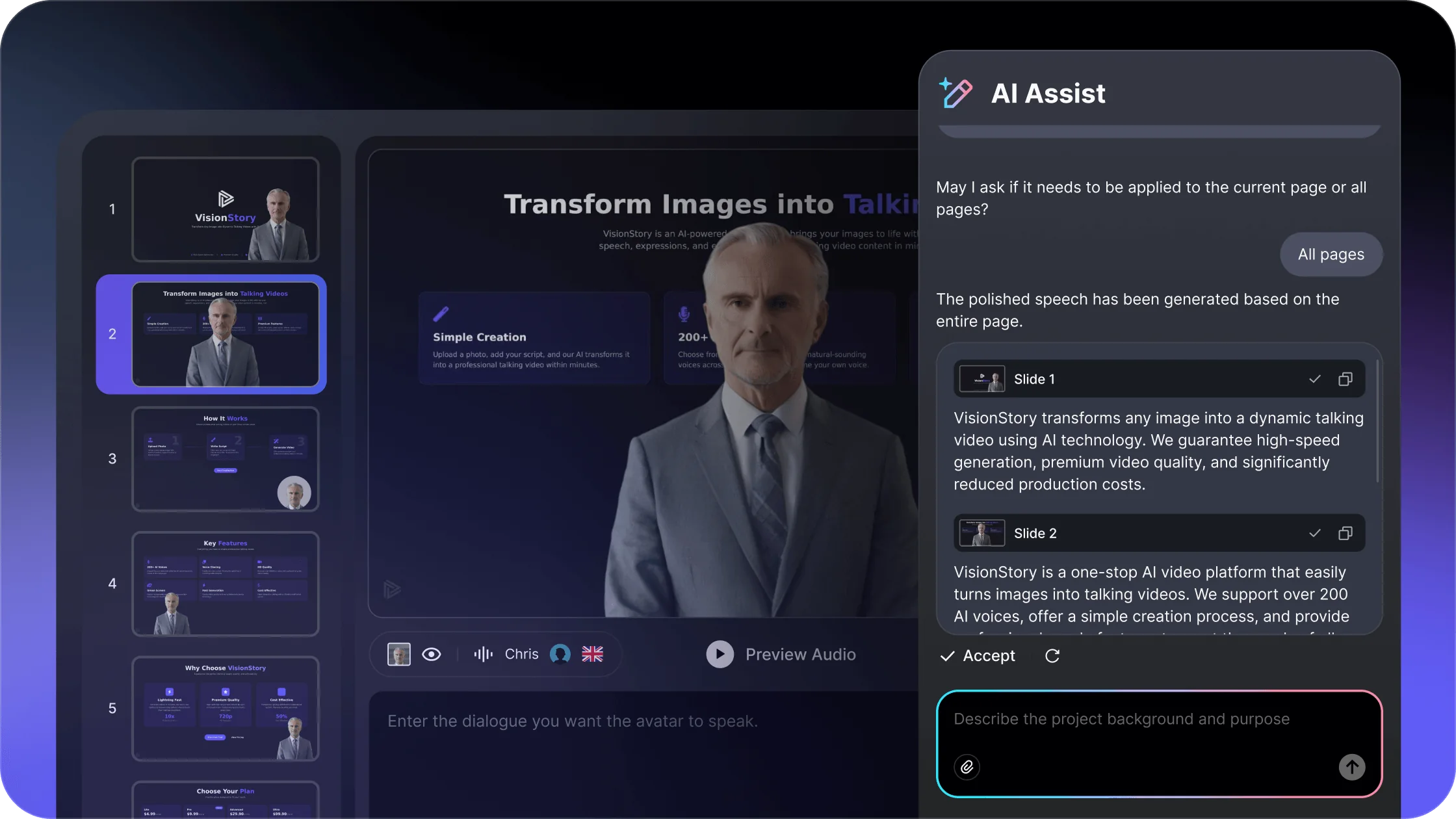
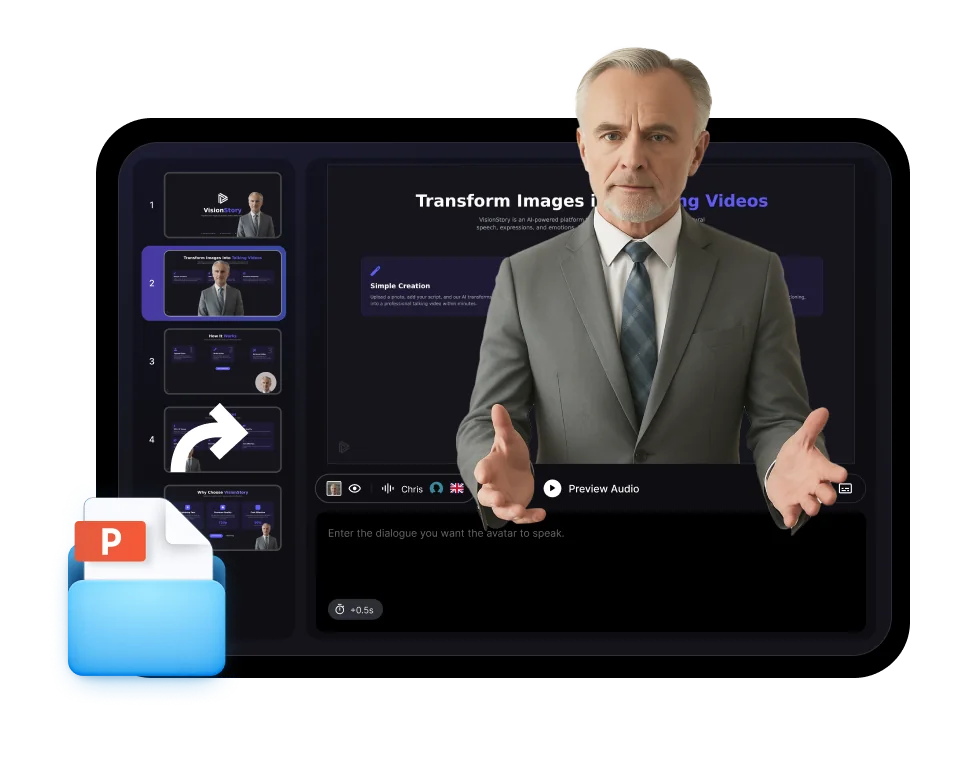
Unggah deck PowerPoint atau PDF, tambahkan instruksi untuk narasi, lalu pilih presenter AI. Lanjutkan di VisionStory untuk meninjau tiap slide dan membuat video lengkapnya.

  • Ubah slide PPT, PPTX, atau PDF menjadi adegan video
  • Tambahkan narasi AI dan presenter avatar
  • Buat video pelatihan, kursus, penjualan, dan pembaruan
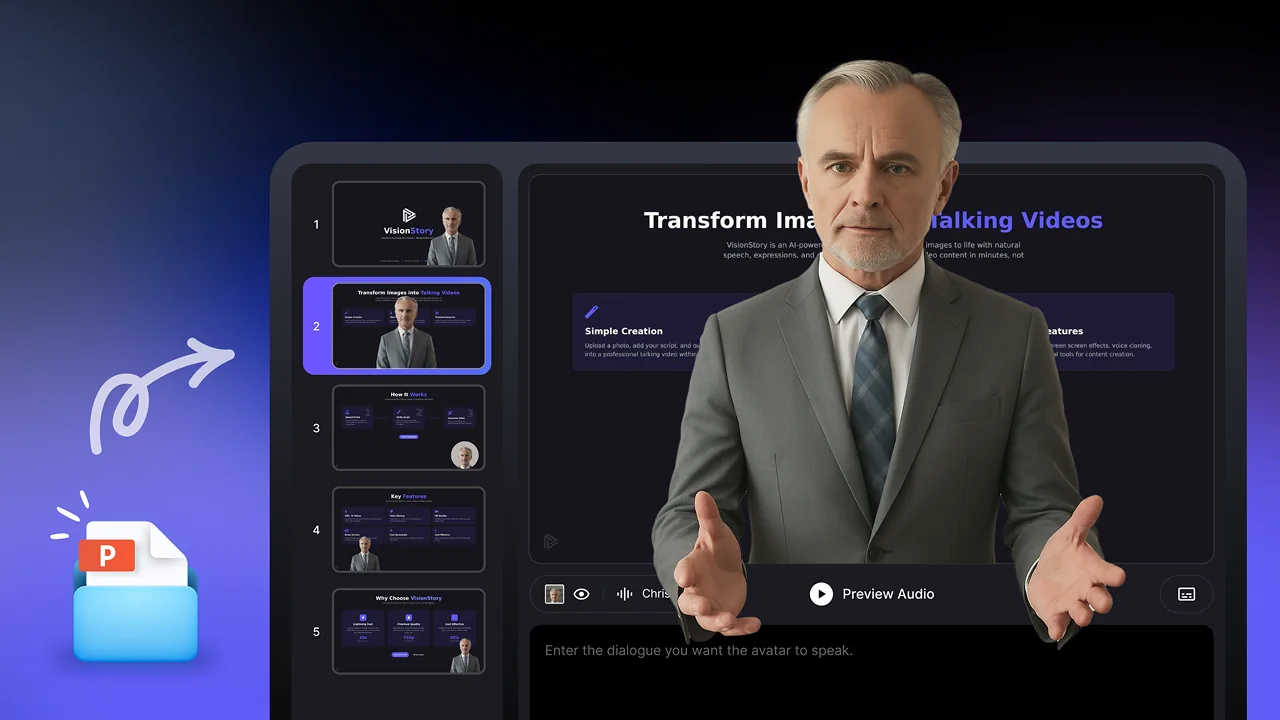
Buat video presentasi

Apa yang harus dikatakan presenter?

Unggah slide Anda

Pilih presenter AI Anda

1,000+Avatar AI
1,000+suara
88bahasa
Gratisuntuk dicoba

Alur kerja deck ke video

Pertahankan Slide, Tingkatkan Penyampaian

Ubah deck yang sudah ada menjadi video tanpa membangun ulang presentasi dari nol.

01

Tambahkan deck Anda

Unggah slide PowerPoint atau PDF dan sertakan catatan pembicara atau konteks yang diperlukan.

02

Tinjau narasinya

Edit naskahnya agar tiap slide punya detail, nada, dan tempo yang tepat.

03

Pilih presenter

Pilih avatar dan suara yang cocok untuk audiens dan topiknya.

04

Buat dan bagikan

Hasilkan video final lalu publikasikan agar penonton bisa menontonnya kapan saja.

Anatomi teknis

Ubah Catatan Pembicara Menjadi Narasi yang Natural

Teks slide yang ditulis sering terdengar tidak natural saat dibacakan. Tinjau singkatan, angka, nama, transisi, dan pelafalan.

Pahami

Tulis untuk didengarkan

Ubah catatan slide menjadi kalimat pendek untuk diucapkan. Jelaskan grafik dan transisinya alih-alih membaca setiap bullet yang terlihat kata demi kata.

Tinjau

Periksa pelafalan

Dengarkan pelafalan nama, singkatan, dan angka dalam narasi yang dihasilkan. Revisi kata-kata yang terdengar kurang jelas atau tidak natural.

Cek

Selaraskan narasi dengan slide

Pastikan setiap adegan tampil cukup lama untuk narasinya, dan penjelasan yang diucapkan merujuk pada konten di layar.

Panduan keputusan

Petakan Setiap Slide ke Adegan Video

Anggap slide sebagai fondasi visual sebuah adegan, bukan naskah yang sudah lengkap.

Terapkan

Petakan Setiap Slide ke Adegan Video

Gunakan judul dan visual slide untuk mengatur setiap adegan, lalu tulis narasi yang menjelaskan intinya alih-alih membaca setiap kata di layar.

Pastikan

Pilih hasil yang Anda butuhkan

Gunakan deck slide yang sudah ada sebagai titik awal untuk video presentasi bernarasi.

Tugas berikutnya

Pilih alat terkait saat diperlukan

Gunakan alur kerja talking-avatar atau pembuatan video saat Anda memulai dari naskah atau ide, bukan dari deck yang sudah ada.

Lanjutkan di VisionStory

Bawa deck yang sudah disiapkan ke dalam proyek video

Konversi PowerPoint ke video mengubah deck yang sudah ada menjadi presentasi asinkron yang bisa ditonton pemirsa tanpa presenter live.

Lanjutkan

Lanjutkan dengan konteks presentasi yang sudah disiapkan

Halaman ini memulai penyiapan deck ke video, lalu VisionStory menyediakan ruang kerja untuk pengeditan, suara, presenter, pembuatan, dan peninjauan hasil.

Tinjau

Konfirmasi konten yang diimpor sebelum pembuatan

Periksa slide, naskah, catatan, media, timing, suara, presenter, dan elemen yang tidak didukung sebelum membuat video presentasi final.

Setujui

Uji alur penerimaan yang sebenarnya

Konfirmasi impor slide, narasi, presenter, dan output di tujuan yang dituju sebelum persetujuan.

Pratinjau hasil PowerPoint ke video

Lihat bagaimana slide, narasi, dan presenter avatar bekerja bersama dalam video presentasi yang sudah jadi.

Video Presentasi untuk Pekerjaan Nyata

Sesuaikan alur kerja deck ke video yang sama untuk audiens dan tujuan yang berbeda.

  • Video Presentasi untuk Pekerjaan Nyata

    Modul pelatihan

    Ubah deck onboarding, kebijakan, dan kursus menjadi pelajaran yang bisa diulang.

  • Video Presentasi untuk Pekerjaan Nyata

    Walkthrough produk

    Jelaskan produk atau proses dengan narasi yang konsisten dan tempo slide yang pas.

  • Video Presentasi untuk Pekerjaan Nyata

    Penjualan dan pembaruan

    Buat video presentasi pitch, laporan, dan pemangku kepentingan yang mudah dibagikan.

Penyampaian yang bisa digunakan ulang

Presentasikan Deck yang Sama ke Lebih Banyak Audiens

Buat versi bahasa dan Suara tambahan di VisionStory tanpa perlu merekam presentasi lagi.

Slide

Pertahankan struktur aslinya

Gunakan deck sebagai tulang punggung visual video.

Suara

Tambahkan narasi

Sesuaikan gaya bicara dengan audiens dan tujuan.

Avatar

Gunakan presenter yang konsisten

Beri tiap bagian host on-screen yang jelas.

Pertanyaan yang Sering Diajukan

  • Unggah deck PPT, PPTX, atau PDF, tambahkan instruksi narasi jika perlu, lalu pilih avatar AI. Lanjutkan di VisionStory untuk meninjau naskah tiap slide dan membuat video presentasi.