Tutorial
Tutorial VisionStory
Panduan langkah demi langkah untuk membuat avatar berbicara, mengkloning suara, dan mengubah foto serta naskah menjadi Video AI — tanpa kamera atau kemampuan editing.
Tutorial
Panduan langkah demi langkah untuk membuat avatar berbicara, mengkloning suara, dan mengubah foto serta naskah menjadi Video AI — tanpa kamera atau kemampuan editing.

Ubah satu foto potret menjadi video berbicara yang tampak nyata dengan VisionStory. Tonton panduan video, lalu ikuti panduan langkah demi langkah: unggah foto, pratinjau suaranya, atur framing, dan buat video berbicara yang bisa kamu pakai ulang — tanpa kamera atau kemampuan editing.

Buat klon suara yang bisa dipakai ulang dari rekaman yang Anda miliki atau yang Anda punya izin untuk digunakan. Panduan ini membahas alur kerja VisionStory saat ini, pilihan rekaman yang meningkatkan kemiripan, deteksi bahasa otomatis, pratinjau, dan cara mengelola slot suara.

Suara menentukan bagaimana naskah Anda tersampaikan. Panduan ini menunjukkan cara memilih suara AI yang cocok dengan audiens Anda: membaca label bahasa dan aksen, menyusun daftar pendek lalu mempratinjau kandidatnya, mengatur kecepatan dan jeda, mengarahkan penyampaian dengan Peningkatan Suara, serta menyimpan suara tersebut ke avatar Anda.

Impor deck PowerPoint atau Keynote yang sudah jadi, dan VisionStory akan menyiapkan draf narasi awal serta tata letak presenter untuk setiap slide. Tonton walkthrough-nya, lalu ikuti panduannya: arahkan draf AI Script, sempurnakan presenter dan narasi halaman demi halaman, dan pratinjau seluruh deck sebelum Anda membuatnya.

Buat podcast video AI dua orang dari topik, halaman web, PDF, atau rekaman audio. Tonton video panduannya, lalu ikuti panduan langkah demi langkah: siapkan dua host dalam satu adegan yang sama, edit shot di Studio, tambahkan branding dan subtitle, lalu hasilkan episode finalnya.

Buat video avatar talking AI pertama Anda di VisionStory: pilih avatar, tambahkan naskah, pilih suara, lalu hasilkan video talking yang terlihat nyata. Ikuti walkthrough video dan panduan langkah demi langkah.

Rasakan Live Streaming VisionStory: presenter AI real-time multibahasa dengan ekspresi yang tampak nyata dan keterlibatan audiens secara instan. Buat sesi video live interaktif yang didukung AI canggih.

Pelajari cara mengubah tautan YouTube atau TikTok menjadi video AI yang bisa berbicara dengan VisionStory. Panduan langkah demi langkah ini menunjukkan cara mengimpor audio dari tautan video dan memasangkannya dengan avatar AI hanya dalam hitungan menit.

Pelajari cara mengubah foto dengan AI dalam lima langkah sederhana. Panduan ini memandu Anda untuk mengunggah, memotong, membuat prompt, dan mengubah gaya gambar yang sudah ada dengan alat image-to-image VisionStory.

Pelajari cara menambahkan green screen ke video talking AI Anda dengan VisionStory. Aktifkan opsi green screen saat membuat, lalu key out latar hijau polos dan ganti dengan latar apa pun yang Anda inginkan.

Panduan sederhana langkah demi langkah untuk memilih langganan VisionStory yang cocok untuk Anda: nilai kebutuhan sebenarnya, sesuaikan use case Anda dengan tier yang tepat, pertimbangkan penagihan bulanan vs tahunan, dan mulai gratis sebelum upgrade.

Ubah prompt tertulis menjadi shot Video AI yang bisa diunduh. Pelajari cara menulis prompt yang mencakup subjek, aksi, setting, dan kamera, pilih model, durasi, Rasio Aspek, dan Resolusi, lalu tinjau hasil lengkapnya sebelum Anda gunakan.

Unggah foto produk, potret, atau sebuah scene, jelaskan gerakan dan kamera, lalu generate video yang menjaga subjek Anda tetap utuh. Panduan langkah demi langkah untuk start frame, end frame, pengaturan generate, dan pemeriksaan konsistensi.

Ubah satu atau beberapa foto hewan peliharaan yang jelas menjadi cerita singkat bersama. Panduan ini menunjukkan cara memastikan setiap hewan tetap mudah dikenali, memberi peran yang berbeda, dan menulis aksi yang bisa diikuti model secara berurutan.

Buat fotografi produk dari prompt teks: tetapkan tujuan gambar, tulis produk, material, adegan, dan pencahayaan, iterasi satu variabel dalam satu sesi, lalu tinjau struktur, hak penggunaan, dan kesesuaian dengan produk asli sebelum mengunduh.

Bangun virtual influencer dengan identitas yang tetap: tentukan persona, kunci satu gambar referensi identitas, buat adegan baru untuk karakter yang sama dalam satu sesi, lalu ubah karakter yang sudah dikonfirmasi menjadi video berbicara — dengan disclosure yang ditangani dengan benar.

Ubah rekaman atau track video yang sudah ada menjadi Suara AI yang berbeda dan render sebagai video juru bicara avatar: impor audio, pilih suara target dari library, cocokkan dengan karakter, lalu tinjau hasil akhirnya.

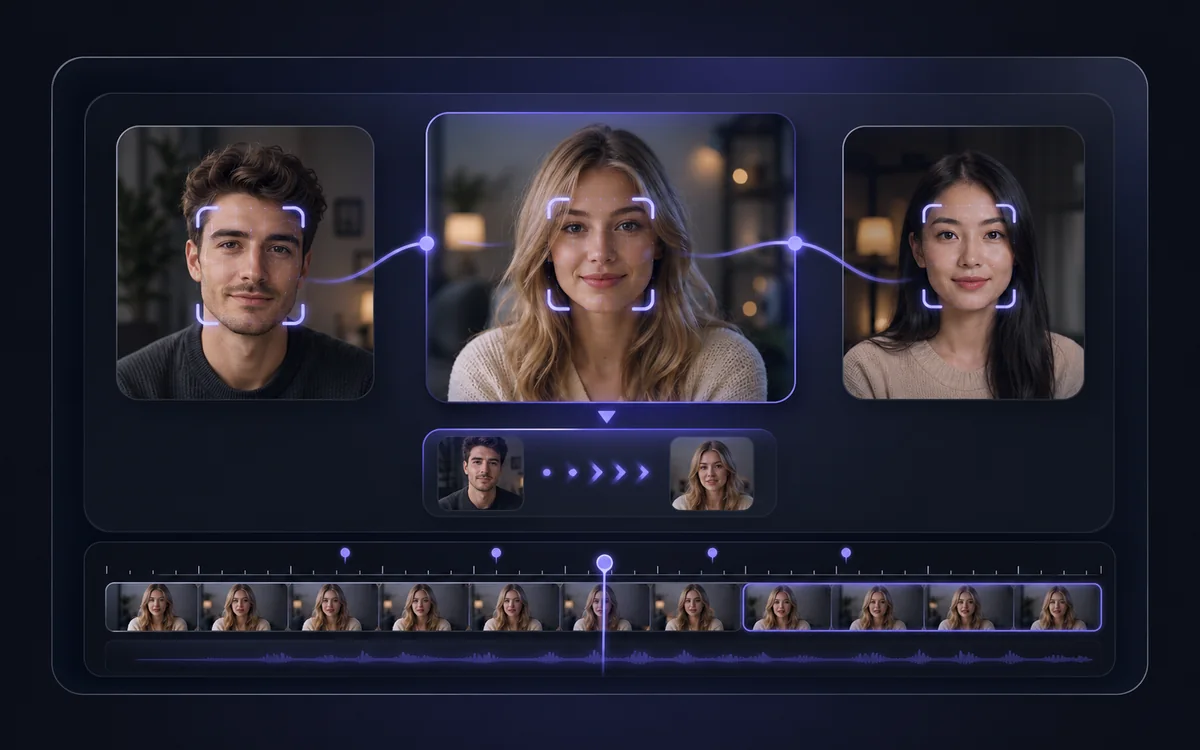
Ganti wajah di foto sambil mempertahankan komposisi, rambut, pakaian, pose, dan latar belakang: unggah foto sumber, tambahkan wajah referensi yang diizinkan, buat, lalu periksa detailnya sebelum mengunduh.

Gunakan Hanya wajah untuk mengganti wajah, atau Seluruh tubuh untuk menghadirkan tampilan baru. Pertahankan performa, adegan, dan audio dari sumbernya, lalu tinjau dan unduh hasilnya.

Gunakan foto untuk orang, outfit, dan latarnya, lalu transfer performa dari video. Pilih resolusi, cek estimasi kredit, dan tinjau hasilnya.

Perbaiki segmen-segmen tertentu dari video face swap, bandingkan versi yang dihasilkan, pilih hasil yang ingin disimpan, dan ekspor video lengkap tanpa mengulang setiap segmen.

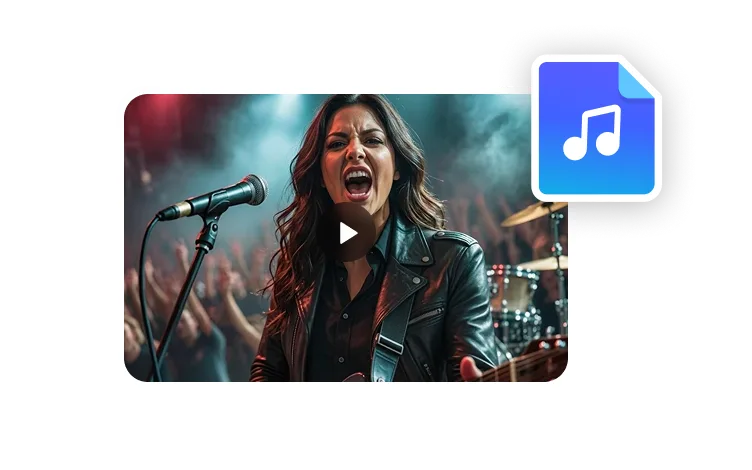
Ubah satu bagian lagu yang dipilih dan satu gambar karakter menjadi pertunjukan visual. Panduan ini membahas alur kerja Viral Music saat ini, mulai dari unggah dan pemilihan klip, hingga pilihan format, proses pembuatan, dan peninjauan akhir.

Panduan jelas tentang kredit VisionStory: berapa kredit yang dihabiskan setiap fitur, berapa nilai sebenarnya satu kredit dalam dolar AS di setiap paket, dan bagaimana tiga jenis kredit di akun Anda digunakan.
Alat AI unggulan
Mulai dari naskah, lagu, atau klip yang sudah ada—lalu ikuti alur kerja Video AI yang dibuat untuk sumber tersebut.