Hapus Latar Belakang

Buat cutout gambar yang rapi agar orang, produk, dan aset kreatif bisa ditempatkan ke thumbnail, iklan, postingan sosial, atau adegan video.

  • Cutout gambar rapi
  • Aset transparan untuk iklan dan thumbnail
  • Gunakan ulang subjek di berbagai kampanye
Mulai Gratis

Unggah gambar Anda

Format yang didukung: PNG, JPG. Anda dapat mengunggah hingga 5 gambar.
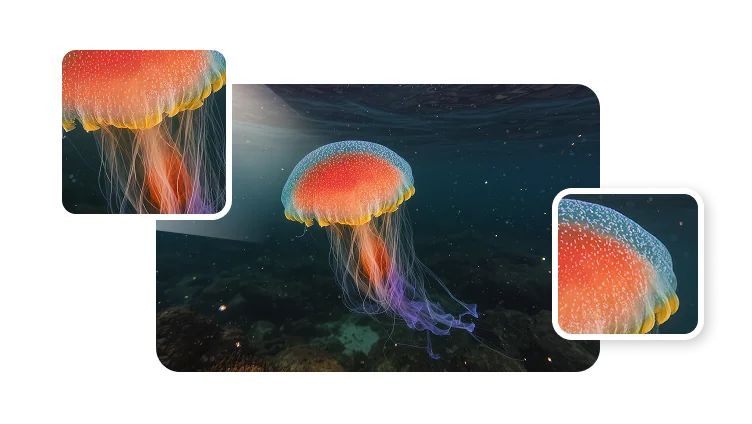
Gambarpenghapus latar belakang
Rapicutout subjek
Cepatpersiapan kreatif
Siapuntuk adegan video

Di mana cutout rapi membantu produksi

Gunakan penghapusan latar belakang saat subjek perlu dipindahkan ke layout yang lebih bersih, visual berbranding, atau alur kerja video berikutnya.

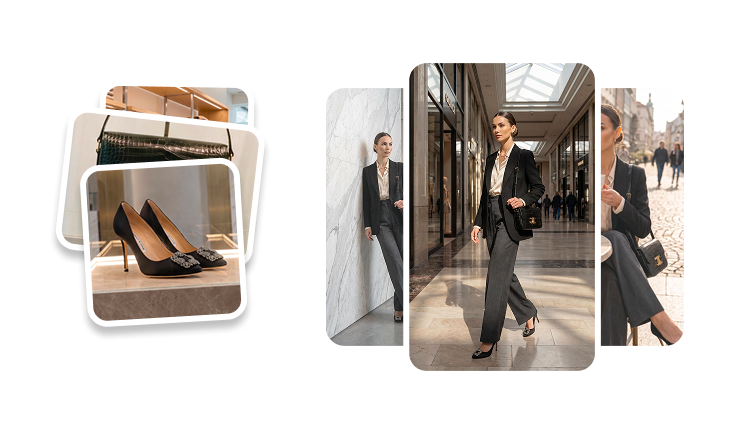
Penghapusan latar belakang AI untuk cutout potret

Cutout potret dan avatar

Hapus latar di belakang seseorang agar subjek bisa tampil rapi pada gambar profil, thumbnail, dan konsep avatar.

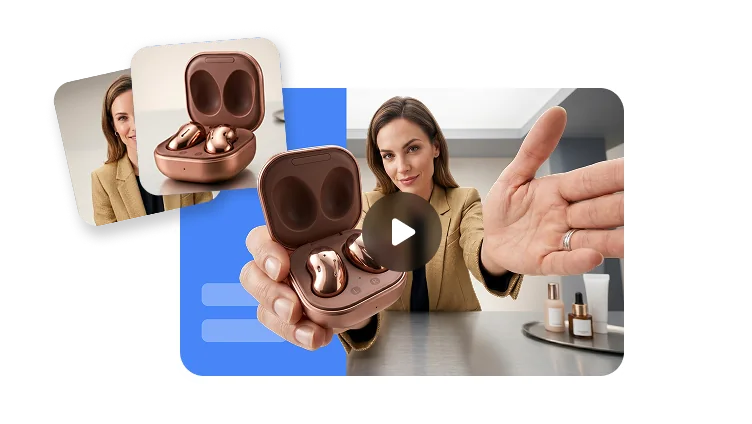
Cutout gambar AI yang disiapkan untuk desain kampanye

Persiapan gambar kampanye

Siapkan aset produk atau kreator sebelum membuat iklan, visual sosial, gambar landing page, atau grafis presentasi.

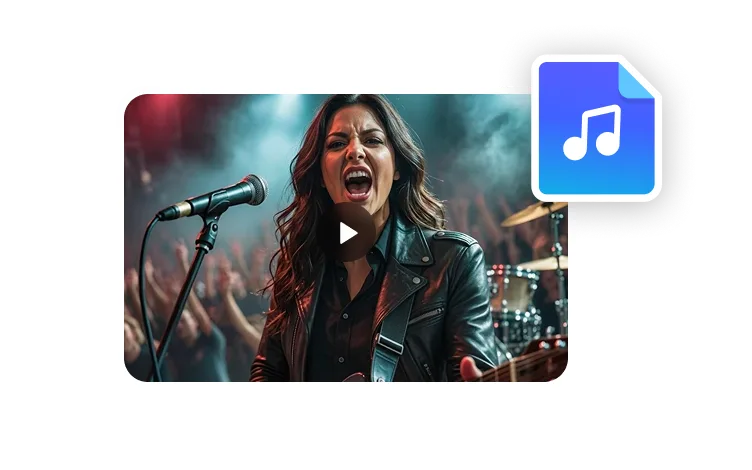
Subjek dengan latar belakang yang dihapus ditempatkan ke adegan video

Compositing adegan

Pindahkan subjek dari gambar asli ke latar belakang berbranding, adegan video, atau layout pascaproduksi.

Pratinjau alur kerja penghapusan latar belakang

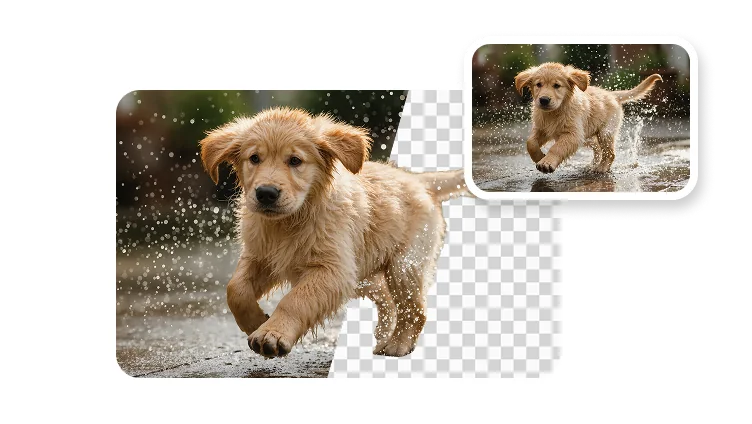
Mulai dari foto subjek, hapus adegan di sekelilingnya, lalu pakai ulang cutout yang rapi ke mana pun aset kreatif perlu digunakan berikutnya.

Pratinjau alur kerja penghapusan latar belakang

Pembersihan aset

Buat aset gambar lebih mudah dipakai ulang

Penghapusan latar belakang adalah langkah produksi: ini memberi desainer dan kreator subjek yang lebih rapi untuk ditempatkan ke format berikutnya.

PNG

Output siap transparan

Gunakan cutout di tool desain, postingan sosial, thumbnail, dan layout video.

Tepi

Fokus subjek lebih bersih

Hilangkan gangguan visual agar orang, produk, atau objek menjadi fokus utama.

Pakai ulang

Satu subjek, banyak adegan

Masukkan cutout yang sama ke berbagai latar belakang, kampanye, dan rasio aspek.

Alur produksi

Dari gambar sumber ke cutout yang bisa dipakai ulang

Gunakan penghapusan latar belakang sebagai langkah pertama sebelum mendesain thumbnail, gambar kampanye, atau aset siap video.

01

Pilih gambar sumber yang jelas

Gunakan foto di mana subjek terlihat jelas dan cukup terpisah agar cutout-nya rapi.

02

Hapus latar belakang

Pisahkan orang, produk, atau objek dari adegan aslinya.

03

Tempatkan cutout

Pindahkan subjek ke layout berbranding, thumbnail, visual produk, atau adegan video.

04

Publikasikan atau lanjutkan editing

Gunakan aset yang sudah dibersihkan langsung, atau gabungkan dengan pembuatan gambar, avatar, dan produksi video.

Pertanyaan yang Sering Diajukan

  • Apa itu penghapus latar belakang AI?

    Penghapus latar belakang AI mendeteksi subjek utama di dalam gambar dan memisahkannya dari latar belakang aslinya agar subjek tersebut bisa digunakan kembali di desain, adegan, atau alur kerja kreatif lainnya.

  • Gambar seperti apa yang paling cocok untuk menghapus latar belakang?

  • Bisakah saya menggunakan cutout untuk proyek video?

  • Apa bedanya dengan video green screen?