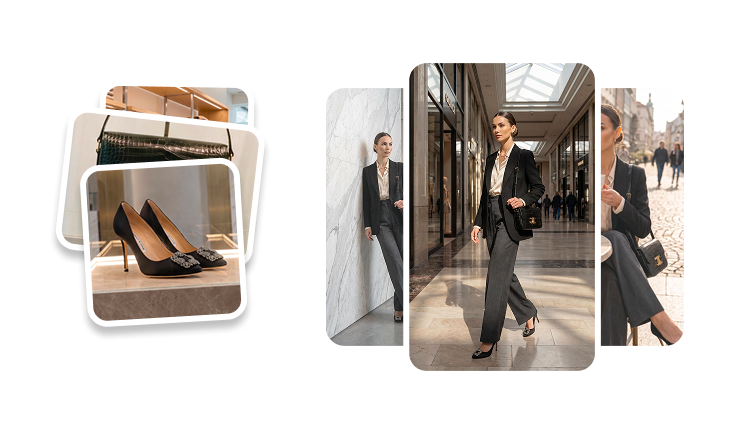
Upscale Gambar
Tingkatkan kejernihan gambar sebelum Anda mengubah visual menjadi thumbnail, aset avatar, materi kreatif kampanye, atau adegan video.
Coba sekarang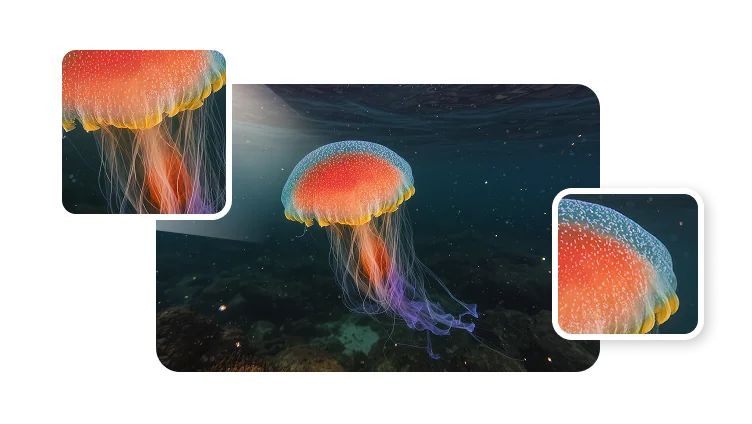
Tingkatkan kejernihan gambar sebelum Anda mengubah visual menjadi thumbnail, aset avatar, materi kreatif kampanye, atau adegan video.
Coba sekarangMulai dari gambar sumber beresolusi lebih rendah, tingkatkan detailnya, lalu gunakan kembali hasil yang lebih tajam untuk alur kerja kreatif Anda berikutnya.
Gunakan upscaling gambar saat gambar sumber perlu tetap bagus meski di-crop, layout berubah, terkompres di media sosial, atau dipakai lagi untuk produksi video.
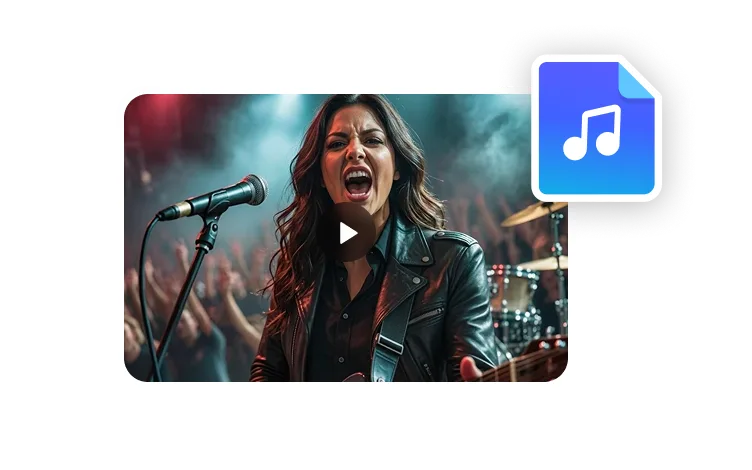
Tingkatkan detail wajah dan kejernihan gambar sebelum menggunakan potret untuk konsep avatar, visual profil, atau thumbnail kreator.
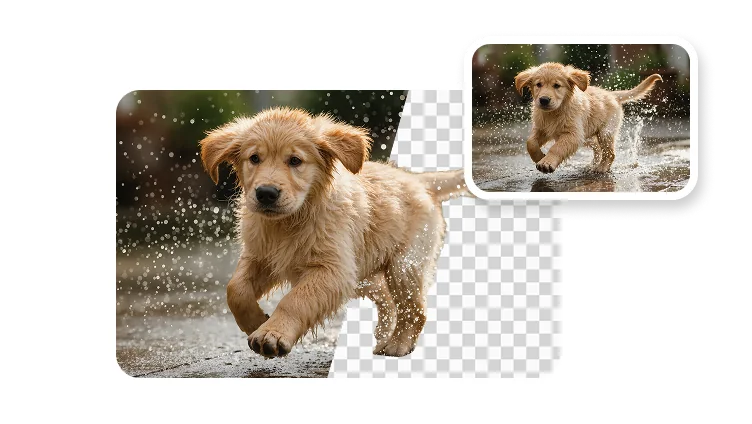
Mulai dengan gambar yang lebih tajam sebelum menghapus latar belakang, menyusun layout, atau menyiapkan aset kampanye berbranding.
Siapkan gambar yang lebih tahan untuk dipakai di iklan, landing page, deck presentasi, thumbnail, dan postingan sosial.
Peningkatan gambar
Upscaling membantu mengubah gambar kecil atau terkompres menjadi aset yang lebih bersih, sehingga lebih mudah di-crop, digunakan ulang, dan dipublikasikan.
Tingkatkan detail yang terlihat pada potret, produk, dan referensi kreatif.
Gunakan aset yang lebih tajam untuk penempatan vertikal, persegi, dan widescreen.
Gunakan ulang gambar sumber yang sama untuk thumbnail, iklan, halaman, dan video.
Alur produksi
Gunakan upscaling gambar sejak awal agar setiap proses edit berikutnya dimulai dari sumber yang lebih bersih.
Mulai dengan potret, foto produk, draft thumbnail, atau gambar kampanye yang butuh kejernihan lebih.
Tingkatkan resolusi dan detail yang terlihat agar aset tampak lebih bersih saat digunakan di ukuran yang lebih besar.
Crop, hapus latar belakang, tambahkan branding, atau siapkan gambar untuk avatar atau adegan video.
Gunakan gambar yang lebih tajam untuk thumbnail, iklan, presentasi, landing page, atau alur kerja video.
AI image upscaler meningkatkan resolusi gambar dan memperbaiki detail yang terlihat, sehingga gambar dapat digunakan kembali dalam format kreatif yang lebih besar atau lebih rapi.