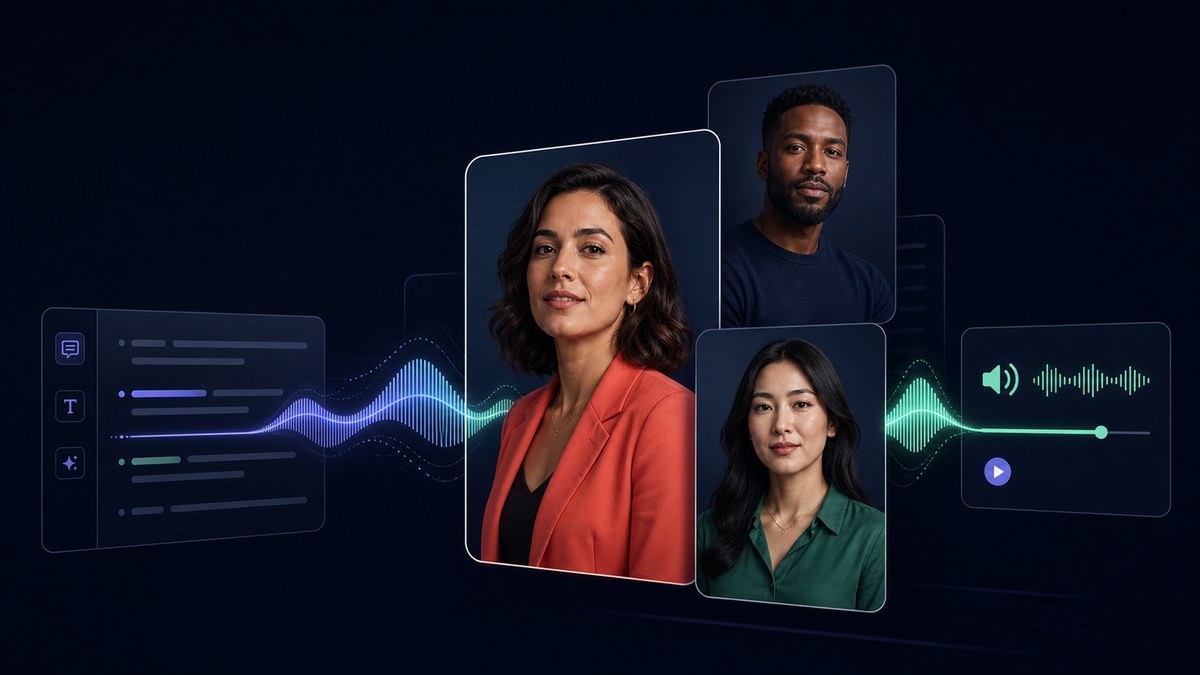
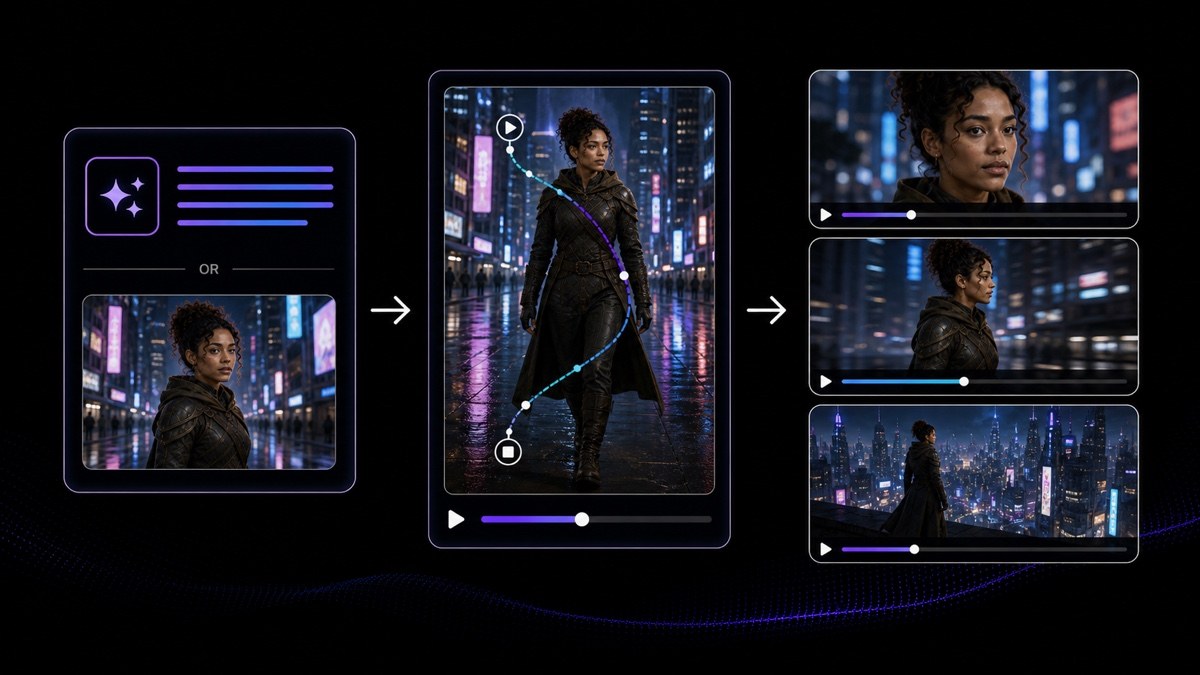
Cosa inserisci e cosa ottieni

A chi è rivolto

Team di supporto e knowledge base

Ingegneri del supporto, responsabili della knowledge base e referenti del self-service che rispondono alle stesse domande di continuo e scrivono anche gli articoli pensati per evitarle.

Da cosa parti

Un articolo pubblicato e una registrazione fatta da te

L’articolo dell’help center, la macro o la nota di correzione interna già esistente, più una registrazione del prodotto reale fatta dal tuo team su un account di test. VisionStory non registra il tuo prodotto al posto tuo.

Cosa ottieni

Brevi risposte video, un problema per volta

Un video per ogni problema, con un presentatore coerente, narrazione generata e sottotitoli, pronto per la revisione e poi per l’articolo, la risposta macro o ovunque i tuoi clienti guardino già.

Cosa la coda ticket ti sta già dicendo di creare

Di solito i team di supporto non hanno un problema di contenuti. Gli articoli esistono, erano accurati la settimana in cui sono stati scritti, e la persona che li ha scritti è la stessa che stamattina sta gestendo la coda. I problemi iniziano dopo la pubblicazione, quando il prodotto cambia, chi legge è nel mezzo di un pessimo pomeriggio, e la risposta deve essere trovabile prima che qualcuno rinunci e apra un ticket. Sono questi i momenti in cui un breve video batte un paragrafo, ed è da lì che vale la pena iniziare.

Rispondi al ticket che torna sempre

La macro è scritta, è buona, e il tuo team la rimanda di nuovo martedì mattina per la quarta volta quella settimana. Rimanda a un articolo in tre passaggi, e la risposta che torna è quella che torna sempre: quale menu? e il mio schermo è diverso. Partono altre due risposte, uno screenshot viene annotato a mano, e se ne vanno quaranta minuti su un problema che era stato risolto per iscritto undici mesi fa.

Un video di 90 secondi allegato a quello stesso articolo cambia ciò che il cliente deve fare: guardare il menu che si apre invece di immaginarlo da una frase. L’articolo resta dov’è e continua a posizionarsi, e il video sta dentro l’articolo e dentro la macro. Sii onesto sul vantaggio. Il cambiamento realistico non è che il ticket sparisca, è che si fermino il secondo e il terzo giro di risposte, perché nessuno deve più descrivere una schermata a parole. VisionStory crea il video a partire da ciò che hai già scritto; che riesca o meno a deflettere qualcosa dipende dal fatto che il cliente lo trovi.

Lo screenshot nell’articolo non è la schermata che il cliente ha aperta

Da qualche parte in quell’articolo c’è un’immagine della pagina Impostazioni. Era accurata il giorno in cui è stata catturata, tre release fa, e da allora il pannello è stato riorganizzato due volte. Oppure l’immagine è perfettamente aggiornata e il cliente usa l’interfaccia in un’altra lingua, dove il controllo che l’articolo chiama Integrations semplicemente non è scritto così sul suo schermo. In entrambi i casi il lettore sta cercando una parola che non ha davanti, e dopo qualche minuto di ricerca si ferma e scrive al supporto.

Una registrazione fatta sulla build attualmente in distribuzione elimina le supposizioni. Il cliente vede il puntatore arrivare al controllo e può riconoscerne la posizione, la forma e il momento in cui risponde, anche quando l’etichetta sul suo schermo è diversa. Inoltre rende evidente il disallineamento in un modo che uno screenshot datato non riesce mai a fare, perché un video che mostra un pannello che non esiste più è chiaro a chiunque lo apra. Ma funziona solo se qualcuno si prende in carico il controllo: annota su quale build è stato realizzato il video e considera una release che sposta quella schermata un motivo per rigirarlo.

Tre operatori, tre risposte corrette, un cliente confuso

Chiedi a tre persone del team come risolvere l’errore di sincronizzazione e ottieni tre percorsi. Uno svuota prima la cache, uno va dritto alle impostazioni di integrazione, uno ha una scorciatoia che non è mai finita per iscritto. Nessuno dei tre sbaglia e tutti e tre portano il cliente alla soluzione. Il cliente però ne vede più di uno, perché confronta le note con un collega oppure riapre lo stesso ticket un mese dopo e riceve l’altra versione. Capire quale seguire diventa un ticket a sé.

Un solo video per quel problema rende un percorso il percorso standard. L’articolo e la risposta macro rimandano agli stessi 90 secondi, chi è entrato il mese scorso manda ciò che manda il veterano da cinque anni, e smettono di arrivare i follow-up che chiedono quale passaggio sia davvero quello giusto. In più dà al team un unico posto dove discutere. Definite la sequenza una volta sola, mentre la bozza viene revisionata e le persone che gestiscono la coda la guardano insieme, invece che in dodici thread di ticket separati dopo.

Dagli il nome con cui il cliente lo cercherebbe

Internamente la cosa si chiama Workspace Sync, quindi il video prende quel nome, viene archiviato lì sotto e nessuno fuori dall’azienda digita mai quelle due parole. I clienti cercano ciò che hanno davanti e ciò che hanno in testa: il messaggio di errore, il pulsante che non trovano, la cosa che non è successa. Una risposta davvero valida ma intitolata nel linguaggio del prodotto è invisibile a chi ne ha bisogno, e loro aprono un ticket mentre quella risposta resta lì, perfetta ma inutilizzata.

Quindi intitolalo come arriva la domanda in coda, usa il testo dell’errore parola per parola quando c’è un testo di errore, e poi metti il file dove la domanda viene davvero fatta, invece che solo in un canale video. Cioè dentro l’articolo, dentro la macro che il team invia e accanto al controllo nel prodotto, se c’è un posto dove inserirlo. I file escono da VisionStory con il nome che scegli tu. In quale macro finiscono, in quale articolo vengono incorporati e se la ricerca li mette in evidenza lo decide il team di supporto che gestisce l’help center.

Recupera la clip che un operatore ha registrato per un solo cliente

La spiegazione migliore di questo problema esiste già. Un ingegnere l’ha registrata 18 mesi fa per un account frustrato, alla risoluzione predefinita del registratore schermo, con il titolo della finestra che mostra il nome dell’azienda del cliente. È lì, in un thread del ticket. Tutti nel team che sono lì da abbastanza tempo sanno che esiste e la condividono in privato, e non è mai entrata nell’help center perché non era stata pensata per essere vista due volte.

Due cose separano quella clip dall’articolo. La prima è che è sfocata, compressa e difficile da leggere a larghezza piena: AI Video Enhancer la sistema senza toccare tempi o audio, quindi qualsiasi narrazione già registrata sopra resta sincronizzata. La seconda non è affatto un problema tecnico: il nome dell’account, l’ID del ticket e qualsiasi altro elemento che identifichi quel cliente devono essere rimossi, oppure quel passaggio va ri-registrato su un account di test. Il miglioramento rende leggibile una vecchia cattura. Non la rende sicura da pubblicare, e la decisione spetta a te.
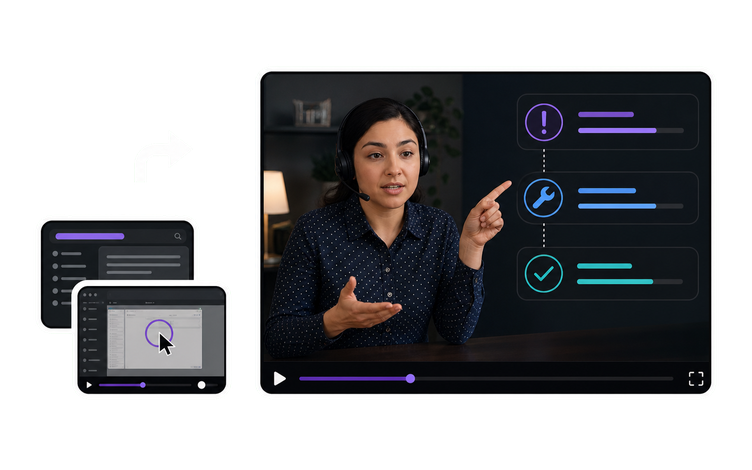
Come i team di supporto usano VisionStory

Prima di registrare qualsiasi cosa, apri l’articolo che stai per trasformare in video e verifica quando è stato modificato l’ultima volta, poi confronta quella data con le release rilasciate da allora. Questo singolo controllo decide quanta parte sia un lavoro video e quanta sia ancora un lavoro di documentazione. Quando la risposta scritta rispecchia il prodotto, i passaggi qui sotto la trasformano in qualcosa che un cliente può guardare.

Prima di pubblicare qualsiasi cosa, il responsabile del supporto conferma che ogni passaggio corrisponda alla versione del prodotto attualmente in distribuzione e che nessun dato reale del cliente — nome dell’account, indirizzo email o dettagli del ticket — compaia in alcun fotogramma, didascalia o riga di narrazione.

  1. 01

    Trasforma l’articolo pubblicato in una prima bozza

    Dai ad AI Video Agent l’articolo attuale, la macro che il tuo team invia insieme e la tua registrazione dello schermo. In cambio ottieni un montaggio multi-inquadratura modificabile che segue l’ordine dell’articolo, con narrazione scritta usando le tue stesse parole, sottotitoli già inseriti, e un presentatore con Voce associata. Leggilo come una proposta di qualcuno che non ha visto la build di questa settimana. L’ingegnere responsabile dell’argomento lo confronta con il prodotto attualmente in rilascio e verifica che tre cose coincidano: i nomi dei menu detti e sottotitolati, il testo degli errori citato a schermo e la versione che i passaggi danno per scontata. Qualunque cosa l’ultimo rilascio abbia spostato viene ricatturata o tagliata prima che la bozza vada oltre.

    Funzionalità Agente Video AI
    Agente Video AI
    Trasforma un prompt, un URL, un PDF o un copione in una bozza video multi-inquadratura modificabile con avatar, voce fuori campo e sottotitoli.
  2. 02

    Metti il presentatore accanto allo schermo, mai sopra

    Genera il presentatore come livello Video con Schermo Verde e portalo nell’editor che il tuo team usa già, dove viene scontornato e posizionato in un angolo della registrazione del prodotto. Il cliente vede il menu aprirsi e il pulsante venire cliccato mentre una persona spiega cosa sta succedendo e come appare un risultato corretto. VisionStory produce solo il livello del presentatore: non registra il tuo prodotto e non compone i due livelli, quindi il tuo team cattura lo schermo su un account di test e verifica che non siano visibili nome del cliente, email o ID del ticket prima di unire i livelli.

    Strumento Video con Schermo Verde
    Video con Schermo Verde
    Crea un livello con il presentatore da comporre accanto a un prodotto, uno schermo o una scena.
  3. 03

    Narra con una voce aziendale, non con quella di un singolo dipendente

    Le librerie di supporto sono grandi e cambiano spesso, quindi lega la narrazione al prodotto invece che a una persona. AI Voice Generator crea la lettura con una Voce e una lingua scelte, con oltre 1 000 voci tra cui scegliere: così un articolo aggiornato dopo un rilascio può essere rinarrato quello stesso pomeriggio da chi è responsabile dell’argomento e la libreria continua a suonare come un unico team. Scegli una voce e mantienila in tutta la libreria. Poi riascolta nomi di prodotto, stringhe di errore e unità di misura, perché è lì che una lettura generata sbaglia più spesso.

    Strumento Generatore di Voce AI
    Generatore di Voce AI
    Genera voiceover naturali con una voce e una lingua selezionate.
  4. 04

    Rendi leggibili le vecchie registrazioni prima di pubblicarle

    Le registrazioni schermo più vecchie, i clip presi dai thread dei ticket e tutto ciò che è stato catturato in una finestra piccola tendono a essere poco nitidi e molto compressi: va bene in una risposta privata, ma non va bene a larghezza piena in un help center. Passali in AI Video Enhancer, che ripristina sfocatura, rumore e danni da compressione senza cambiare tempi o audio, così la narrazione già sincronizzata con l’azione resta allineata. Poi controlla i fotogrammi che contengono le informazioni, come etichette dei menu, testo degli errori e caratteri piccoli dell’interfaccia, e registra di nuovo il passaggio su un account di test se qualcosa resta ambiguo.

    Strumento Miglioratore di Video AI
    Miglioratore di Video AI
    Ripristina sfocatura, rumore e danni da compressione nei filmati esistenti senza modificarne tempi o audio.
  5. 05

    Ripubblica la risposta approvata nelle lingue in cui arrivano le richieste

    Una volta che il responsabile del supporto ha approvato il video sorgente, AI Video Translator produce edizioni doppiate e con sincronizzazione labiale in 88 lingue, mentre i passaggi a schermo e la tempistica restano legati alla tua registrazione. Doppia solo a partire da una versione approvata, perché un’istruzione sbagliata che arriva in tutte le lingue in una volta sola è molto più difficile da ritirare di un articolo sbagliato. Un ingegnere del supporto che lavora in quella lingua verifica poi nomi di prodotto, messaggi di errore e qualsiasi stringa dell’interfaccia che nel prodotto reale resta in inglese, prima che l’edizione venga collegata a qualsiasi cosa i clienti leggano.

    Strumento Traduttore di Video AI
    Traduttore di Video AI
    Crea versioni doppiate e con sincronizzazione labiale in altre lingue a partire da un unico video sorgente approvato.

Domande frequenti

  • Parti da un articolo che il tuo team ha già pubblicato, più una registrazione del prodotto reale fatta su un account di test. AI Video Agent mette in sequenza i passaggi e prepara la bozza della narrazione, AI Voice Generator la legge con una Voce che mantieni in tutta la libreria, e un presentatore su schermo verde viene composto accanto alla tua cattura così che il controllo descritto resti visibile. Poi l’ingegnere responsabile dell’argomento confronta la bozza con la build attualmente in rilascio prima che arrivi anche solo vicino a un cliente.

Gli utenti amano VisionStory

Scopri perché i creatori di contenuti e i marketer si fidano di VisionStory per le loro esigenze di video AI. Da funzionalità potenti a un'esperienza utente senza sforzo, la nostra comunità non smette di lodare i risultati che ottengono con VisionStory.

Vedi tutte le recensioni su G2