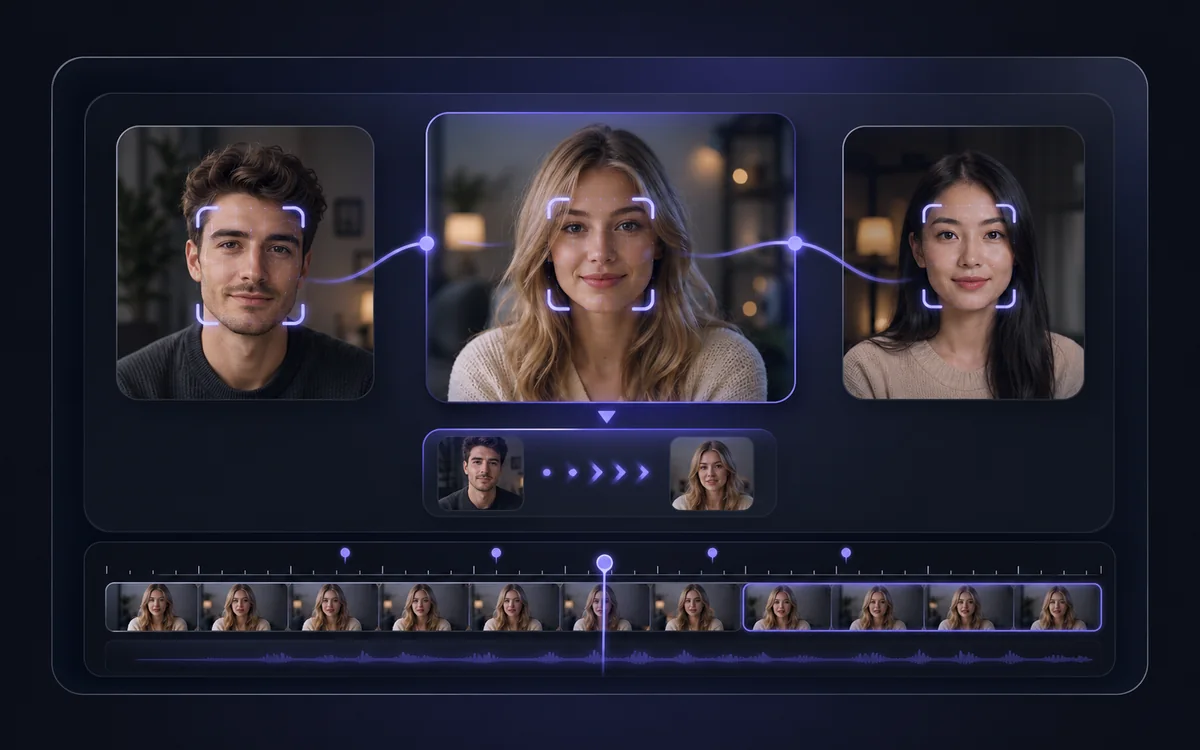
Inizia con un prompt, un’immagine di riferimento o una coppia di fotogrammi iniziale e finale. Invia l’impostazione a VisionStory e continua a creare clip Video AI rifinite nel generatore principale.
Genera da testo o da immagini di riferimento
Guida il movimento con fotogrammi iniziali e finali
Porta nel generatore la giusta configurazione creativa
Crea il prompt, i frame di riferimento, la scelta del modello, la Risoluzione, la Durata, il Rapporto d'Aspetto e la preferenza per l’audio nativo prima di continuare in VisionStory.
Testo
Generazione prima dal prompt
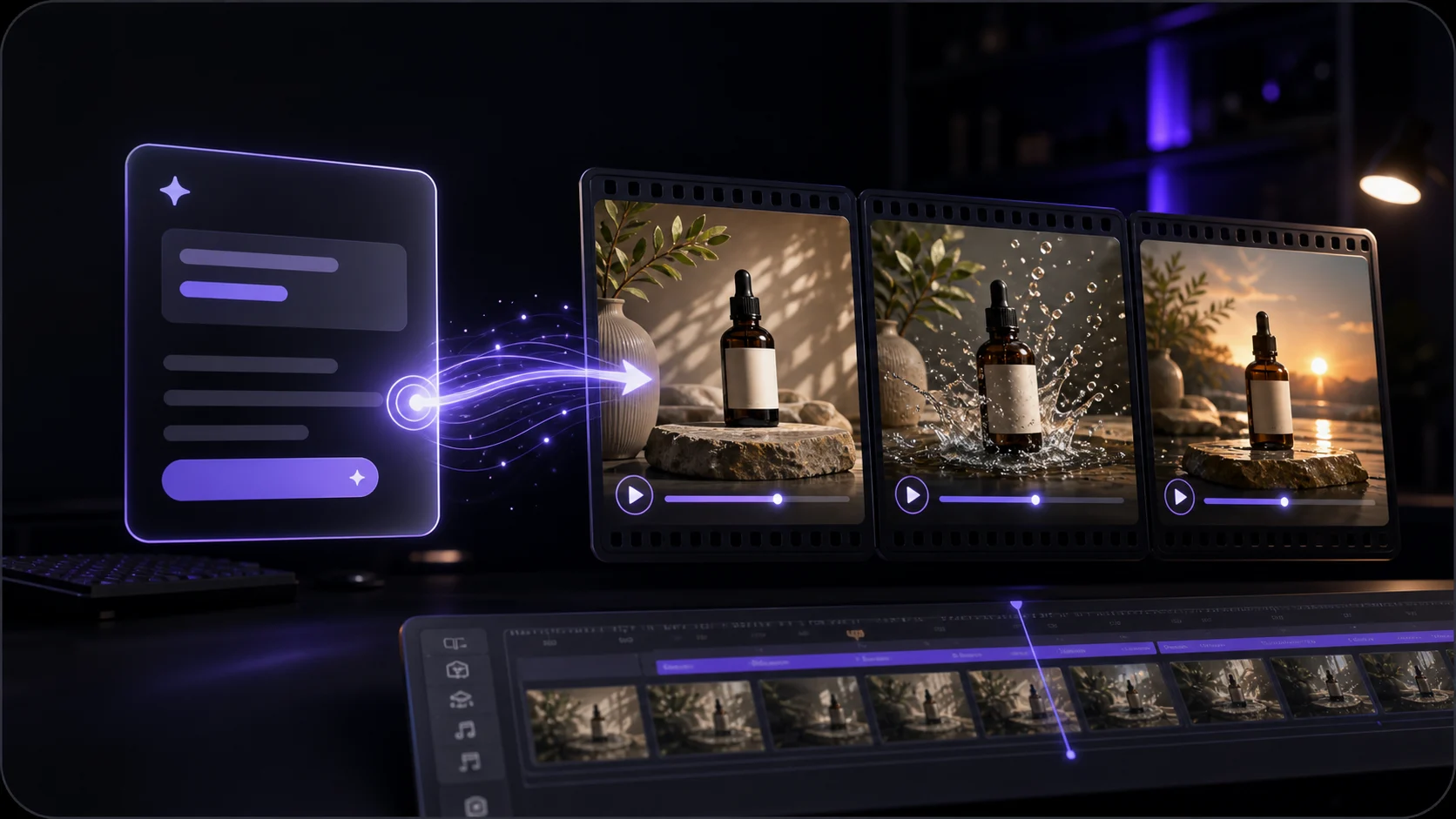
Inizia con una scena scritta quando vuoi che il modello crei la composizione da zero.
Frame
Guida con immagini iniziale e finale
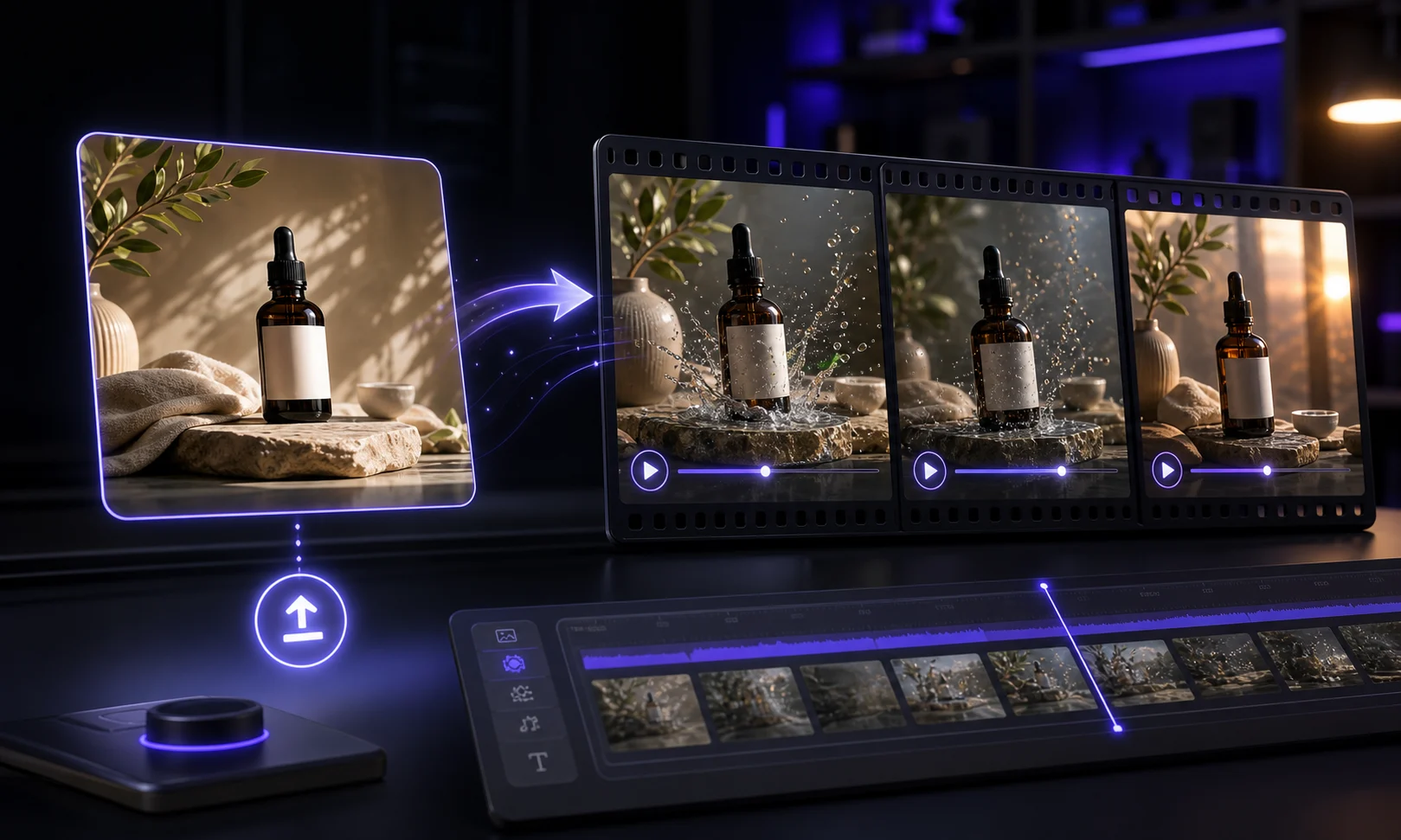
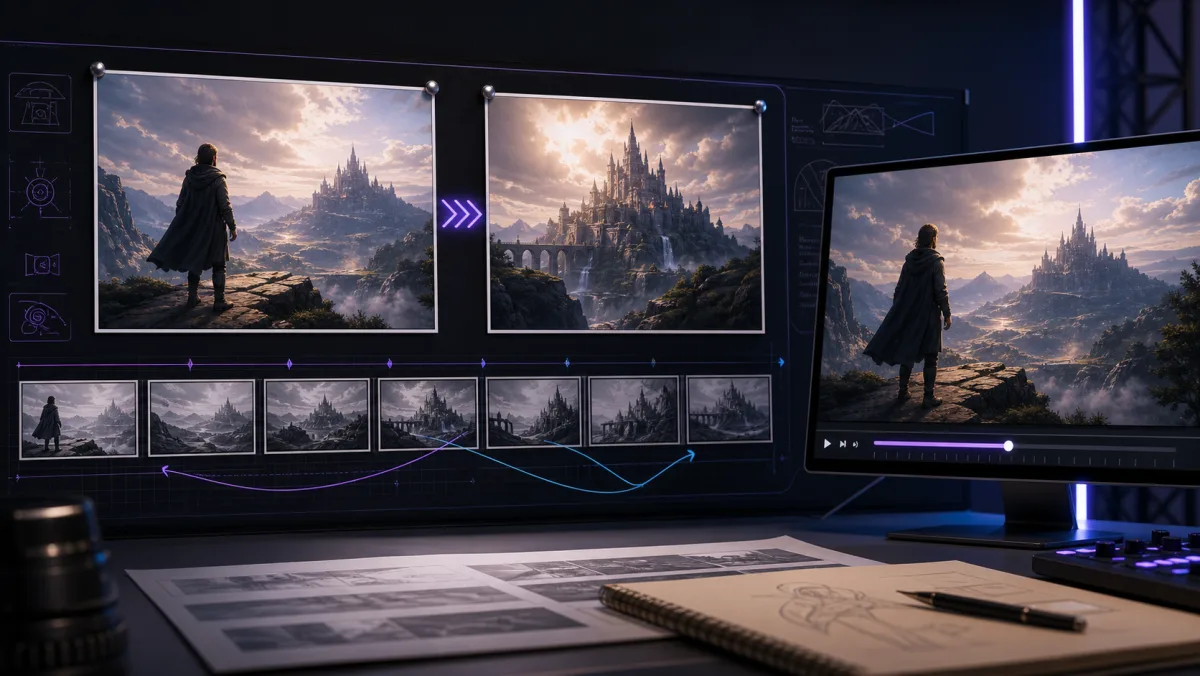
Usa un frame iniziale e aggiungi un frame finale facoltativo quando il movimento ha bisogno di una destinazione più chiara.
Modello
Provider e impostazioni del modello
Scegli tra i modelli di Video AI attualmente disponibili in VisionStory.
Output
Risoluzione, durata e rapporto
Imposta subito Risoluzione, Durata e Rapporto d'Aspetto, e verranno trasferiti direttamente nel generatore completo.
Inizia dal testo oppure guida il video con le immagini
Scegli lo stile di input più adatto alla tua fase di produzione: concetto grezzo, visual di prodotto, frame di personaggio o transizione di storyboard.
Generate Video
Descrivi una scena e trasformala in una breve clip video generata dall’AI.
Da Immagine a Video
Carica un riferimento visivo e descrivi come dovrebbe muoversi o trasformarsi.
Frame iniziale e finale
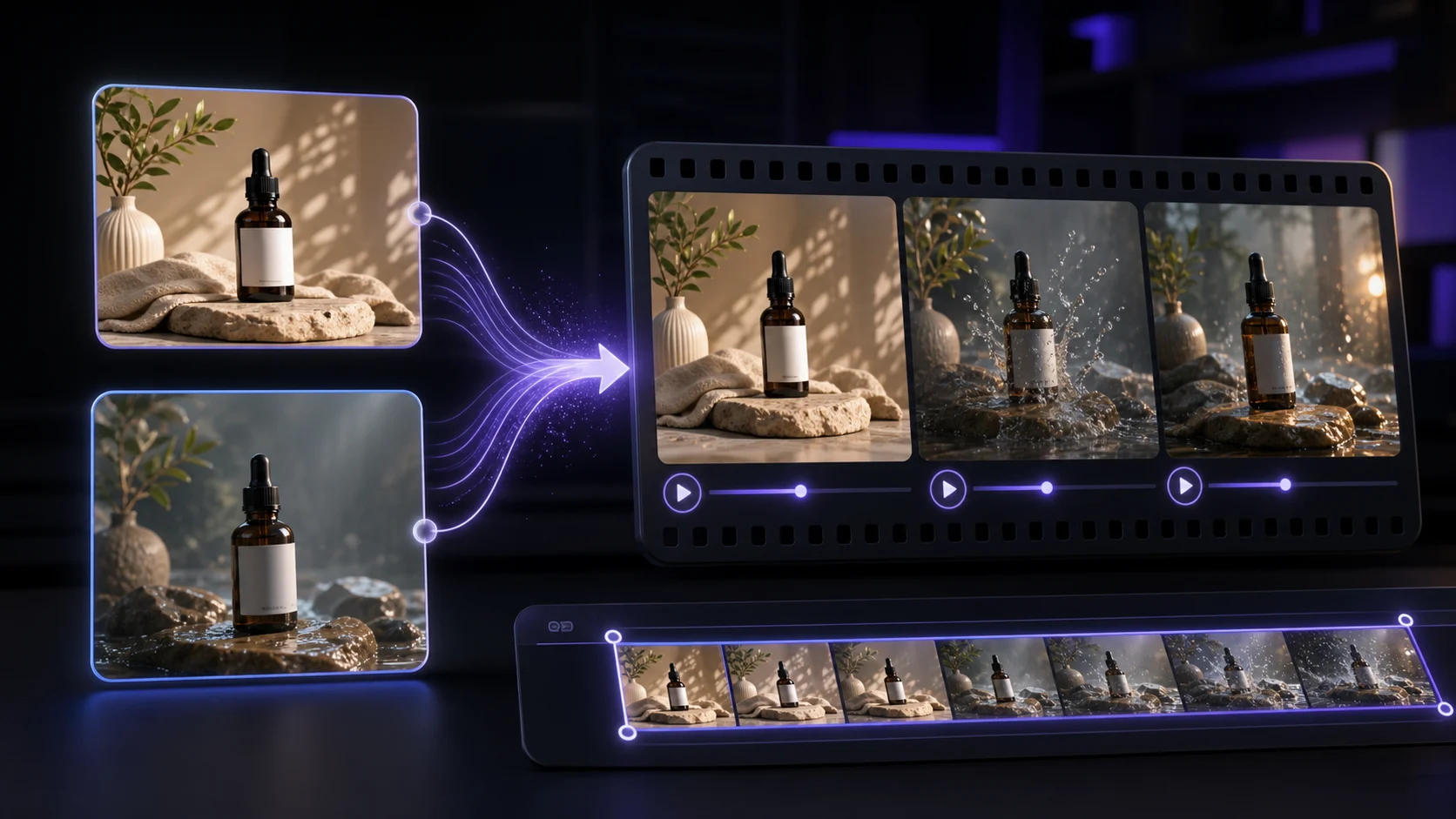
Usa due frame quando la clip ha bisogno di una transizione più chiara o di una posa finale.
Output creativi
Genera clip video AI per il prossimo passo creativo
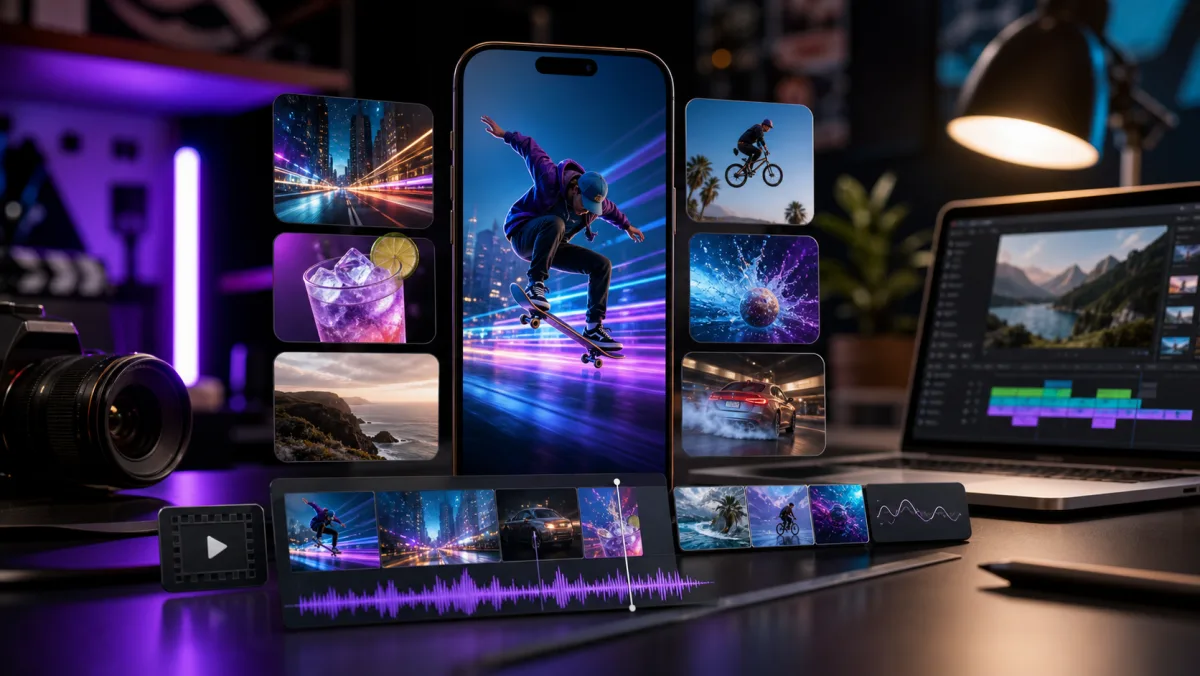
Usa brevi clip video AI come concept pubblicitari, demo di prodotto, post social, storyboard o b-roll visivo prima di passare al montaggio.
Hook social
Genera clip brevi per TikTok, Reels, Shorts e aperture di campagna.
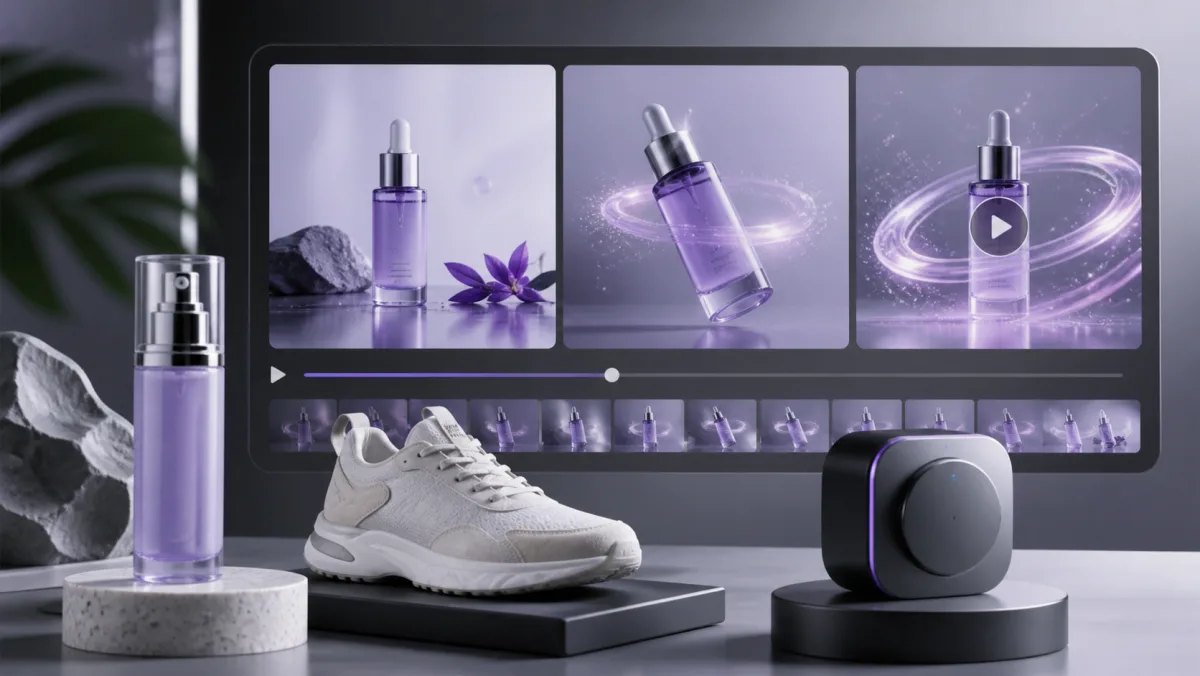
Demo di prodotto
Trasforma un’immagine di prodotto o un prompt in un concept visivo rapido da testare.
Storyboard
Fai un’anteprima del movimento della camera, dell’ambientazione e del mood visivo prima della produzione.
B-roll per creator
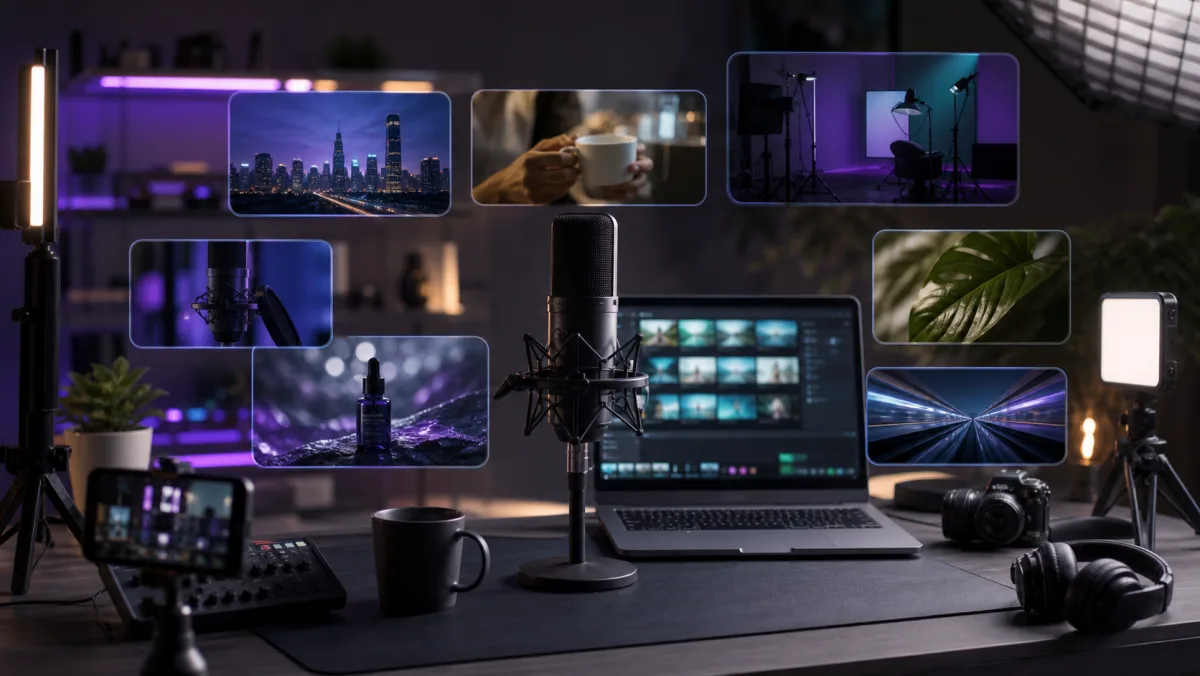
Produci riprese di supporto che completano video con avatar, podcast o annunci.
Passaggio successivo
Dalla configurazione rapida alla generazione video completa
Configura qui prompt, frame e modello, poi continua nel generatore di Video AI di VisionStory per generare, rivedere e gestire i tuoi video.
1
Prepara il brief
Inserisci il prompt della scena, carica i frame di riferimento quando serve e scegli le impostazioni del modello attuali.
2
Continua in VisionStory
Il tuo prompt, i frame e le impostazioni vengono salvati e aperti nel generatore di Video AI completo di VisionStory.
3
Genera e migliora
Controlla le impostazioni trasferite, genera il video, poi continua a perfezionare il risultato nel tuo workspace VisionStory.
Come funziona
Come Creare Video AI con VisionStory
Scegli il punto di partenza più rapido per la tua idea: genera da un prompt oppure guida il modello con frame di riferimento.
Passo 1
Scegli una modalità di partenza
Usa Generate Video per nuove scene oppure Da Immagine a Video quando hai già un’immagine di prodotto, un personaggio, un poster o un frame di storyboard.
Passo 2
Aggiungi direzione visiva
Descrivi l’azione, il movimento della camera, l’illuminazione, il ritmo e il mood, così la clip generata seguirà l’intento creativo.
Passo 3
Continua in VisionStory
Invia la configurazione al generatore completo, regola le impostazioni del modello, genera la clip e conserva il risultato nei tuoi progetti VisionStory.
Domande frequenti
Puoi creare brevi clip generate dall’AI a partire da prompt testuali o immagini di riferimento. È utile per post sui social, annunci, demo di prodotto, storyboard visivi e riprese di supporto per progetti video più grandi.
Sì. Usa la modalità Da Immagine a Video, carica un frame iniziale e, se vuoi, aggiungi un frame finale quando ti serve un controllo maggiore sulla transizione o sulla posa finale.
Sì. Usa la modalità Generate Video e descrivi soggetto, azione, ambientazione, movimento della camera e stile. VisionStory continuerà la generazione nella pagina principale del generatore di video AI.
No. Qui configuri il video, poi continui nel generatore di Video AI completo di VisionStory per generarlo e gestire il risultato.