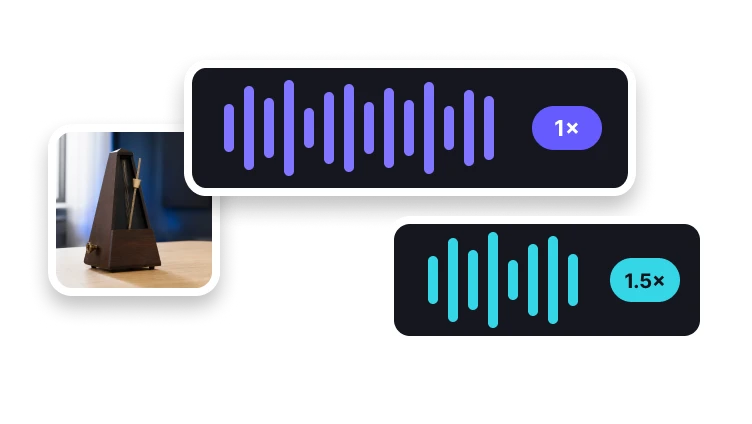
Potong Audio kepada Bahagian yang Anda Perlukan
Gunakan bentuk gelombang untuk memilih bahagian yang tepat sebelum eksport.

Muat naik audio untuk dipotong
MP3, MP4, WAV, M4A, AAC atau FLAC · sehingga 200 MB
Gunakan bentuk gelombang untuk memilih bahagian yang tepat sebelum eksport.
MP3, MP4, WAV, M4A, AAC atau FLAC · sehingga 200 MB
Penyuntingan bentuk gelombang
Tentukan sempadan klip sebelum diproses.
Tambah satu fail sumber yang disokong.
Alihkan kawalan mula dan tamat pada bentuk gelombang.
Cipta dan semak klip audio sebenar.
Anatomi teknikal
Potongan yang dibuat ketika bentuk gelombang jauh daripada sifar boleh menghasilkan bunyi klik yang boleh didengar.
Semak detik pertama dan terakhir petikan yang dieksport untuk bunyi pop yang disebabkan perubahan bentuk gelombang secara mendadak.
Nafas, konsonan terakhir atau ekor gema mungkin berterusan selepas bunyi utama. Sediakan ruang yang mencukupi apabila petikan memerlukan penamat yang semula jadi.
Apabila kawalan fade tersedia, dengar kesannya pada permulaan dan pengakhiran, bukannya menganggap fade yang lebih panjang sentiasa lebih baik.
Semak hasil anda
Dengar sejurus sebelum dan selepas titik mula yang dipilih untuk suku kata yang hilang, bunyi klik, atau serangan muzik yang terpotong.
Biarkan ruang yang mencukupi untuk sesuatu perkataan, nafas, atau ekor gema tamat secara semula jadi apabila itu penting untuk petikan.
Bandingkan tempoh yang dieksport dengan julat yang dipilih dan mainkan petikan dalam aplikasi penerima.
Lengkapkan dalam VisionStory
“Pemotong Audio” mengekalkan julat masa yang dipilih dan membuang bunyi sebelum dan selepasnya. Semak petikan sebelum menggunakannya dalam mesej, podcast, atau projek lain.
Pemprosesan “Pemotong Audio” sebenar, pemeriksaan hasil dan muat turun berlaku dalam VisionStory. Langkah seterusnya mungkin memerlukan fail sumber dipilih semula.
Semak ciri yang menentukan hasil “Pemotong Audio” yang berjaya dan simpan yang asal sehingga destinasi menerimanya.
Sahkan sempadan yang boleh didengar dan tempoh klip yang diukur di destinasi yang dimaksudkan sebelum diluluskan.
Audio tepat
Gunakan kawalan masa yang sepadan dengan bentuk gelombang.
Tetapkan kedua-dua permulaan dan pengakhiran klip.
Pilih fail tanpa mampatan apabila diperlukan.
Sediakan klip audio yang padat.
Tidak. Simpan fail sumber anda dan eksport klip pilihan yang berasingan.