Tukar PowerPoint ke Video dengan Suara AI dan Avatar

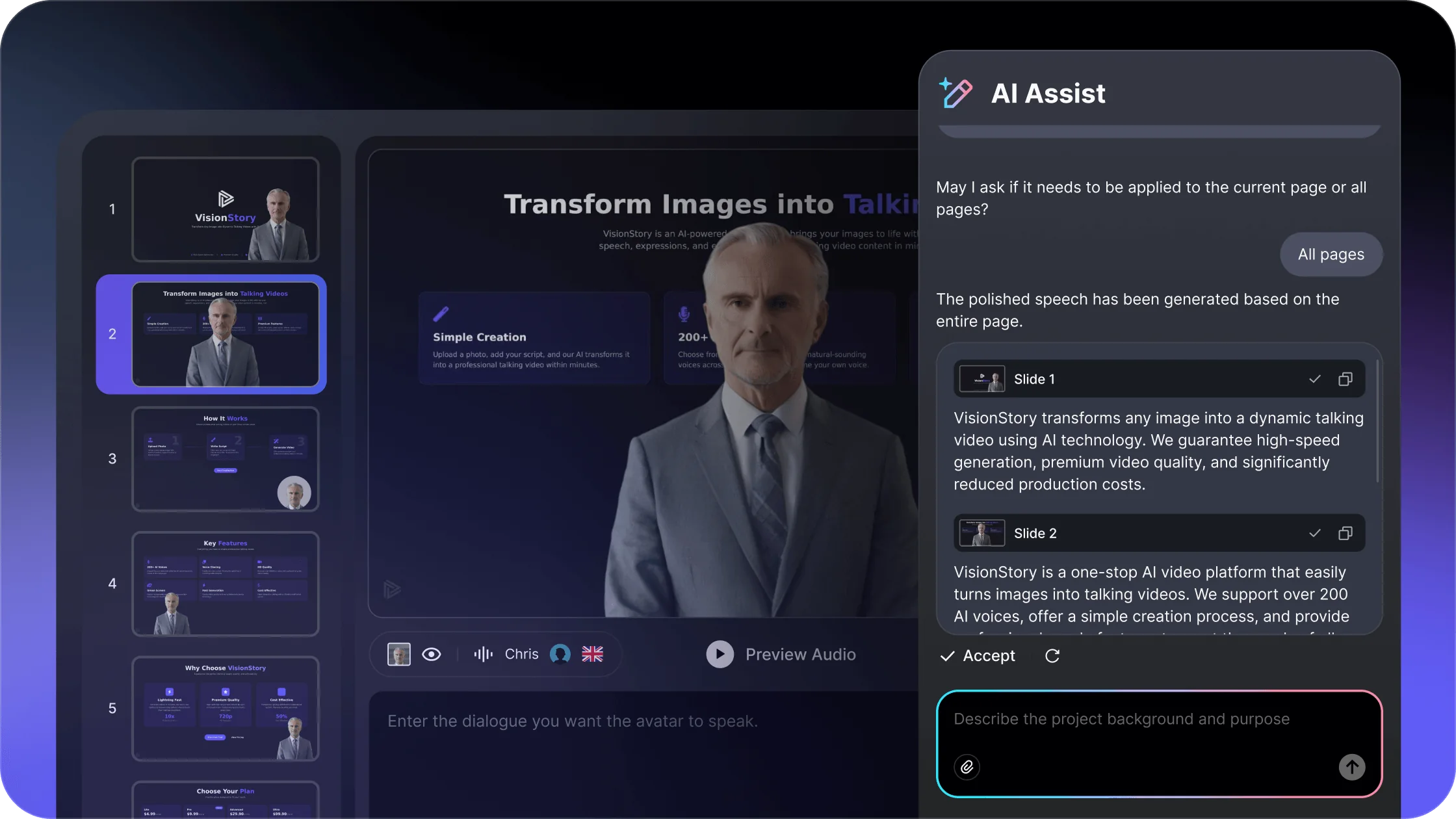
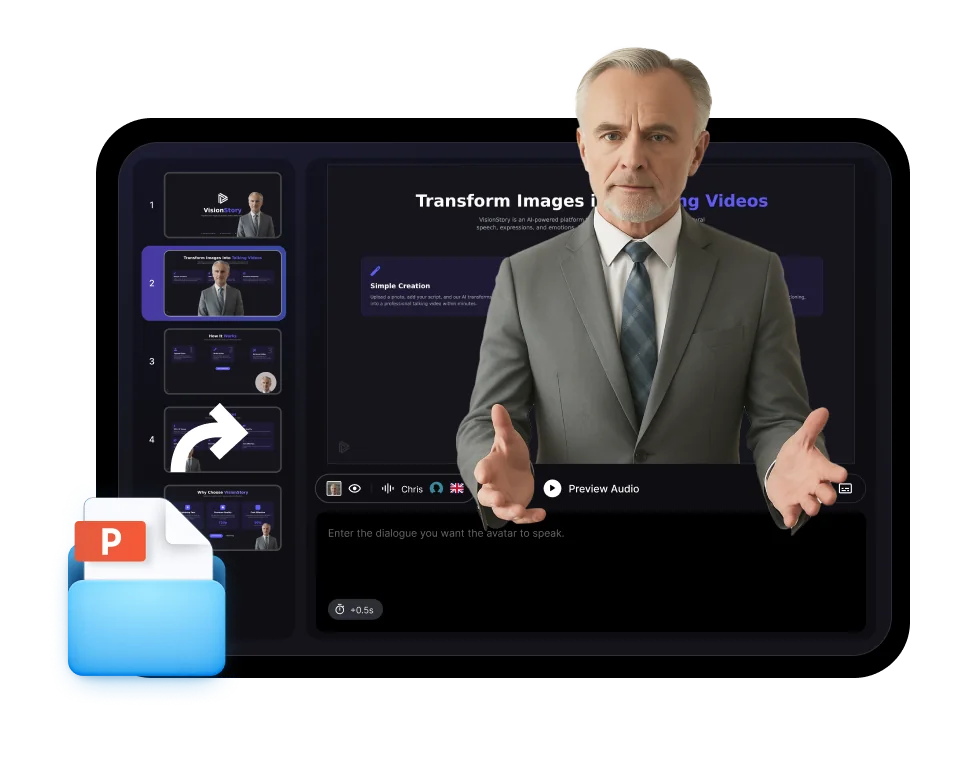
Muat naik dek PowerPoint atau PDF, tambah arahan untuk narasi, dan pilih penyampai AI. Teruskan di VisionStory untuk menyemak setiap slaid dan mencipta video lengkap.

  • Tukar slaid PPT, PPTX atau PDF menjadi babak video
  • Tambah narasi AI dan penyampai avatar
  • Cipta video latihan, kursus, jualan dan kemas kini
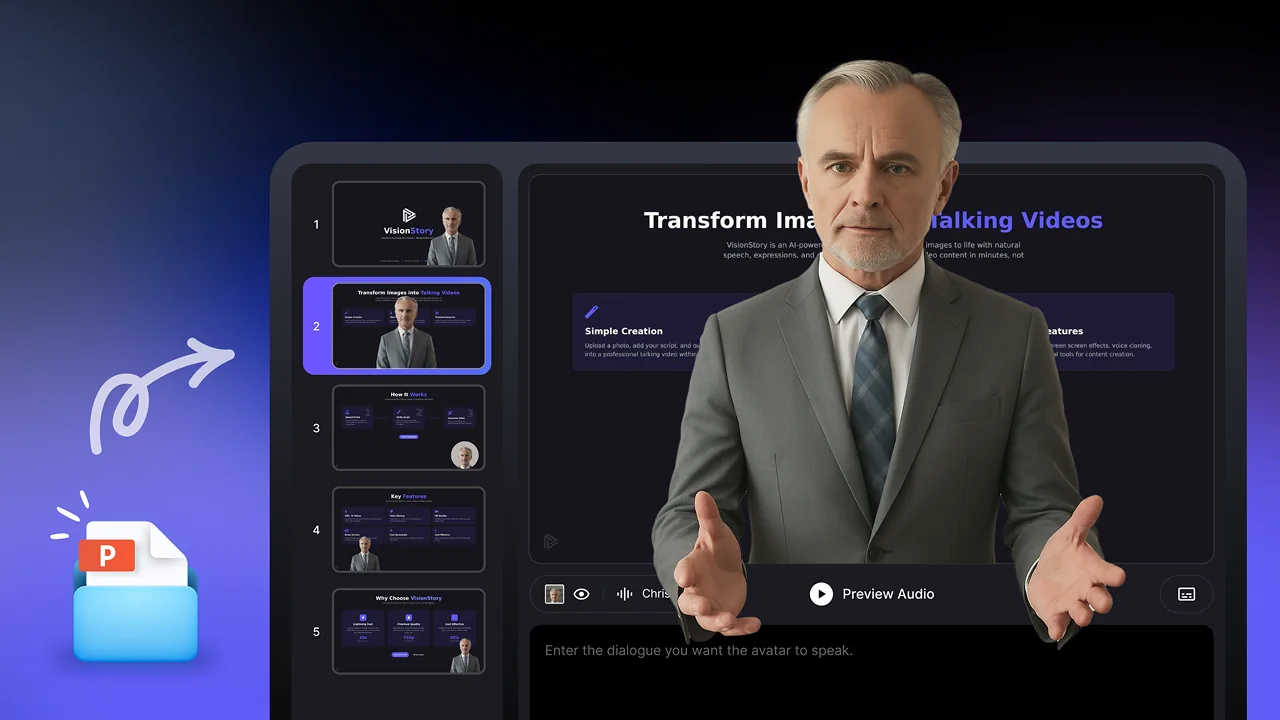
Cipta video pembentangan

Apa yang patut penyampai katakan?

Muat naik slaid anda

Pilih penyampai AI anda

1,000+avatar AI
1,000+suara
88bahasa
Percumauntuk dicuba

Aliran kerja dek-ke-video

Kekalkan Slaid, Perkemas Penyampaian

Ubah dek sedia ada menjadi video tanpa membina semula pembentangan dari awal.

01

Tambah dek anda

Muat naik slaid PowerPoint atau PDF dan sertakan sebarang nota pembentang atau konteks.

02

Semak narasi

Sunting skrip supaya setiap slaid mempunyai perincian, nada dan rentak yang tepat.

03

Pilih penyampai

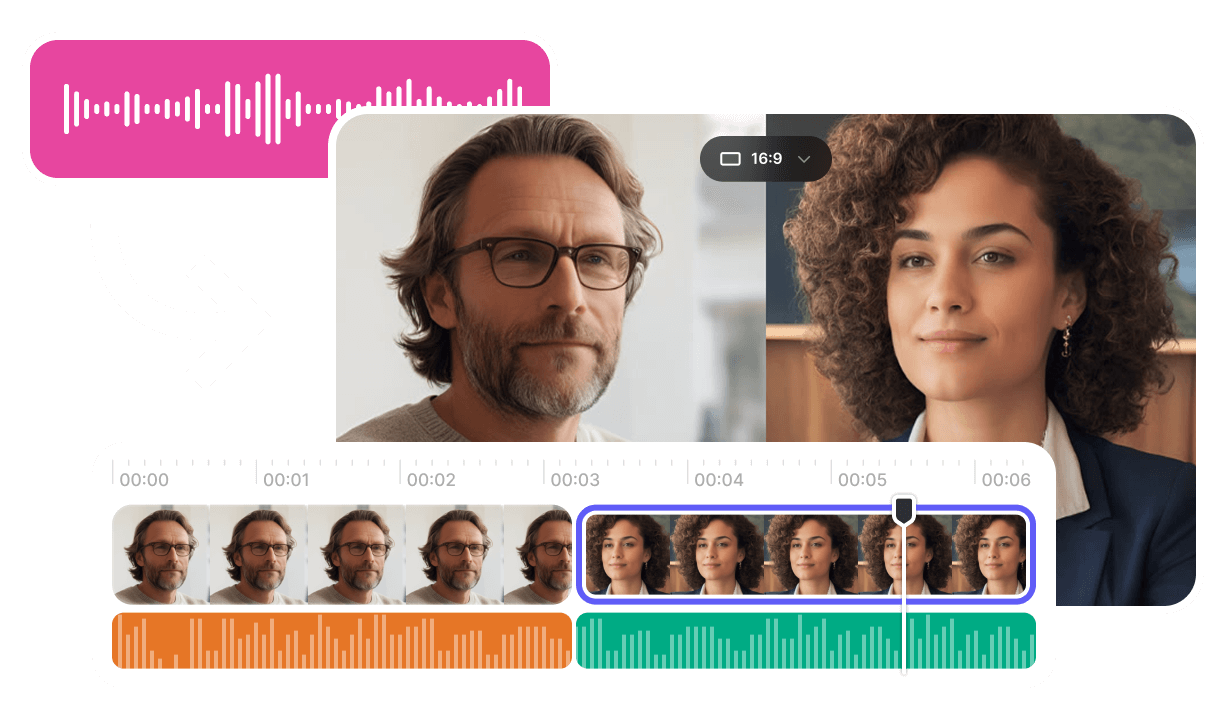
Pilih avatar dan suara yang sesuai dengan audiens dan topik.

04

Cipta dan kongsi

Jana video akhir dan terbitkannya untuk penonton tonton bila-bila masa diperlukan.

Anatomi teknikal

Tukar Nota Pembentang kepada Narasi yang Semula Jadi

Teks slaid yang ditulis sering kedengaran tidak semula jadi apabila dibaca kuat. Semak singkatan, nombor, nama, peralihan, dan sebutan.

Fahami

Tulis untuk didengar

Tukar nota slaid menjadi ayat pendek yang dituturkan. Terangkan carta dan peralihan bukannya membaca setiap poin berbulet yang kelihatan kata demi kata.

Semak

Semak sebutan

Dengar sebutan nama, singkatan dan nombor dalam naratif yang dijana. Semak semula perkataan yang kedengaran tidak jelas atau tidak natural.

Semak

Padankan pertuturan dengan slaid

Pastikan setiap babak kekal dipaparkan cukup lama untuk naratifnya, dan penerangan yang disebut merujuk kepada kandungan di skrin.

Panduan keputusan

Padankan Setiap Slaid kepada Babak Video

Anggap slaid sebagai asas visual bagi sesuatu babak, bukannya skrip yang lengkap.

Gunakan

Padankan Setiap Slaid kepada Babak Video

Gunakan tajuk dan visual slaid untuk menyusun setiap babak, kemudian tulis narasi yang menerangkan intipati bukannya membaca setiap perkataan di skrin.

Sahkan

Pilih hasil yang anda perlukan

Gunakan dek slaid sedia ada sebagai titik mula untuk video pembentangan bernarasi.

Tugasan seterusnya

Pilih alat berkaitan apabila diperlukan

Gunakan aliran kerja avatar bercakap atau penjanaan video apabila anda bermula daripada skrip atau idea, bukannya dek sedia ada.

Teruskan di VisionStory

Bawa dek yang disediakan ke dalam projek video

Penukaran PowerPoint-ke-video menukar dek sedia ada menjadi pembentangan asinkron yang boleh ditonton tanpa penyampai langsung.

Teruskan

Teruskan dengan konteks pembentangan yang disediakan

Halaman ini memulakan persediaan dek-ke-video, kemudian VisionStory menyediakan ruang kerja untuk penyuntingan, suara, penyampai, penjanaan dan semakan hasil.

Semak

Sahkan kandungan yang diimport sebelum penjanaan

Periksa slaid, skrip, nota, media, pemasaan, suara, penyampai dan elemen yang tidak disokong sebelum mencipta video pembentangan akhir.

Terima

Uji aliran kerja penerimaan sebenar

Sahkan import slaid, naratif, penyampai dan output di destinasi yang dimaksudkan sebelum kelulusan.

Pratonton hasil PowerPoint-ke-video

Lihat bagaimana slaid, narasi dan penyampai avatar berfungsi bersama dalam video pembentangan yang siap.

Video Pembentangan untuk Kerja Sebenar

Sesuaikan aliran kerja dek-ke-video yang sama untuk audiens dan hasil yang berbeza.

  • Video Pembentangan untuk Kerja Sebenar

    Modul latihan

    Tukar dek onboarding, polisi dan kursus menjadi pelajaran yang boleh diulang.

  • Video Pembentangan untuk Kerja Sebenar

    Panduan produk

    Terangkan produk atau proses dengan narasi yang konsisten dan rentak slaid yang teratur.

  • Video Pembentangan untuk Kerja Sebenar

    Jualan dan kemas kini

    Cipta video pembentangan pitch, laporan dan pemegang kepentingan yang mudah dikongsi.

Penyampaian yang boleh diguna semula

Bentangkan Dek yang Sama kepada Lebih Ramai Audiens

Cipta versi bahasa dan suara tambahan dalam VisionStory tanpa perlu merakam pembentangan semula.

Slaid

Kekalkan struktur asal

Gunakan dek sebagai tulang belakang visual video.

Suara

Tambah narasi

Padankan gaya pertuturan dengan audiens dan tujuan.

Avatar

Gunakan penyampai yang konsisten

Berikan hos di skrin yang jelas untuk setiap bahagian.

Soalan Lazim

  • Muat naik dek PPT, PPTX, atau PDF, tambah sebarang arahan narasi, dan pilih avatar AI. Teruskan dalam VisionStory untuk menyemak skrip bagi setiap slaid dan jana video pembentangan.