Upscale Imej
Tingkatkan kejelasan imej sebelum anda menukar visual menjadi thumbnail, aset avatar, kreatif kempen, atau babak video.
Cuba sekarang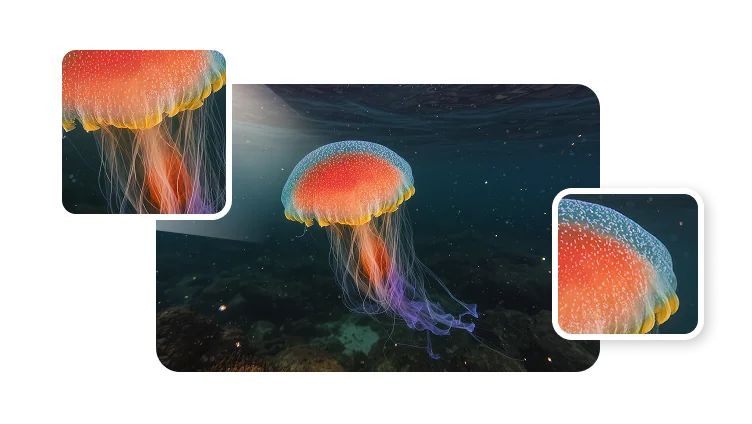
Tingkatkan kejelasan imej sebelum anda menukar visual menjadi thumbnail, aset avatar, kreatif kempen, atau babak video.
Cuba sekarangMulakan dengan imej sumber beresolusi lebih rendah, tingkatkan perincian, kemudian gunakan semula output yang lebih tajam dalam aliran kerja kreatif seterusnya.
Gunakan upscaling imej apabila imej sumber perlu tahan terhadap pemangkasan, perubahan susun atur, pemampatan media sosial, atau produksi video kemudian.
Tingkatkan perincian wajah dan kejelasan imej sebelum menggunakan potret dalam konsep avatar, visual profil, atau thumbnail pencipta.
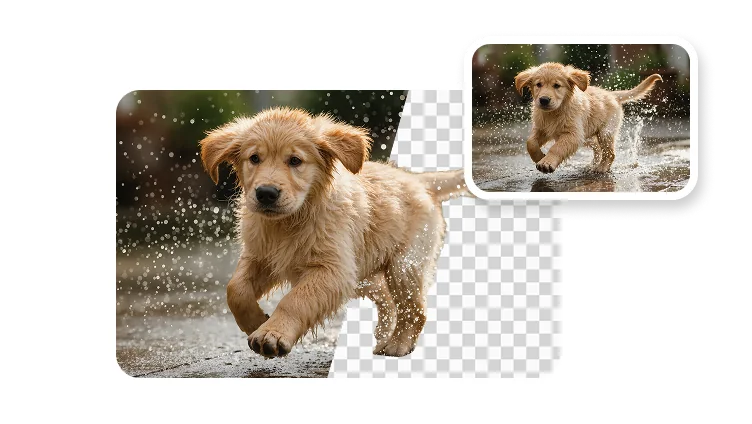
Mulakan dengan imej yang lebih tajam sebelum buang latar belakang, bina susun atur, atau sediakan aset kempen berjenama.
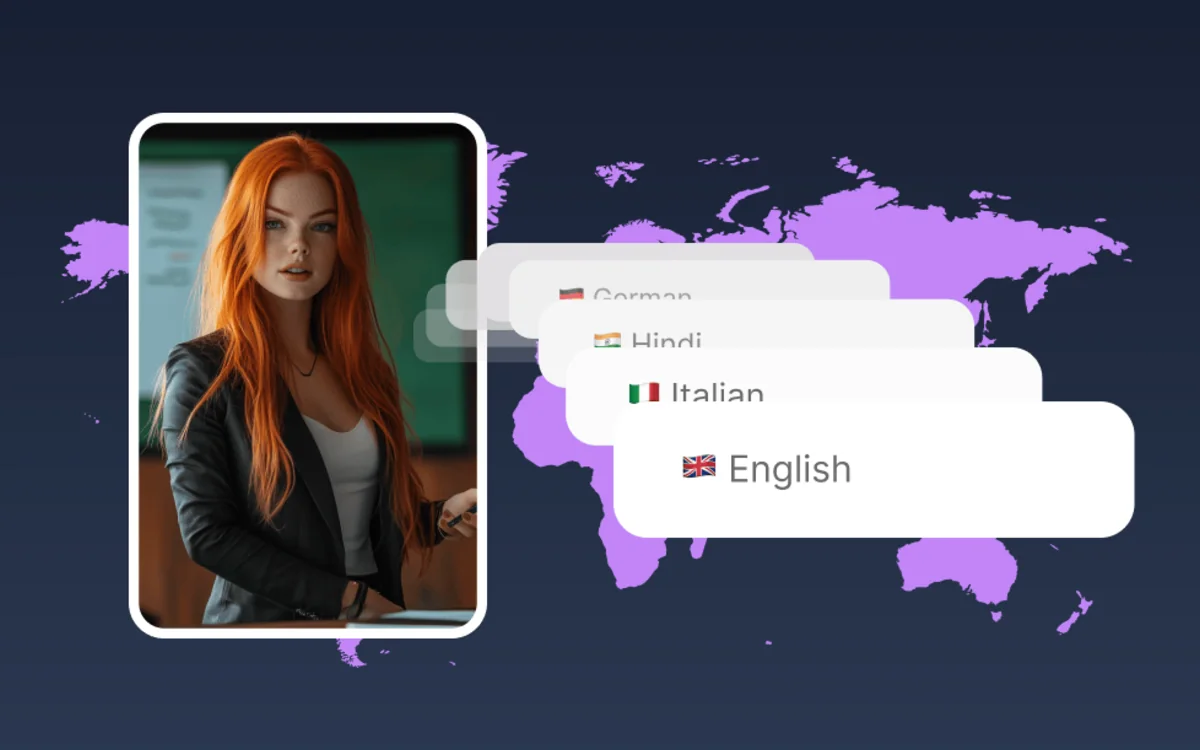
Sediakan imej yang lebih tahan kualitinya untuk iklan, halaman pendaratan, dek pembentangan, thumbnail, dan siaran sosial.
Penambahbaikan imej
Upscaling membantu menukar imej yang kecil atau dimampatkan menjadi aset yang lebih kemas dan lebih mudah untuk dipangkas, digunakan semula, dan diterbitkan.
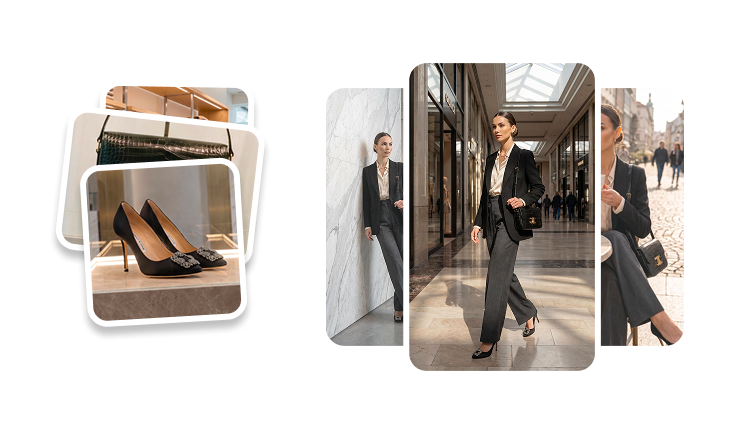
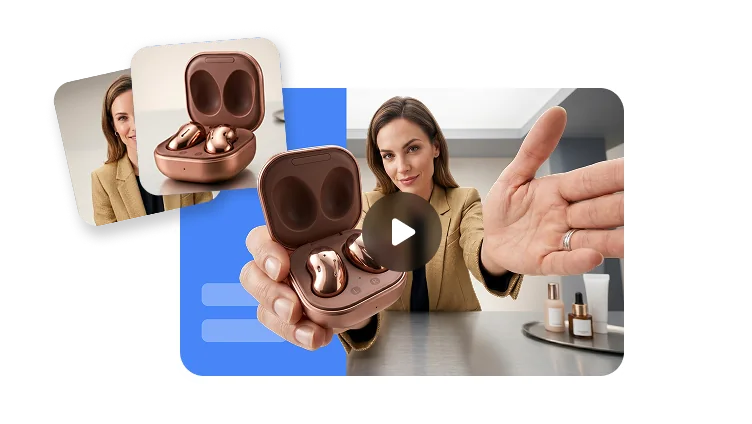
Tingkatkan perincian yang kelihatan dalam potret, produk, dan rujukan kreatif.
Gunakan aset yang lebih tajam untuk penempatan menegak, segi empat, dan skrin lebar.
Guna semula imej sumber yang sama untuk thumbnail, iklan, halaman, dan video.
Aliran produksi
Gunakan upscaling imej dari awal supaya setiap suntingan selepas itu bermula dengan sumber yang lebih bersih.
Mulakan dengan potret, shot produk, draf thumbnail, atau imej kempen yang perlukan lebih kejelasan.
Tingkatkan resolusi dan perincian yang kelihatan supaya aset kelihatan lebih kemas dalam penempatan yang lebih besar.
Pangkas, buang latar belakang, tambah penjenamaan, atau sediakan imej untuk avatar atau babak video.
Gunakan imej yang lebih tajam dalam thumbnail, iklan, pembentangan, halaman pendaratan, atau aliran kerja video.
Penambah skala imej AI meningkatkan resolusi imej dan memperbaiki perincian yang kelihatan supaya imej boleh digunakan semula dalam format kreatif yang lebih besar atau lebih kemas.