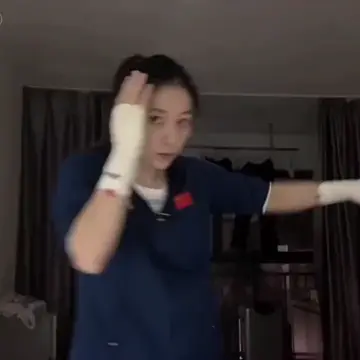
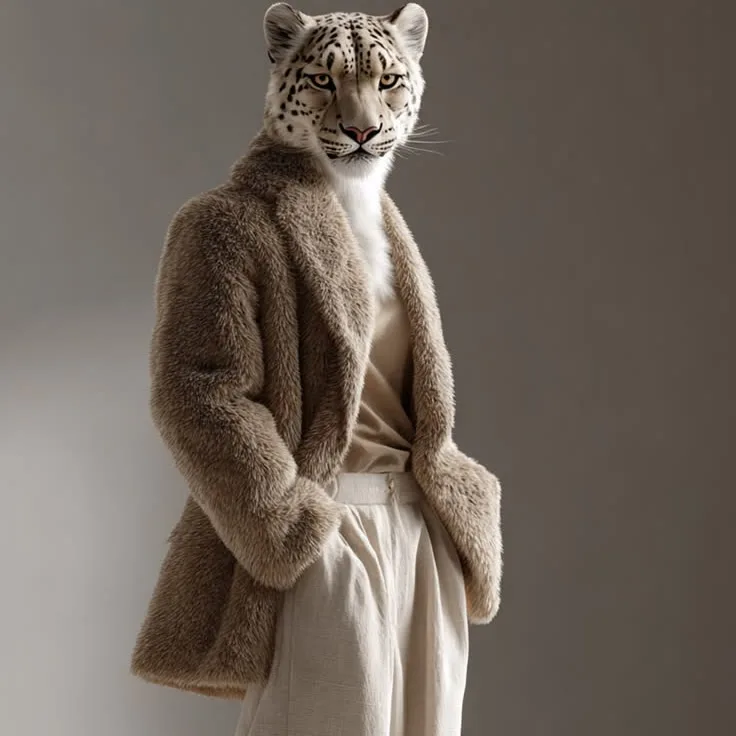
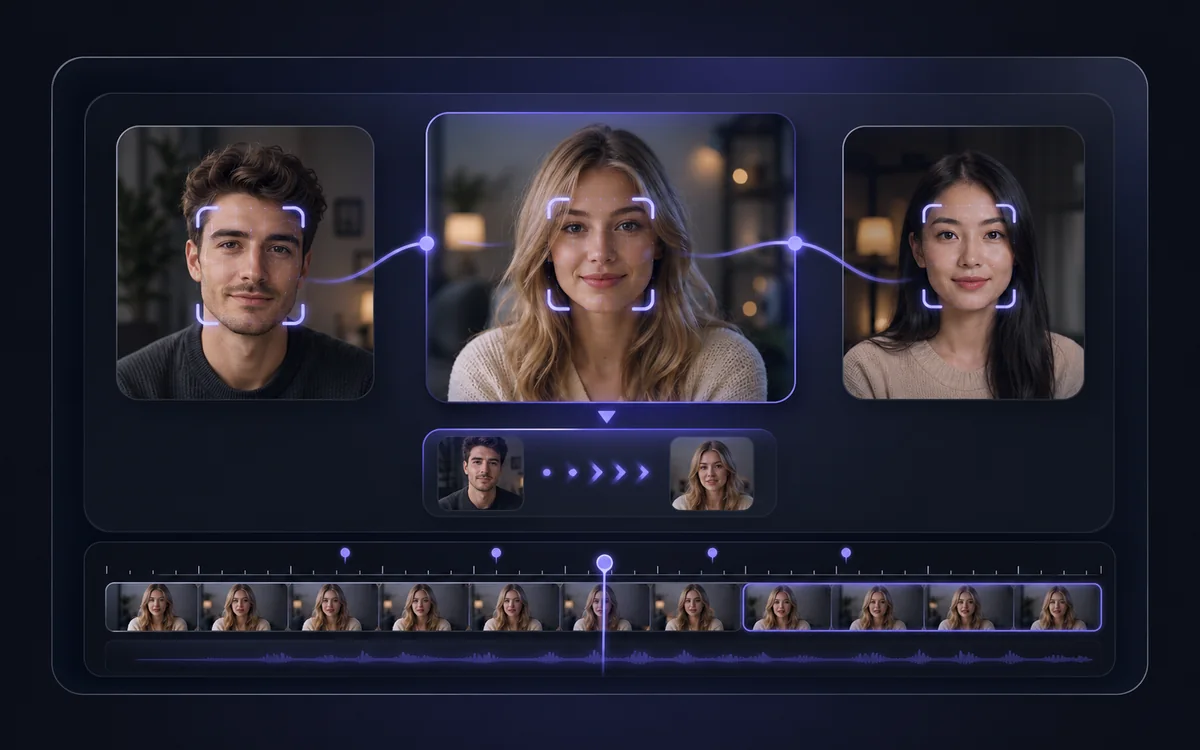
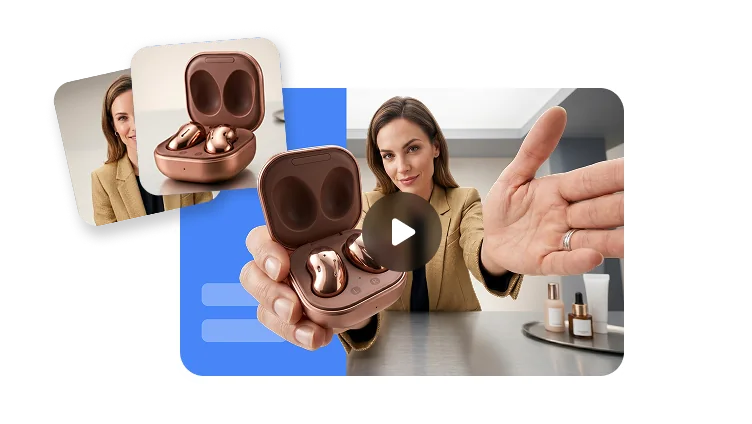
Laat je foto dansen. Voeg een persoon of personage toe, kies een bewegingsreferentie of upload je eigen dansclip en breng de performance tot leven.
Referentievideo
Uit de bibliotheek
10s
Referentie 1Kies de beweging voor je dansvideo
Referentiebibliotheek6
MP4, MOV of WebM · 4–15 seconden · tot 100 MB
Jouw danser
Wie danst er?
Een duidelijke foto van de persoon of het personage dat je wilt animeren.
of sleep hier een foto naartoe
JPG, PNG of WebP · tot 30 MB
+Voeg je danser toe om verder te gaan
Controleer credits en genereer je dansvideo in VisionStory. Opent in een nieuw tabblad.
Jouw personage. De moves die jij kiest.
Een AI-dansvideo begint met een afbeelding en een bewegingsreferentie. Deze gesynchroniseerde voorbeelden laten zien hoe de twee generatiemodi dat paar gebruiken.
Beweging overdragen
Geef je foto de referentiemoves
Gebruik Beweging overdragen om je personage te animeren met de beweging uit een dansclip.
Deze officiële motion-voorbeelden tonen de twee modi. Kies voor een dansvideo een referentie met de choreografie die je wilt. Resultaten variëren afhankelijk van de input.
Tips voor een betere AI-dansvideo
Help het model de danser te zien, de choreografie te volgen en de kadrering te matchen.
Laat de danser duidelijk zien
Kies een scherpe afbeelding van één persoon of personage. Houd het gezicht zichtbaar en laat ruimte rondom het lichaam voor de beweging.
Houd de choreografie zichtbaar
Gebruik een stabiele dansclip van 4–15 seconden met één hoofdperformer. Vermijd snelle cuts, menigten en alles wat de armen of benen verbergt.
Match het shot met de dans
Gebruik een full-body-afbeelding voor voetenwerk of een routine met het hele lichaam. Vergelijkbare camerahoeken helpen de afbeelding en referentie beter samen te werken.
Zo laat je een foto dansen
Bereid hier je danser en choreografie voor en genereer daarna je AI-dansvideo in VisionStory.
01
Kies de dansmoves
Upload een dansclip van 4–15 seconden of bekijk een preview van de referentiebibliotheek. Kies een doorlopend shot waarin de beweging goed te zien is.
02
Voeg je danser toe
Upload een JPG-, PNG- of WebP-afbeelding. Gebruik Beweging overdragen om de foto te animeren, of Objecten wisselen om de performer in de referentiescène te vervangen.
03
Genereer je dansvideo
Ga verder met je afbeelding, clip en geselecteerde modus in VisionStory. Log in, bekijk de creditkosten en abonnementsvereisten, en genereer, bekijk een preview en download daarna.
Veelgestelde vragen
Een AI-dansgenerator combineert een personage-afbeelding met beweging uit een referentievideo. De afbeelding bepaalt het uiterlijk van de danser, en de clip stuurt de performance. Met VisionStory kun je beide inputs hier voorbereiden en de video daarna genereren in de Motion-video-workspace. Je kunt een persoonlijke foto of een personage-afbeelding gebruiken.
Upload een duidelijke foto en kies een referentie met de dans die je wilt volgen. Selecteer Beweging overdragen om het afgebeelde personage te animeren. Ga met beide inputs verder naar VisionStory, controleer de geschatte credits en bevestig het genereren. Bekijk de voltooide dans eerst in een preview voordat je downloadt, vooral het gezicht, de handen en het voetenwerk.
Kies Beweging overdragen als je wilt dat het personage op je foto de referentiebewegingen volgt. Kies Objecten wisselen als je een bestaande performance goed vindt en het onderwerp wilt vervangen. Beide modi accepteren een afbeelding en een videoreferentie. Als je hier van modus wisselt, blijven je gekozen bestanden behouden, zodat je hetzelfde paar kunt gebruiken.
Ja. Upload een MP4-, MOV- of WebM-clip van 4 tot 15 seconden, tot 100 MB. Beide frame-afmetingen moeten 300–6000 pixels zijn, met een beeldverhouding tussen 2:5 en 5:2. Gebruik een kort fragment als je originele dansopname langer is. Een stabiele opname met één duidelijk zichtbare danser is een goed startpunt.
De bibliotheek bevat verschillende soorten bewegingsreferenties, waaronder gebaren en personage-performances. Bekijk een clip in een preview voordat je hem selecteert. Om een specifieke dansroutine te maken, upload je een video waarop die choreografie te zien is. Alle referentietemplates kun je in beide generatiemodi selecteren.
Gebruik een scherpe afbeelding met een zichtbaar gezicht en een vrij zicht op het lichaam. Laat de kadrering zoveel mogelijk overeenkomen met de referentie: een full-body-afbeelding is nuttiger voor voetenwerk dan een close-upportret. Deze pagina accepteert JPG, PNG en WebP tot 30 MB, met afmetingen van 300–6000 pixels en een beeldverhouding tussen 2:5 en 5:2. Vermijd menigten, sterke vervaging en verborgen ledematen.
De referentie stuurt de beweging, maar garandeert geen frame-perfecte kopie van de choreografie. Snelle draaien, overlappende ledematen, camerawisselingen en verschillen in lichaamsverhoudingen kunnen het resultaat beïnvloeden. Begin met een korte, duidelijke routine en beoordeel de gegenereerde performance. Met de gesynchroniseerde voorbeelden kun je referentie en resultaat op hetzelfde moment vergelijken.
Je kunt de referenties bekijken en je foto en dansclip op deze pagina voorbereiden. Genereren in VisionStory vereist een geschikt abonnement en credits. De workspace toont de actuele schatting voor je modus en videoduur voordat je bevestigt. Controleer die schatting voor je geselecteerde clip; er wordt hier geen vast aantal gratis generaties beloofd.
Ja. De geselecteerde afbeelding, referentieclip en generatiemodus worden naar de VisionStory-workspace gestuurd. Als je moet inloggen, worden de inputs tijdelijk opgeslagen om ze daarna te herstellen. Controleer of beide previews kloppen voordat je het genereren bevestigt. Je bestanden blijven op deze pagina geselecteerd als de overdracht mislukt.
Nadat het genereren in VisionStory is voltooid, gebruik je de resultaatknoppen om de video te bekijken en te downloaden. Controleer het gezicht, de handen en het begin en einde van de performance voordat je deelt. Gebruik afbeeldingen en dansmateriaal waarvoor je toestemming hebt. Het voorbereiden van de inputs op deze pagina start het genereren niet automatisch.