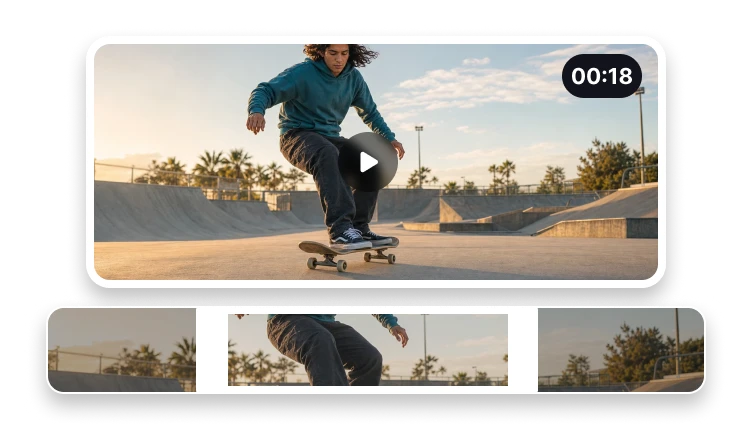
Snijd een video bij voor elk kader
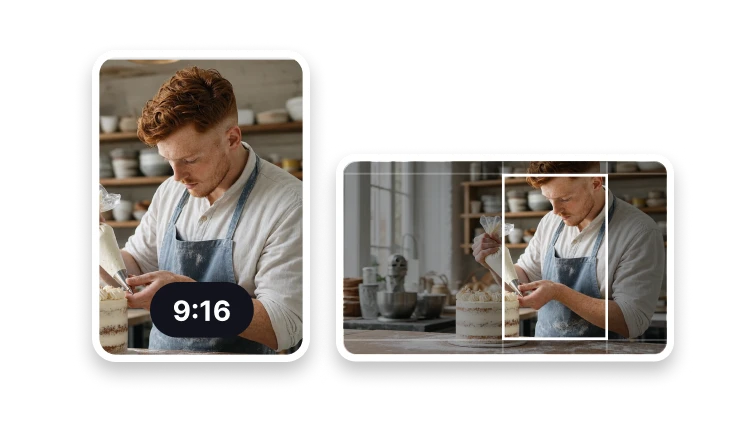
Kies het zichtbare gebied en de beeldverhouding voor verticale, vierkante of liggende output.
Upload een video om bij te snijden
MP4, MOV, WebM of M4V · tot 500 MB
Kies het zichtbare gebied en de beeldverhouding voor verticale, vierkante of liggende output.
MP4, MOV, WebM of M4V · tot 500 MB
Video herkaderen
Kies het kader dat past bij waar de video zal verschijnen.
Bekijk een voorbeeld van het bronkader.
Kies beeldverhouding, rotatie en schaal.
Exporteer en controleer de herkaderde video.
Voltooi in VisionStory
Videobijsnijden verwijdert pixels buiten een geselecteerd kader, zodat dezelfde beelden passen bij een verticale, vierkante of liggende bestemming. Het verandert wat kijkers in elk frame zien, niet hoe lang de clip afspeelt.
De daadwerkelijke verwerking van “Video bijsnijden”, het controleren van het resultaat en het downloaden gebeuren in VisionStory. Voor de volgende stap moet het bronbestand mogelijk opnieuw worden geselecteerd.
Controleer de eigenschappen die een geslaagd “Video bijsnijden”-resultaat bepalen en bewaar het origineel totdat de bestemming het accepteert.
Controleer vóór goedkeuring de kadrering van bewegende onderwerpen over de volledige clip in de beoogde bestemming.
Beslisgids
Een gecentreerde uitsnede kan een persoon, product, onderschrift of belangrijke actie afsnijden wanneer een liggende bron verticaal wordt.
Ga door de volledige clip en controleer waar het onderwerp beweegt. Een uitsnede die werkt in het eerste frame kan later belangrijke actie afsnijden.
Kader een video opnieuw voor een verticale, vierkante of liggende bestemming, terwijl je de belangrijke actie blijft volgen.
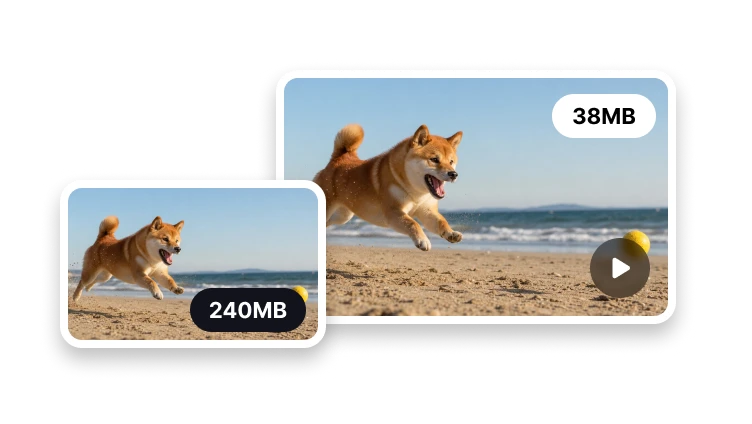
Gebruik “Video inkorten” om een clip in te korten. Bijsnijden verandert het zichtbare gebied, terwijl compressie de grootte van het resulterende bestand aanpakt.
Probleemdiagnose
Een verticale social clip kan alle drie nodig hebben, maar elke stap moet wel expliciet blijven.
Gebruik “Video inkorten” om een clip in te korten. Bijsnijden verandert het zichtbare gebied, terwijl compressie de grootte van het resulterende bestand aanpakt.
Als een vaste uitsnede het onderwerp kwijtraakt tijdens beweging, kies dan een breder kader of gebruik een editor waarmee je de kadrering in de tijd kunt aanpassen.
Publicatieformaten
Bereid de kadrering voor social posts, feeds en players voor.
Kader clips voor stories, reels en shorts.
Maak een gecentreerde, feedvriendelijke uitsnede.
Bereid een breedbeeldvideokader voor.
Nee. Bijsnijden verandert het zichtbare kader, terwijl trimmen het tijdbereik verandert.