Converteer PowerPoint naar video met AI-stem en avatars

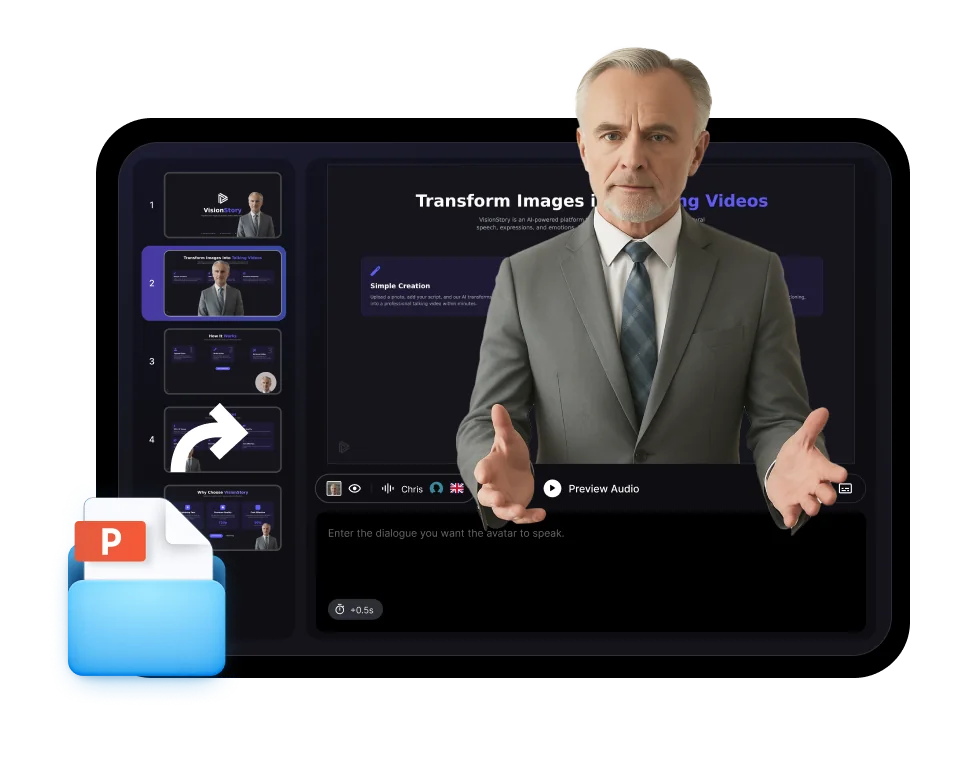
Upload een PowerPoint- of PDF-deck, voeg instructies toe voor de voice-over en kies een AI-presentator. Ga verder in VisionStory om elke slide te controleren en de complete video te maken.

  • Zet PPT-, PPTX- of PDF-slides om in videoscènes
  • Voeg AI-voice-over en een avatarpresentator toe
  • Maak trainings-, cursus-, sales- en updatevideo’s
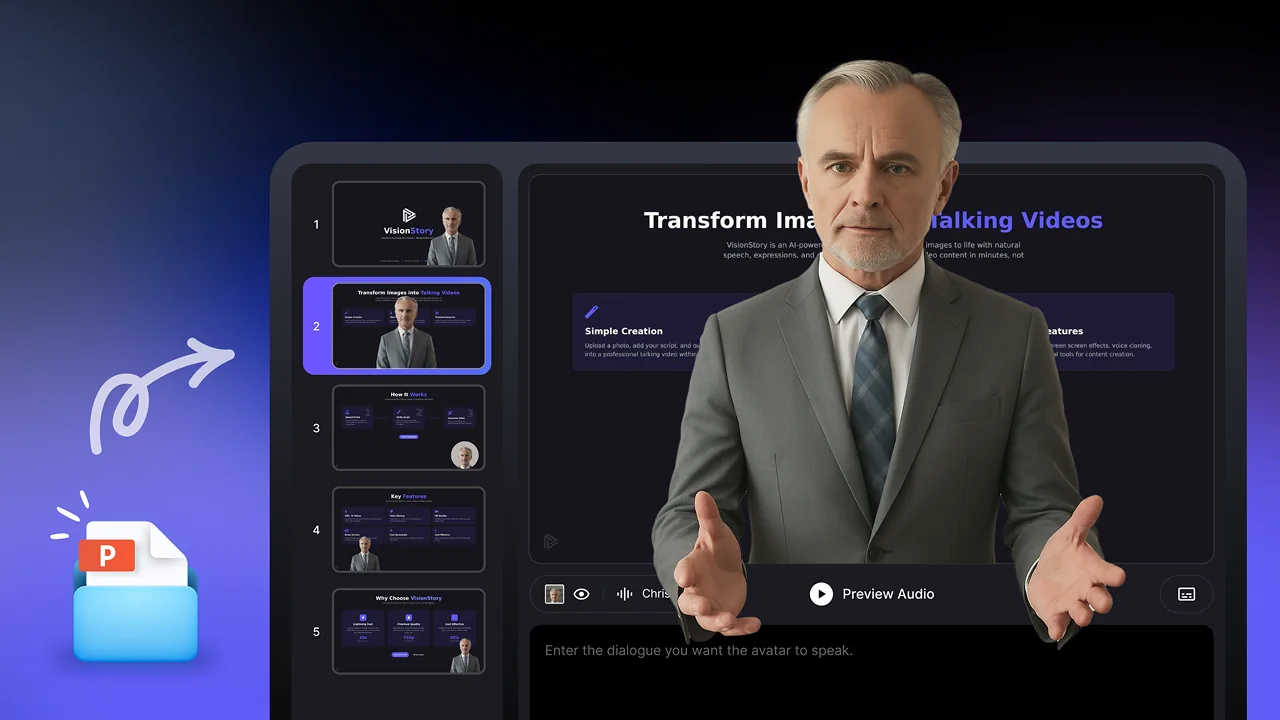
Presentatievideo maken

Wat moet de presentator zeggen?

Upload je slides

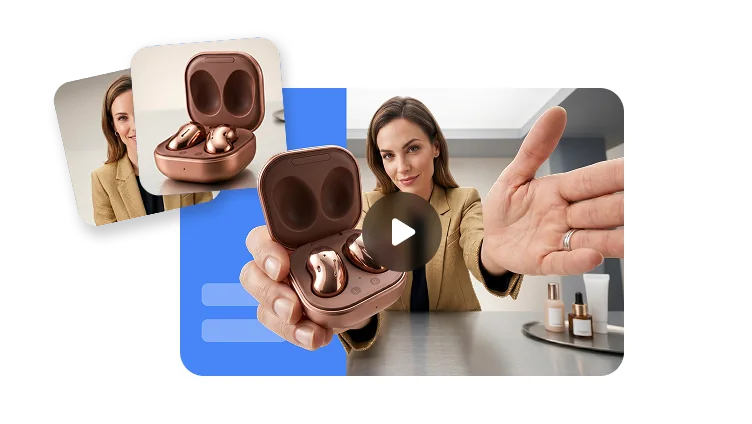
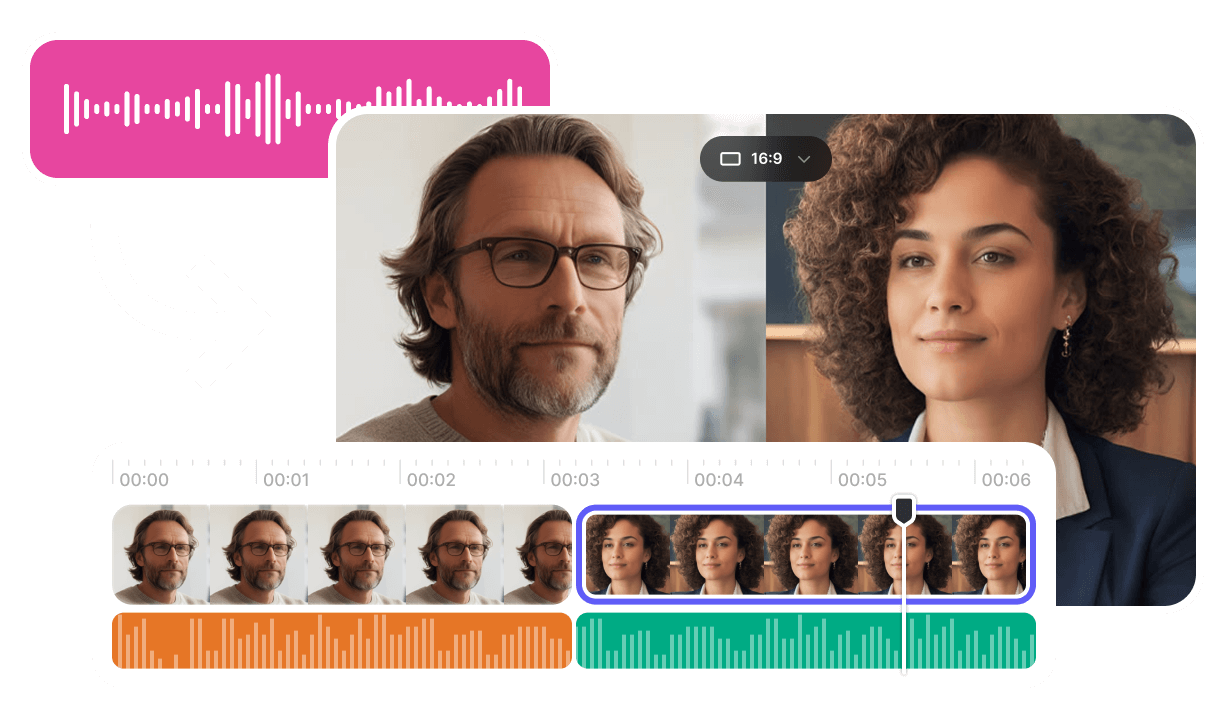
Kies je AI-presentator

1,000+AI-avatars
1,000+stemmen
88talen
Gratisom te proberen

Deck-naar-video-workflow

Behoud de slides, verbeter de presentatie

Zet een bestaand deck om in een video zonder de presentatie helemaal opnieuw op te bouwen.

01

Voeg je deck toe

Upload PowerPoint- of PDF-slides en voeg sprekersnotities of context toe.

02

Controleer de voice-over

Bewerk het script zodat elke slide de juiste details, toon en timing heeft.

03

Kies een presentator

Selecteer een avatar en stem die passen bij de doelgroep en het onderwerp.

04

Maak en deel

Genereer de uiteindelijke video en publiceer hem zodat kijkers on demand kunnen kijken.

Technische anatomie

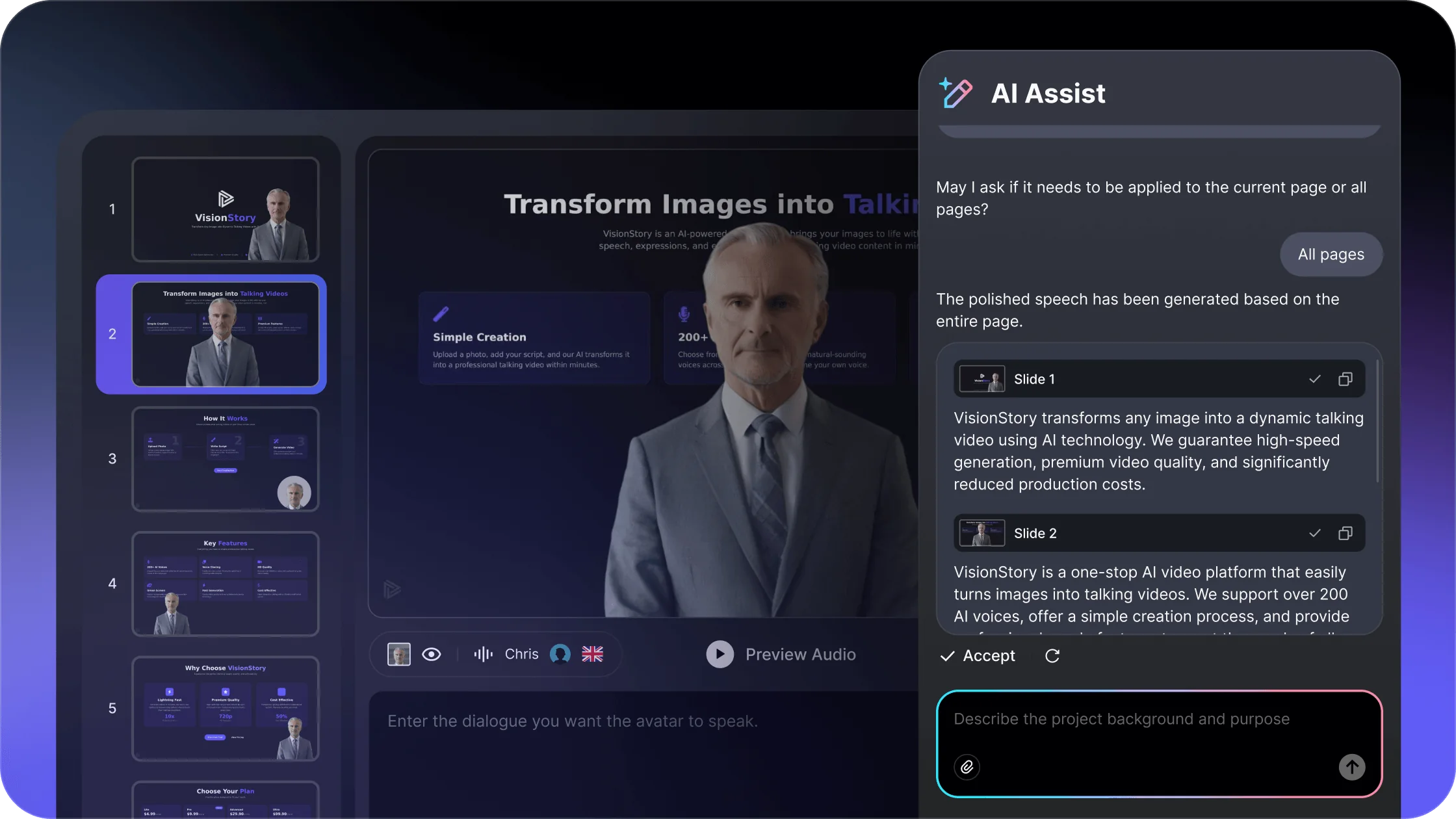
Maak van sprekersnotities natuurlijke voice-over

Geschreven diatekst klinkt vaak onnatuurlijk wanneer die hardop wordt voorgelezen. Controleer afkortingen, cijfers, namen, overgangen en uitspraak.

Begrijp

Schrijf om te beluisteren

Zet dianotities om in korte gesproken zinnen. Leg grafieken en overgangen uit in plaats van elke zichtbare bullet woord voor woord voor te lezen.

Controleer

Controleer de uitspraak

Let op namen, afkortingen en cijfers in de gegenereerde voice-over. Pas formuleringen aan die onduidelijk of onnatuurlijk klinken.

Controleer

Laat de gesproken tekst aansluiten op de slide

Zorg dat elke scène lang genoeg zichtbaar blijft voor de voice-over en dat de gesproken uitleg verwijst naar de inhoud op het scherm.

Keuzegids

Koppel elke dia aan een videoscène

Zie een dia als de visuele basis van een scène, niet als een volledig script.

Pas toe

Koppel elke dia aan een videoscène

Gebruik de diatitel en visuals om elke scène te structureren en schrijf daarna voice-over die de kern uitlegt in plaats van elk woord op het scherm voor te lezen.

Bevestig

Kies het resultaat dat je nodig hebt

Gebruik een bestaande diapresentatie als startpunt voor een presentatievideo met voice-over.

Volgende taak

Kies een gerelateerde tool wanneer nodig

Gebruik een talking-avatar- of videogeneratie-workflow wanneer je begint met een script of idee in plaats van een bestaande presentatie.

Ga verder in VisionStory

Neem de voorbereide deck mee naar een videoproject

Met PowerPoint-naar-video zet je een bestaande deck om in een asynchrone presentatie die kijkers kunnen bekijken zonder live presentator.

Ga verder

Ga verder met de voorbereide presentatiecontext

Deze pagina start de deck-naar-video-instelling; daarna biedt VisionStory de werkruimte voor bewerken, stem, presentator, generatie en resultaatcontrole.

Beoordeel

Bevestig geïmporteerde inhoud vóór generatie

Controleer slides, script, notities, media, timing, stem, presentator en niet-ondersteunde elementen voordat je de definitieve presentatievideo maakt.

Accepteer

Test de echte ontvangstworkflow

Bevestig de slide-import, voice-over, presentator en output op de beoogde bestemming vóór goedkeuring.

Bekijk een PowerPoint-naar-video-voorbeeld

Zie hoe slides, voice-over en een avatarpresentator samenwerken in een afgeronde presentatievideo.

Presentatievideo’s voor echt werk

Pas dezelfde deck-naar-video-workflow aan voor verschillende doelgroepen en resultaten.

  • Presentatievideo’s voor echt werk

    Trainingsmodule

    Zet onboarding-, beleid- en cursusdecks om in herhaalbare lessen.

  • Presentatievideo’s voor echt werk

    Productrondleiding

    Leg een product of proces uit met consistente voice-over en een gelijkmatig slidestempo.

  • Presentatievideo’s voor echt werk

    Sales en updates

    Maak deelbare pitch-, rapportage- en stakeholder-presentatievideo’s.

Herbruikbare oplevering

Presenteer dezelfde deck aan meer doelgroepen

Maak extra taal- en Stemversies in VisionStory zonder de presentatie opnieuw te filmen.

Slides

Behoud de bronstructuur

Gebruik de deck als de visuele ruggengraat van de video.

Stem

Voeg voice-over toe

Stem de spreekstijl af op de doelgroep en het doel.

Avatar

Gebruik een consistente presentator

Geef elke sectie een duidelijke host in beeld.

Veelgestelde vragen

  • Upload een PPT-, PPTX- of PDF-deck, voeg eventuele voice-overinstructies toe en kies een AI-avatar. Ga verder in VisionStory om de scripts per slide te controleren en de presentatievideo te genereren.