Achtergrond verwijderen

Maak strakke uitsnedes van afbeeldingen, zodat mensen, producten en creatieve assets in thumbnails, advertenties, social posts of videoscènes kunnen worden geplaatst.

  • Strakke uitsnedes van afbeeldingen
  • Transparante assets voor advertenties en thumbnails
  • Herbruik onderwerpen in verschillende campagnes
Begin gratis

Upload je afbeelding

Ondersteunde formaten: PNG, JPG. Je kunt tot 5 afbeeldingen uploaden.
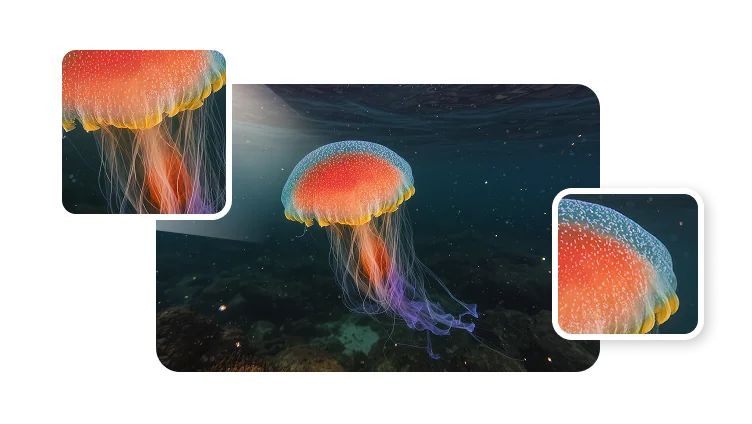
Afbeeldingachtergrondverwijderaar
Strakkevrijstaande onderwerpen
Snelcreative voorbereiding
Klaarvoor videoscènes

Waar strakke uitsneden de productie helpen

Gebruik achtergrondverwijdering wanneer het onderwerp in een strakkere layout, een branded visual of een latere videoworkflow moet passen.

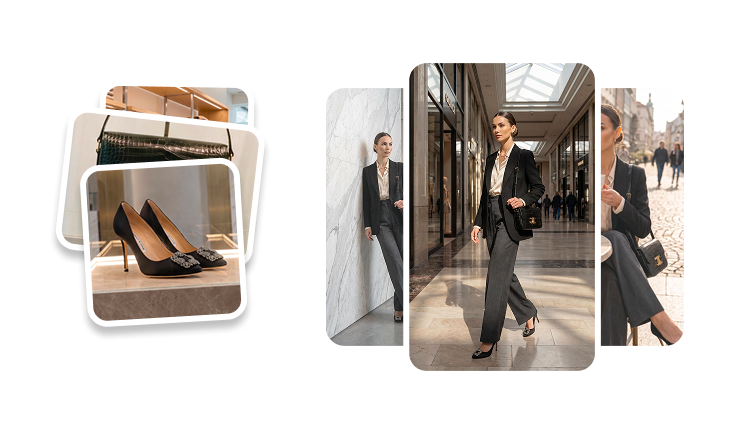
AI-achtergrondverwijdering voor een vrijstaand portret

Portret- en avataruitsneden

Verwijder de scène achter een persoon, zodat het onderwerp strak past in profielfoto’s, thumbnails en avatarconcepten.

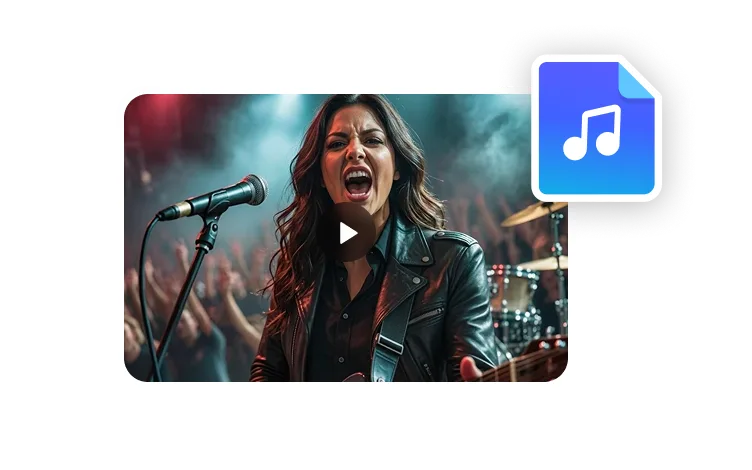
AI-afbeeldingsuitsnede, voorbereid voor campagnedesign

Campagnebeeldvoorbereiding

Bereid product- of creator-assets voor voordat je ads, social visuals, landingspagina-afbeeldingen of presentatiegraphics maakt.

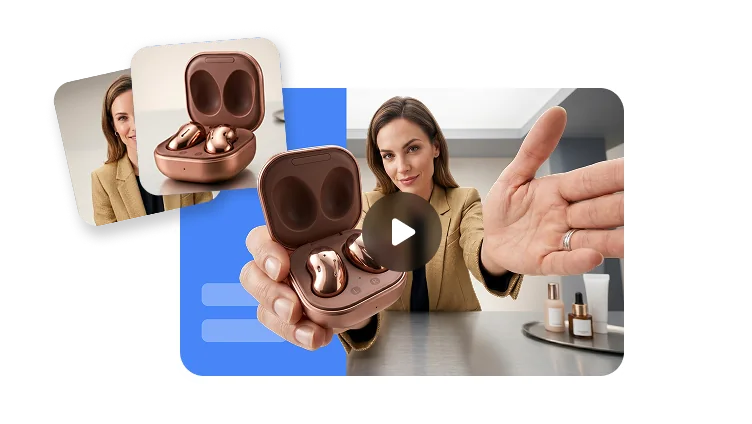
Onderwerp met verwijderde achtergrond, geplaatst in een videoscène

Scènecompositing

Verplaats een onderwerp uit de originele afbeelding naar een branded achtergrond, videoscène of post-production layout.

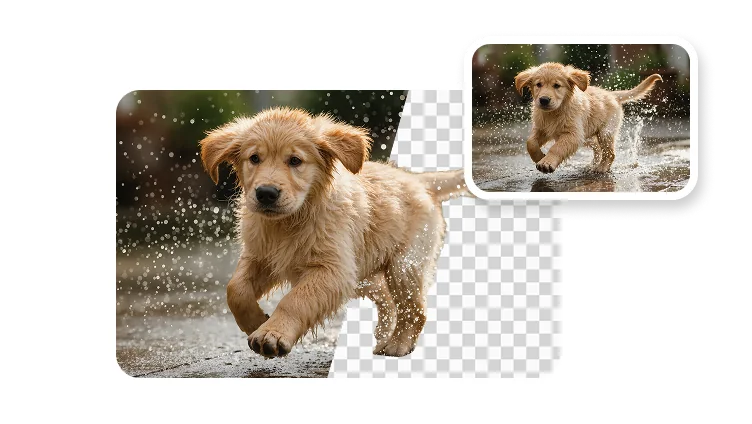
Preview een workflow voor achtergrondverwijdering

Begin met een foto van het onderwerp, verwijder de omgeving en hergebruik daarna de strakke uitsnede waar de creative vervolgens ook heen moet.

Preview een workflow voor achtergrondverwijdering

Assets opschonen

Maak beeldassets makkelijker om te hergebruiken

Achtergrondverwijdering is een productiestap: het geeft designers en creators een schoner onderwerp om in het volgende format te plaatsen.

PNG

Output klaar voor transparantie

Gebruik uitsneden in designtools, social posts, thumbnails en videolayouts.

Rand

Scherpere focus op het onderwerp

Verwijder visuele ruis zodat de persoon, het product of het object de hoofdrol krijgt.

Hergebruik

Eén onderwerp, veel scènes

Plaats dezelfde uitsnede in meerdere achtergronden, campagnes en beeldverhoudingen.

Productieflow

Van bronafbeelding naar herbruikbare uitsnede

Gebruik achtergrondverwijdering als eerste stap voordat je thumbnails, campagnebeelden of video-klare assets ontwerpt.

01

Kies een duidelijke bronafbeelding

Gebruik een foto waarop het onderwerp goed zichtbaar is en voldoende losstaat voor een strakke uitsnede.

02

Verwijder de achtergrond

Isoleer de persoon, het product of het object uit de originele scène.

03

Plaats de uitsnede

Zet het onderwerp in een branded layout, thumbnail, productvisual of videoscène.

04

Publiceer of ga door met bewerken

Gebruik de opgeschoonde asset direct of combineer hem met afbeeldingsgeneratie, avatars en videoproductie.

Veelgestelde vragen

  • Wat is een AI-achtergrondverwijderaar?

    Een AI-achtergrondverwijderaar detecteert het hoofdonderwerp in een afbeelding en scheidt het van de originele achtergrond, zodat het onderwerp opnieuw kan worden gebruikt in een ander ontwerp, scène of creatieve workflow.

  • Welke afbeeldingen werken het best voor achtergrondverwijdering?

  • Kan ik uitsnijdingen gebruiken in videoprojecten?

  • Wat is het verschil met green screen-video?