O que entra e o que sai

Para quem é

Equipes de suporte e base de conhecimento

Engenheiros de suporte, responsáveis pela base de conhecimento e líderes de autoatendimento que respondem às mesmas perguntas repetidamente — e também escrevem os artigos que deveriam evitá-las.

Com o que você começa

Um artigo publicado e a sua própria gravação

O artigo do help center, o macro ou a nota interna de correção que já existe, além de uma gravação do produto real feita pela sua equipe em uma conta de teste. O VisionStory não grava o seu produto por você.

O que você recebe

Respostas curtas em vídeo, um problema por vez

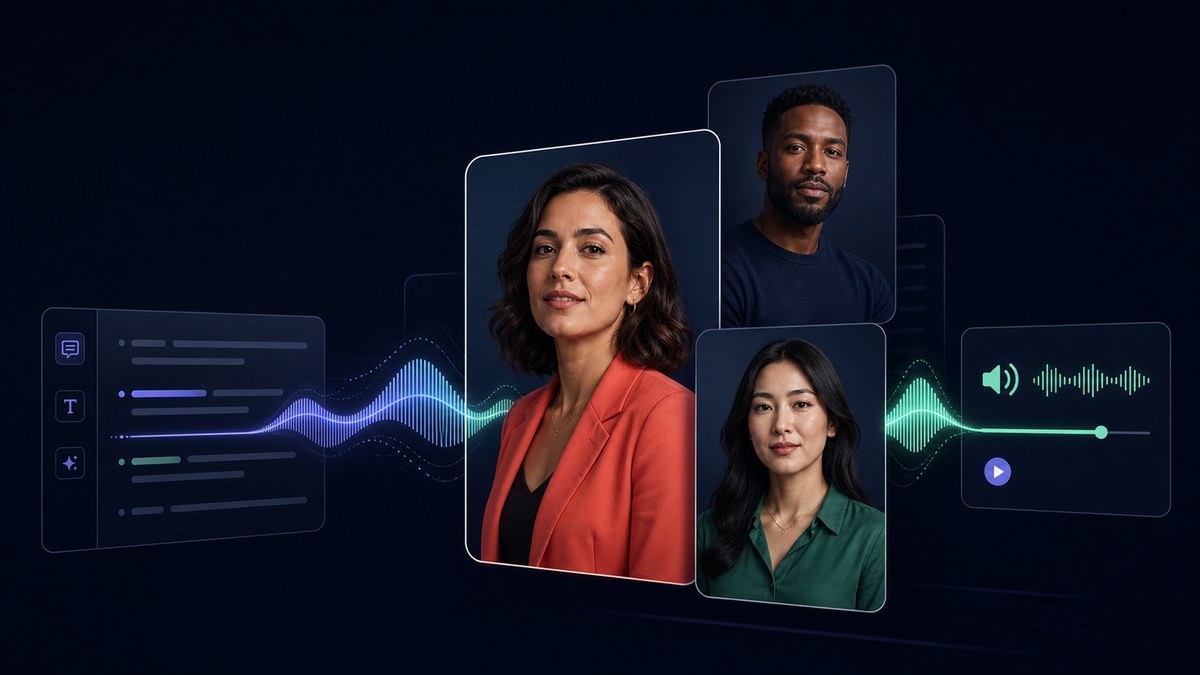
Um vídeo por problema, com um apresentador consistente, narração e legendas geradas, pronto para revisão e depois para o artigo, a resposta macro ou onde quer que seus clientes já procurem.

O que a fila de tickets já está dizendo para você criar

Equipes de suporte normalmente não têm um problema de conteúdo. Os artigos existem, estavam corretos na semana em que foram escritos, e a pessoa que os escreveu é a mesma pessoa que está atendendo a fila hoje de manhã. O problema começa depois da publicação, quando o produto muda, o leitor já está no meio de uma tarde ruim, e a resposta precisa ser encontrada antes que alguém desista e abra um ticket. É nesses momentos que um vídeo curto vence um parágrafo — e são eles que valem a pena fazer primeiro.

Responda ao ticket que não para de voltar

O macro está escrito, está bom, e sua equipe o envia de novo na terça de manhã pela quarta vez naquela semana. Ele linka para um artigo com três etapas, e a resposta que volta é a que sempre volta: qual menu? e a minha tela está diferente. Mais duas respostas são enviadas, uma captura de tela é anotada à mão, e quarenta minutos foram gastos em um problema que já tinha sido resolvido por escrito onze meses atrás.

Um vídeo de noventa segundos anexado a esse mesmo artigo muda o que o cliente precisa fazer: ver o menu abrir em vez de tentar imaginar a partir de uma frase. O artigo continua onde está e segue bem ranqueado, e o vídeo fica dentro dele e dentro da macro. Seja honesto sobre o ganho. A mudança realista não é que o ticket desapareça; é que a segunda e a terceira rodada de respostas parem de acontecer, porque ninguém precisa descrever uma tela em palavras de novo. O VisionStory cria o vídeo a partir do que você já escreveu; se isso vai desviar alguma demanda depende de o cliente encontrá-lo.

A captura de tela no artigo não é a tela que o cliente está vendo

Em algum ponto desse artigo há uma imagem da página de Configurações. Ela estava correta no dia em que foi capturada, três versões atrás, e o painel já foi reorganizado duas vezes desde então. Ou a imagem está totalmente atual, mas o cliente está usando a interface em outro idioma, em que o controle que o artigo chama de Integrations simplesmente não aparece escrito desse jeito na tela dele. De qualquer forma, o leitor fica caçando uma palavra que não está à vista e, depois de alguns minutos procurando, desiste e manda uma mensagem para o suporte.

Uma gravação feita na versão que está em produção agora elimina esse “chute”. O cliente vê o cursor ir até o controle e consegue conferir a posição, o formato e o momento em que ele responde, mesmo quando o rótulo na própria tela aparece diferente. Isso também deixa a defasagem evidente de um jeito que uma captura de tela desatualizada nunca consegue, porque um vídeo mostrando um painel que já não existe fica óbvio para qualquer pessoa que o abra. Isso só compensa se alguém assumir essa checagem: registre em qual build o vídeo foi gravado e trate qualquer release que mude essa tela como motivo para gravar de novo.

Três atendentes, três respostas corretas, um cliente confuso

Pergunte a três pessoas do seu time como resolver o erro de sincronização e você vai receber três caminhos. Uma limpa o cache primeiro, outra vai direto nas configurações de integração, outra tem um atalho que nunca virou texto. Nenhuma está errada, e as três levam o cliente ao resultado. O problema é que o cliente vê mais de uma, porque compara com um colega ou reabre o mesmo ticket um mês depois e recebe a outra versão. Descobrir em qual confiar vira um ticket por si só.

Um único vídeo para esse problema transforma um caminho no caminho padrão. O artigo e a resposta de macro apontam para os mesmos noventa segundos, a pessoa que entrou no mês passado envia o mesmo que o veterano de cinco anos, e o retorno perguntando qual passo é o certo deixa de aparecer. Ele também dá ao time um lugar único para discutir e alinhar. Definam a sequência uma vez, enquanto o rascunho está em revisão e quem trabalha a fila está olhando junto, em vez de discutir depois em doze threads de tickets separados.

Dê o nome como o cliente pesquisaria

Internamente isso se chama Workspace Sync, então o vídeo recebe esse nome, é arquivado sob esse termo — e ninguém fora da empresa digita essas duas palavras. Clientes pesquisam o que está na frente deles e o que está na cabeça deles: a mensagem de erro, o botão que não encontram, o que não aconteceu. Uma resposta que é realmente boa, mas com título em “linguagem de produto”, fica invisível para quem precisa — e a pessoa abre um ticket enquanto ela continua lá, perfeita, sem ser encontrada.

Então, dê o título do jeito que a pergunta chega na fila, use o texto do erro literalmente quando houver texto de erro e coloque o arquivo onde a pergunta realmente é feita — em vez de deixar só em um canal de vídeo. Isso significa: dentro do artigo, dentro da macro que seu time envia e, se houver onde colocar, ao lado do controle no produto. Os arquivos saem do VisionStory com o nome que você escolher. Em qual macro eles entram, em qual artigo eles ficam e se a busca vai destacá-los é decisão do time de suporte que administra a central de ajuda.

Aproveite o clipe que um agente gravou para um único cliente

A melhor explicação desse problema já existe. Um engenheiro gravou há dezoito meses para uma conta frustrada, na resolução padrão do gravador de tela, com o título da janela mostrando o nome da empresa do cliente. Ela está perdida em uma thread de ticket. Todo mundo do time que está aí há tempo suficiente sabe que existe e compartilha o link em particular — e ela nunca entrou na central de ajuda porque nunca foi feita para ser vista duas vezes.

Duas coisas separam esse clipe do artigo. A primeira é que ele está desfocado, comprimido e difícil de ler em largura total — algo que o AI Video Enhancer conserta sem mexer no timing nem no áudio, então qualquer narração que já tenha sido feita ainda fica sincronizada. A segunda não é um problema técnico: o nome da conta, o ID do ticket e qualquer outra informação que identifique esse cliente precisam ser removidos, ou o passo precisa ser regravado em uma conta de teste. O aprimoramento deixa uma captura antiga legível. Ele não a torna segura para publicar — e essa decisão é sua.
Como times de suporte usam o VisionStory

Antes de gravar qualquer coisa, abra o artigo que você vai transformar em vídeo e veja quando ele foi editado pela última vez; depois, compare essa data com as releases que saíram desde então. Essa única checagem define quanto disso é trabalho de vídeo e quanto ainda é trabalho de documentação. Quando a resposta escrita estiver alinhada com o produto, os passos abaixo transformam isso em algo que o cliente pode assistir.

Antes de qualquer coisa ser publicada, a liderança de suporte confirma que cada passo corresponde à versão do produto atualmente em produção e que nenhum dado real de cliente — nome da conta, endereço de e-mail ou detalhe de ticket — aparece em nenhum frame, legenda ou linha de narração.

  1. 01

    Transforme o artigo publicado em um primeiro rascunho

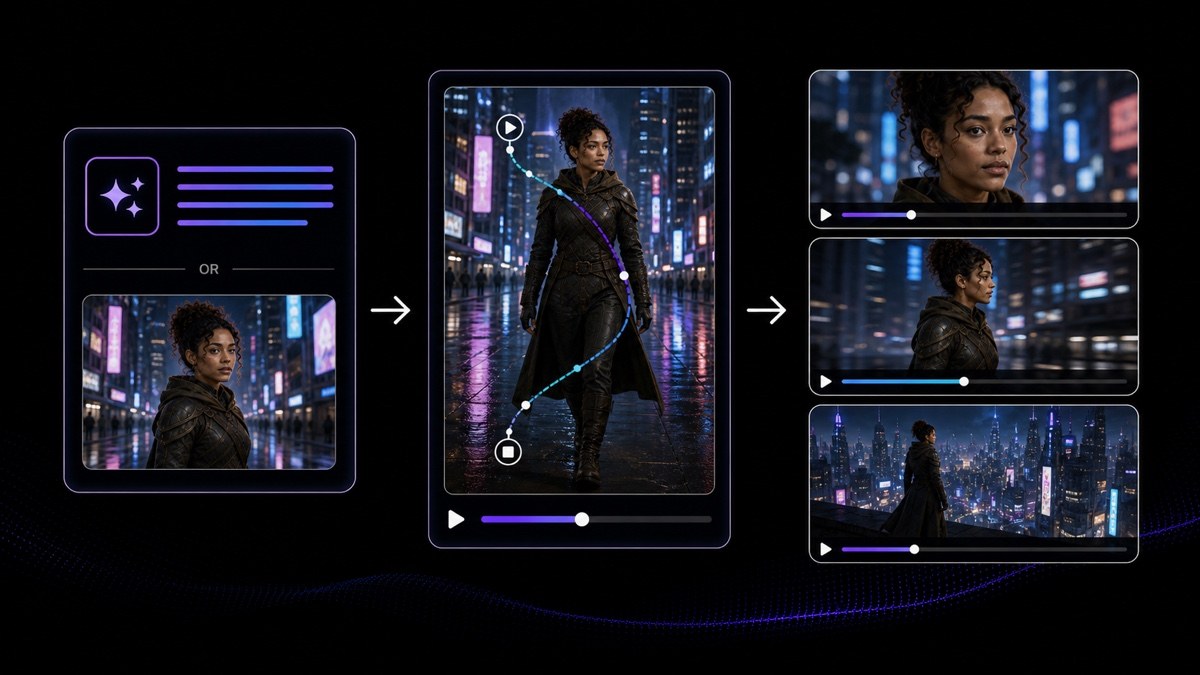
    Entregue ao AI Video Agent o artigo atual, o macro que sua equipe envia com ele e sua captura de tela. O retorno é um corte editável com múltiplos enquadramentos que segue a ordem do artigo, com narração escrita a partir do seu próprio texto, legendas já inseridas e um apresentador e voz anexados. Leia como uma proposta de alguém que não viu a build desta semana. O engenheiro responsável pelo tema compara com o produto que está em produção e verifica se três coisas batem: os nomes dos menus falados e legendados, o texto do erro citado na tela e a versão que os passos pressupõem. Tudo o que mudou na última release é recapturado ou removido antes que o rascunho avance.

    Recurso Agente de Vídeo com IA
    Agente de Vídeo com IA
    Transforme um prompt, URL, PDF ou roteiro em um rascunho de vídeo editável com múltiplos enquadramentos, com um avatar, narração e legendas.
  2. 02

    Coloque o apresentador ao lado da tela, nunca por cima

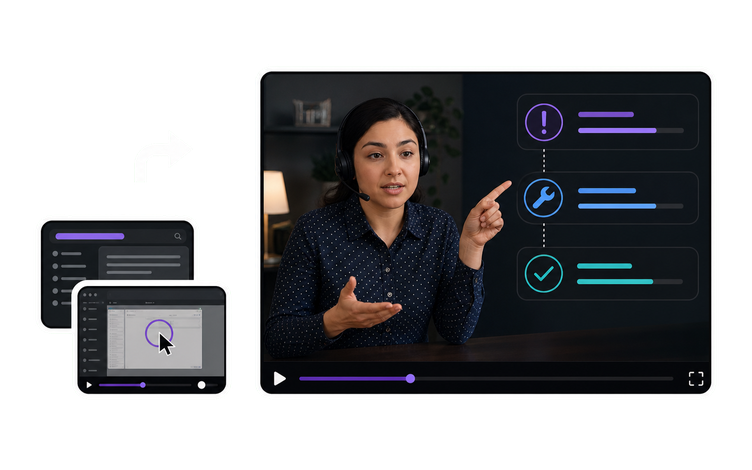
    Gere o apresentador como uma camada de Vídeo com Tela Verde e leve para o editor que sua equipe já usa, onde ele é recortado (chroma key) e colocado em um canto da gravação do seu produto. O cliente vê o menu abrir e o botão ser clicado enquanto uma pessoa explica o que está acontecendo e como é um resultado correto. A VisionStory gera apenas a camada do apresentador: ela não grava o seu produto e não faz a composição dos dois, então sua equipe captura a tela em uma conta de teste e confirma que nenhum nome de cliente, e-mail ou ID de ticket está visível antes de juntar as camadas.

    Ferramenta Vídeo com Tela Verde
    Vídeo com Tela Verde
    Crie uma camada de apresentador que pode ser composta ao lado de um produto, tela ou cena.
  3. 03

    Narre com uma voz padrão, não com a de um funcionário

    Bibliotecas de suporte são grandes e mudam com frequência, então vincule a narração ao produto, e não a uma pessoa. O AI Voice Generator faz a narração com uma voz e um idioma escolhidos, com mais de 1.000 vozes para selecionar, o que significa que um artigo revisado após uma release pode ser narrado novamente na mesma tarde por quem for responsável pelo tema — e a biblioteca inteira ainda soa como um único time. Escolha uma voz e mantenha-a em toda a biblioteca. Depois, ouça com atenção os nomes de produtos, strings de erro e unidades, porque é aí que uma narração gerada mais costuma falhar.

    Ferramenta Gerador de Voz com IA
    Gerador de Voz com IA
    Gere narrações naturais com uma voz e um idioma selecionados.
  4. 04

    Deixe capturas antigas legíveis antes de publicar

    Gravações de tela mais antigas, clipes retirados de threads de tickets e qualquer coisa capturada em uma janela pequena tendem a ficar sem nitidez e muito comprimidos — o que até passa em uma resposta privada, mas não em tela cheia em uma central de ajuda. Passe tudo pelo AI Video Enhancer, que restaura desfoque, ruído e danos de compressão sem alterar o timing nem o áudio, para que a narração já sincronizada com a ação continue alinhada. Depois, verifique os frames que carregam a informação, como rótulos de menu, texto de erro e tipografia pequena da interface, e regrave o passo em uma conta de teste se algo ainda ficar ambíguo.

    Ferramenta Aprimorador de Vídeo com IA
    Aprimorador de Vídeo com IA
    Restaure desfoque, ruído e danos de compressão em filmagens existentes sem alterar o timing nem o áudio.
  5. 05

    Republique a resposta aprovada nos idiomas em que sua fila chega

    Depois que o líder de suporte aprovar o vídeo de origem, o AI Video Translator produz edições dubladas e com sincronização labial em 88 idiomas, enquanto os passos na tela e o timing permanecem ligados à sua gravação. Duble apenas a partir de uma versão aprovada, porque uma instrução errada chegando a todos os idiomas ao mesmo tempo é muito mais difícil de retirar do que um artigo errado. Em seguida, um engenheiro de suporte que atua nesse idioma confere nomes de produtos, mensagens de erro e qualquer string de interface que permaneça em inglês dentro do produto real, antes de anexar a edição a qualquer coisa que os clientes leiam.

    Ferramenta Tradutor de Vídeo com IA
    Tradutor de Vídeo com IA
    Crie versões em outros idiomas com dublagem e sincronização labial a partir de um único vídeo de origem aprovado.

Perguntas frequentes

  • Comece com um artigo que sua equipe já publicou, junto com uma gravação do produto real feita em uma conta de teste. O AI Video Agent organiza os passos e rascunha a narração, o AI Voice Generator lê com uma voz que você mantém em toda a biblioteca, e um apresentador em Vídeo com Tela Verde é composto ao lado da sua captura para que o controle descrito continue visível. Em seguida, o engenheiro responsável pelo tema confere o rascunho em relação à build que está em produção antes de chegar perto de qualquer cliente.

Usuários Amam o VisionStory

Descubra por que criadores de conteúdo e profissionais de marketing confiam no VisionStory para suas necessidades de vídeos com IA. De recursos poderosos a uma experiência de uso sem esforço, nossa comunidade não para de elogiar os resultados que alcançam com o VisionStory.

Ver todas as avaliações no G2