Recorte um Vídeo para Qualquer Enquadramento
Escolha a área visível e a proporção de aspecto para saída vertical, quadrada ou horizontal.
Envie um vídeo para recortar
MP4, MOV, WebM ou M4V · até 500 MB
Escolha a área visível e a proporção de aspecto para saída vertical, quadrada ou horizontal.
MP4, MOV, WebM ou M4V · até 500 MB
Reenquadrar vídeo
Escolha o enquadramento que combina com onde o vídeo será exibido.
Visualize o enquadramento de origem.
Escolha a proporção de aspecto, a rotação e a escala.
Exporte e confira o vídeo reenquadrado.
Conclua no VisionStory
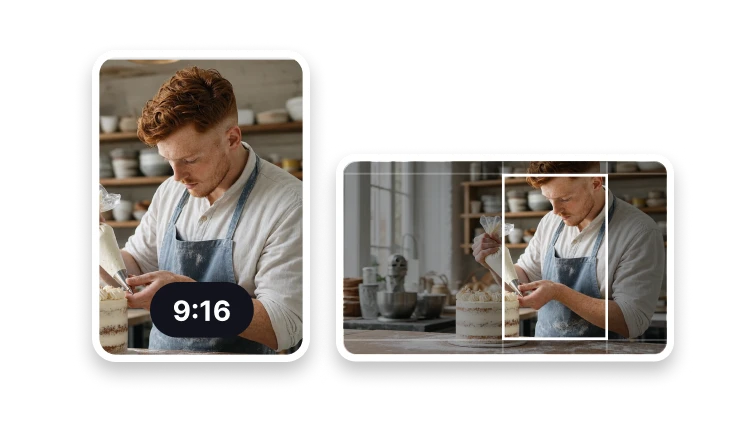
O corte de vídeo remove pixels fora de um quadro selecionado para que a mesma filmagem se ajuste a um destino vertical, quadrado ou paisagem. Ele muda o que os espectadores veem em cada quadro, não por quanto tempo o clipe é reproduzido.
O processamento do corte de vídeo, a inspeção do resultado e o download acontecem no VisionStory. A próxima etapa pode exigir que o arquivo de origem seja selecionado novamente.
Verifique as propriedades que definem um resultado bem-sucedido do corte de vídeo e mantenha o original até que o destino o aceite.
Antes de aprovar, confirme o enquadramento de assuntos em movimento ao longo do clipe inteiro no destino pretendido.
Guia de decisão
Um corte centralizado pode recortar uma pessoa, um produto, uma legenda ou uma ação importante quando uma fonte em paisagem vira vertical.
Percorra o clipe inteiro e veja para onde o assunto se move. Um recorte que funciona no primeiro quadro pode cortar uma ação importante mais tarde.
Reenquadre um vídeo para um destino vertical, quadrado ou em paisagem, acompanhando a ação mais importante.
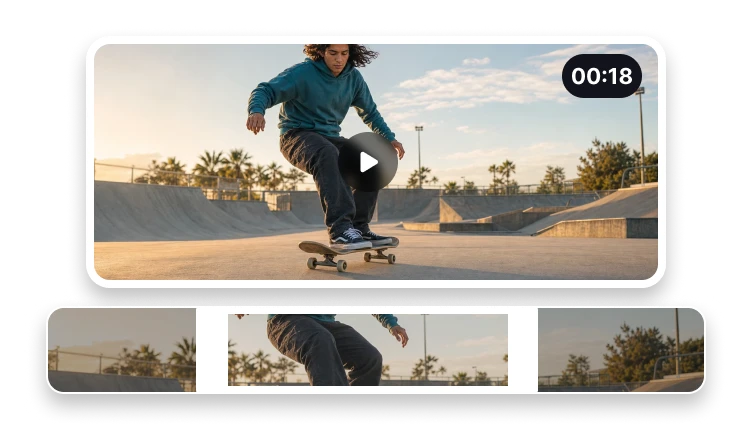
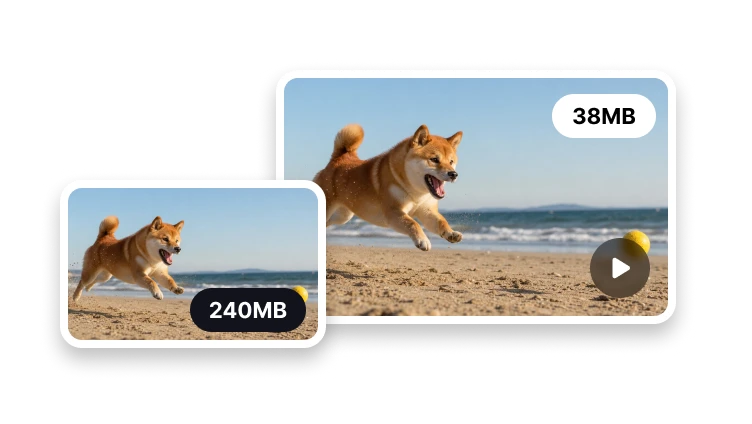
Use o “Cortador de Vídeo” para encurtar um clipe. O corte altera a área visível, enquanto a compressão lida com o tamanho do arquivo resultante.
Diagnóstico do problema
Um clipe vertical para redes sociais pode exigir os três, mas cada etapa deve ficar explícita.
Use o “Cortador de Vídeo” para encurtar um clipe. O corte altera a área visível, enquanto a compactação resolve o tamanho do arquivo resultante.
Se um corte fixo perder o assunto durante o movimento, escolha um enquadramento mais amplo ou use um editor que permita ajustar o enquadramento ao longo do tempo.
Formatos de publicação
Prepare o enquadramento para posts, feeds e players.
Enquadre clipes para stories, reels e shorts.
Crie um corte centralizado ideal para o feed.
Prepare um enquadramento em widescreen.
Não. Cortar altera o enquadramento visível, enquanto aparar altera o intervalo de tempo.