Remova o Áudio de um Vídeo
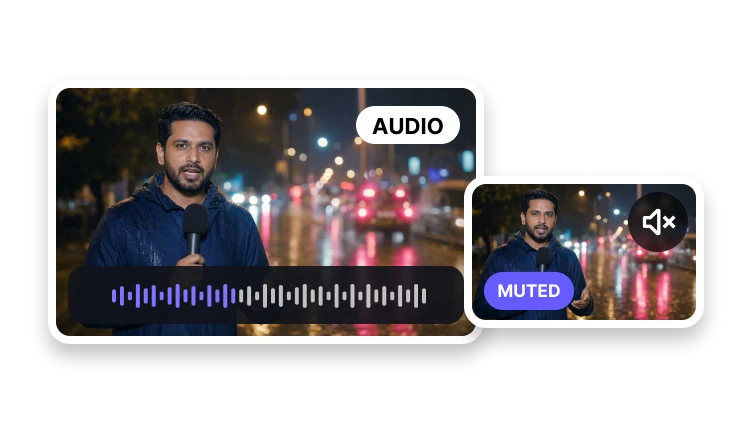
Mantenha a imagem e prepare uma versão silenciosa, sem faixa de áudio.
Envie um vídeo para silenciar
MP4, MOV, WebM ou M4V · até 500 MB
Mantenha a imagem e prepare uma versão silenciosa, sem faixa de áudio.
MP4, MOV, WebM ou M4V · até 500 MB
Vídeo sem áudio
Confirme a fonte e crie uma cópia limpa sem som.
Veja a prévia da fonte que você quer silenciar.
Escolha o formato do vídeo e o comportamento de qualidade.
Crie e baixe o vídeo sem áudio.
Anatomia técnica
Remover uma trilha sonora só é útil se a imagem restante ainda reproduzir como esperado. Verifique a duração, as dimensões e o movimento do arquivo exportado em comparação com o original.
Compare o movimento e os detalhes finos na cópia sem som. Remover uma trilha sonora, por si só, não determina se o vídeo foi recodificado.
Confira a largura e a altura da saída e confirme que o clipe sem som ainda se encaixa no local onde você pretende usá-lo.
Compare o primeiro frame, o último frame e a duração com a fonte para que a sequência visual permaneça completa.
Diagnóstico do problema
Um editor completo é o caminho mais indicado quando o áudio precisa ser substituído, mixado, receber fade ou ser sincronizado com uma nova faixa.
Use “Extrair áudio do vídeo” para salvar a trilha sonora separadamente. Use um editor de vídeo quando você precisar substituir, mixar ou aplicar fade no áudio.
Mantenha o original se você puder precisar do áudio dele mais tarde. Remover o áudio de uma cópia exportada não permite recriá-lo depois.
Verifique seu resultado
Inspecione o arquivo com um visualizador de informações de mídia para distinguir uma faixa de áudio removida de uma faixa contendo silêncio.
Assista ao clipe exportado e compare detalhes finos, movimento, cores e dimensões do quadro com o original.
Compare o início, o fim e a duração com o arquivo de origem. Uma exportação sem áudio ainda precisa conter a sequência visual completa que você selecionou.
Remoção de faixa
A faixa visual continua sendo o centro do resultado.
Prepare uma saída sem trilha sonora audível.
Mantenha a imagem selecionada intacta.
Use um formato de saída comum para publicar.
O objetivo é remover a faixa de áudio preservando a imagem do vídeo.