Altere a Velocidade do Áudio Sem Perder o Controle
Escolha uma taxa de reprodução mais rápida ou mais lenta e decida se o tom deve permanecer natural.
Envie um áudio para reajustar o tempo
MP3, MP4, WAV, M4A, AAC ou FLAC · até 200 MB
Escolha uma taxa de reprodução mais rápida ou mais lenta e decida se o tom deve permanecer natural.
MP3, MP4, WAV, M4A, AAC ou FLAC · até 200 MB
Time stretch
Altere a duração controlando como vozes e notas soam.
Adicione uma faixa compatível.
Escolha uma taxa e o comportamento de preservação do tom.
Crie e revise o áudio com tempo reajustado.
Guia de decisão
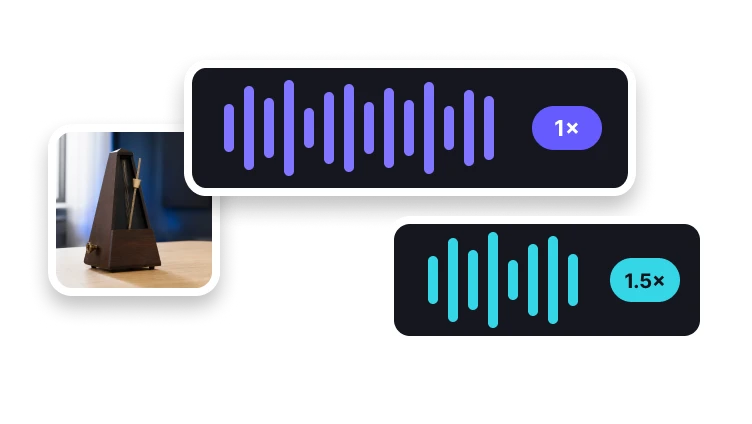
Estime o tempo de reprodução dividindo a duração de origem pela velocidade. Uma gravação de 60 segundos a 2× dura cerca de 30 segundos; a 0,5×, dura cerca de 120 segundos.
Essa conta não garante a duração exata codificada, porque arredondamentos, preenchimento e o comportamento do codec podem adicionar pequenas diferenças.
A alteração de tempo faz a mesma gravação tocar mais rápido ou mais devagar e muda sua duração de reprodução.
Use “Alterar o Tom do Áudio” para um ajuste de tom musical, ou “Cortador de Áudio” quando você quiser remover tempo em vez de redimensionar o tempo de toda a seleção.
Diagnóstico do problema
Música, fala, percussão e áudio ambiente respondem de forma diferente, então evite uma única taxa recomendada.
Use “Alterar o Tom do Áudio” para um ajuste de tom musical, ou “Cortador de Áudio” quando você quiser remover tempo em vez de redimensionar o tempo de toda a seleção.
Grandes mudanças de velocidade podem fazer a fala ou a música soar artificial. Mantenha o original e tente um ajuste menor se o resultado ficar difícil de acompanhar.
Conclua no VisionStory
Alterar a velocidade do áudio redimensiona o tempo de uma gravação: a reprodução mais rápida encurta a saída, enquanto a reprodução mais lenta a alonga. Uma opção de preservação de tom pode tentar manter vozes e notas próximas ao tom original, em vez de mudarem junto com a velocidade.
O processamento real de alteração da velocidade do áudio, a inspeção do resultado e o download acontecem no VisionStory. A próxima etapa pode exigir que o arquivo de origem seja selecionado novamente.
Verifique as propriedades que definem um resultado bem-sucedido ao alterar a velocidade do áudio e mantenha o original até que o destino o aceite.
Confirme a taxa de reprodução, a duração e o comportamento do tom no destino pretendido antes de aprovar.
Controle de velocidade
Ajuste o tempo para o contexto de audição.
Alongue o áudio para estudo ou uma audição detalhada.
Volte à taxa de reprodução original.
Encurte conteúdos falados ou de referência.
Ative a preservação do tom quando quiser que vozes e notas permaneçam mais próximas do tom original.