Alisin ang Background

Gumawa ng malilinis na cutout mula sa mga larawan para mailagay ang mga tao, produkto, at creative assets sa thumbnails, ads, social posts, o mga eksena sa video.

  • Malilinis na image cutout
  • Transparent na assets para sa ads at thumbnails
  • Gamitin ulit ang subject sa iba’t ibang campaign
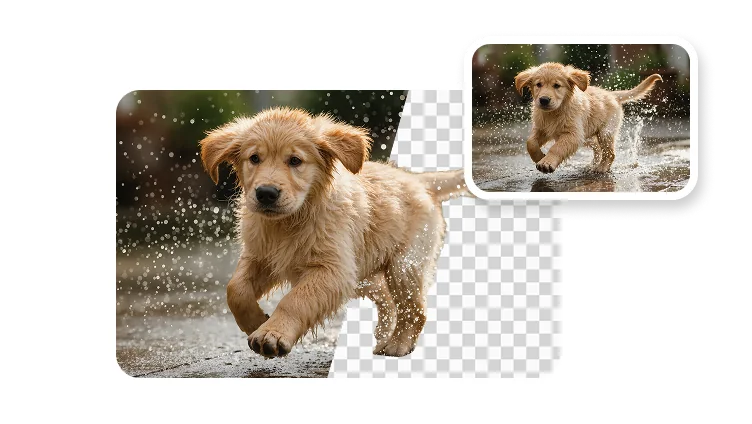
Magsimula nang Libre

I-upload ang larawan mo

Supported na format: PNG, JPG. Maaari kang mag-upload ng hanggang 5 na larawan.

Imagebackground remover
Malinismga cutout ng subject
Mabiliscreative prep
Handapara sa mga video scene

Saan nakakatulong ang malilinis na cutout sa production

Gumamit ng background removal kapag kailangang ilipat ang subject sa mas malinis na layout, branded visual, o susunod na video workflow.

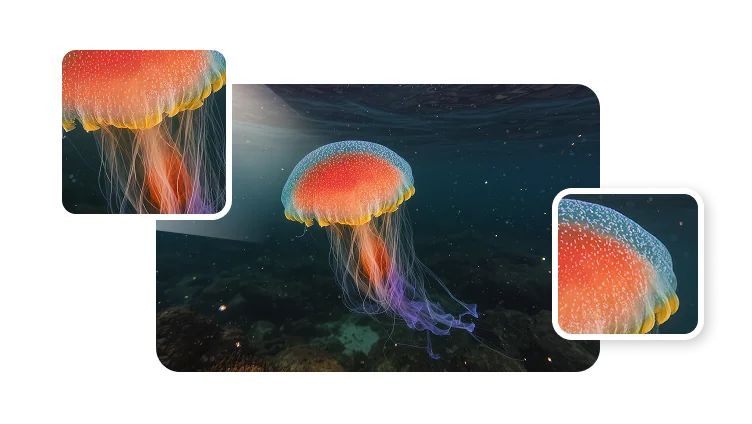
AI background removal para sa portrait cutout

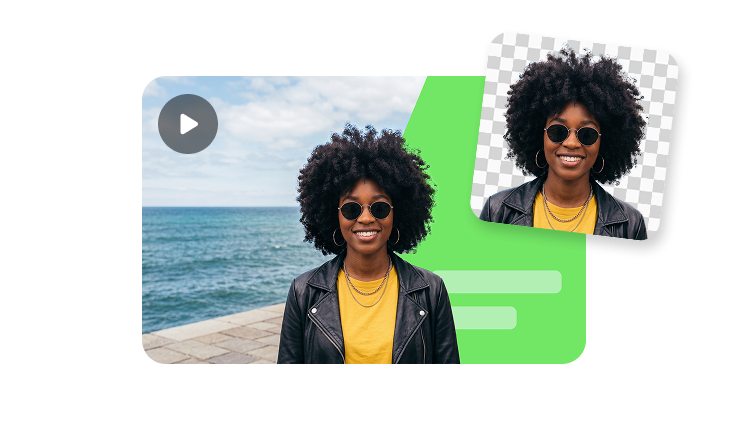
Mga portrait at avatar cutout

Tanggalin ang eksena sa likod ng isang tao para mailagay nang malinis ang subject sa profile images, thumbnails, at avatar concepts.

AI image cutout na inihanda para sa campaign design

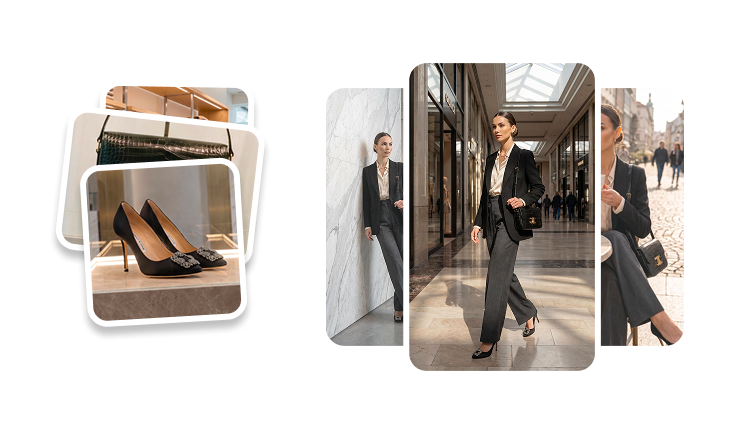
Paghahanda ng campaign image

Ihanda ang mga asset ng produkto o creator bago bumuo ng ads, social visuals, landing page images, o presentation graphics.

Subject na tinanggalan ng background at inilagay sa video scene

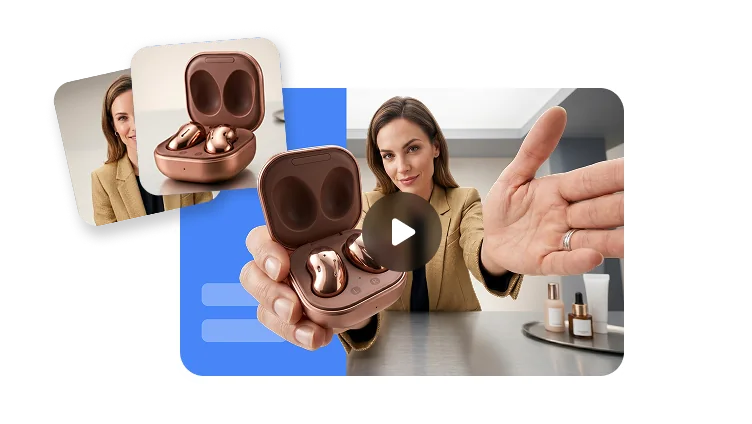
Scene compositing

Ilipat ang subject mula sa original na larawan papunta sa branded background, video scene, o post-production layout.

I-preview ang background removal workflow

Magsimula sa photo ng subject, tanggalin ang nakapaligid na eksena, tapos i-reuse ang malinis na cutout saan man kailangan dalhin ng creative sa susunod.

I-preview ang background removal workflow

Paglilinis ng asset

Gawing mas madaling i-reuse ang mga image asset

Ang background removal ay isang production step: binibigyan nito ang mga designer at creator ng mas malinis na subject na mailalagay sa susunod na format.

PNG

Output na handa para sa transparent na background

Gamitin ang mga cutout sa design tools, social posts, thumbnails, at video layouts.

Edge

Mas malinis na focus sa subject

Tanggalin ang visual clutter para ang tao, produkto, o bagay ang maging pangunahing focus.

Reuse

Isang subject, maraming eksena

Ipasok ang parehong cutout sa iba’t ibang background, campaign, at aspect ratio.

Production flow

Mula source image hanggang reusable na cutout

Gamitin ang background removal bilang unang hakbang bago magdisenyo ng thumbnails, campaign images, o video-ready na asset.

01

Pumili ng malinaw na source image

Gumamit ng photo na malinaw ang subject at sapat ang pagkakahiwalay para sa malinis na cutout.

02

Tanggalin ang background

Ihiwalay ang tao, produkto, o bagay mula sa original na eksena.

03

Ilagay ang cutout

Ilipat ang subject sa branded layout, thumbnail, product visual, o video scene.

04

I-publish o ipagpatuloy ang pag-edit

Gamitin ang nalinis na asset nang direkta o pagsamahin ito sa image generation, avatars, at video production.

Mga Madalas Itanong

  • Ano ang AI background remover?

    Ang AI background remover ay nagde-detect ng pangunahing subject sa isang larawan at hinihiwalay ito mula sa original na background para magamit muli ang subject sa ibang design, eksena, o creative workflow.

  • Anong mga larawan ang pinakamainam para sa pagtanggal ng background?

  • Pwede ko bang gamitin ang mga cutout sa mga video project?

  • Paano ito naiiba sa green screen video?