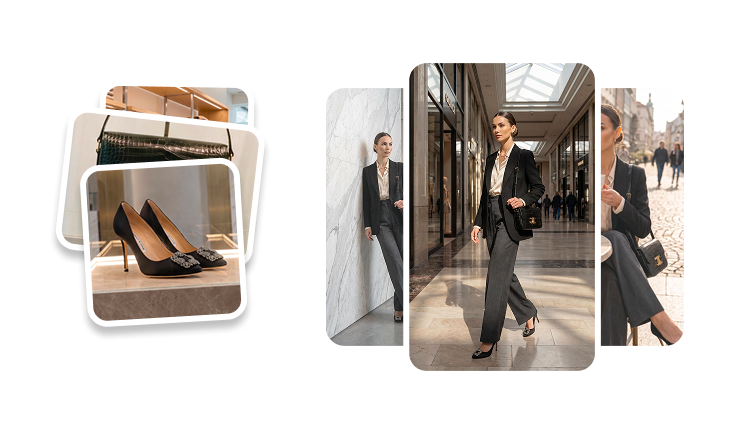
Upscale Image
Pagandahin ang linaw ng larawan bago mo gawing thumbnails, avatar assets, campaign creative, o video scenes ang visuals.
Subukan na ngayon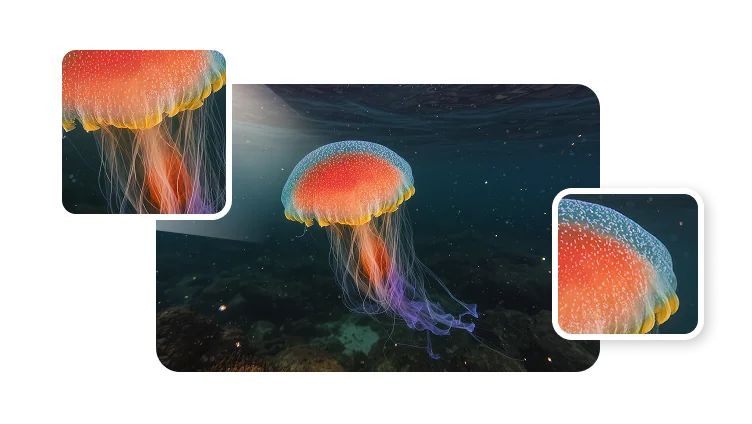
Pagandahin ang linaw ng larawan bago mo gawing thumbnails, avatar assets, campaign creative, o video scenes ang visuals.
Subukan na ngayonMagsimula sa mas mababang resolusyon na source image, pagandahin ang detalye, tapos i-reuse ang mas malinaw na output sa susunod mong creative workflow.
Gumamit ng image upscaling kapag kailangang kayanin ng source image ang cropping, pagbabago ng layout, social compression, o susunod na video production.
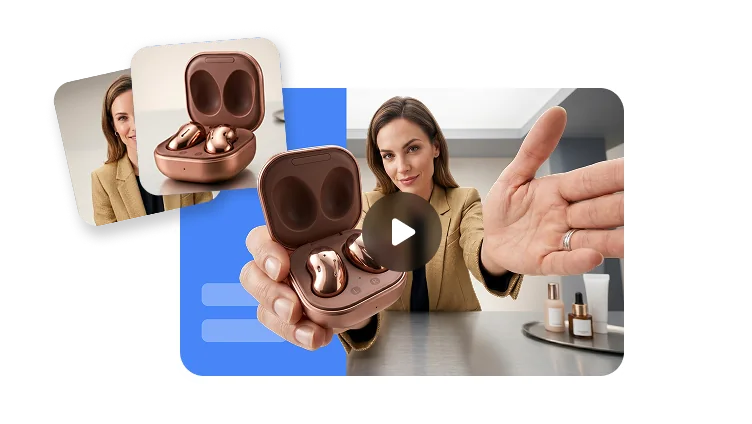
Pagandahin ang detalye ng mukha at linaw ng larawan bago gamitin ang portrait sa avatar concepts, profile visuals, o creator thumbnails.
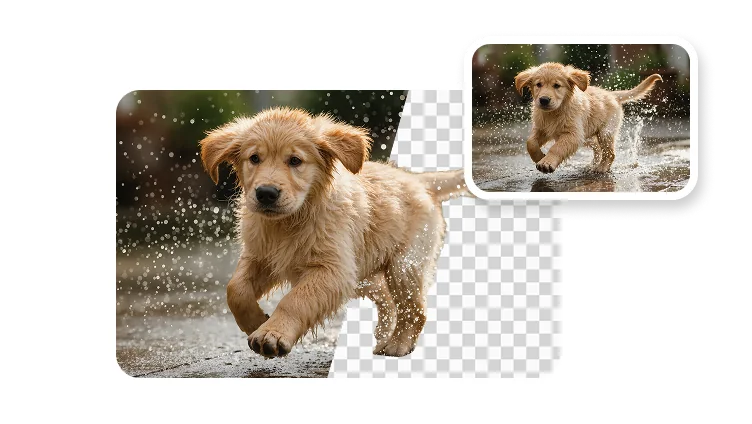
Magsimula sa mas malinaw na larawan bago magtanggal ng background, bumuo ng layout, o maghanda ng branded na campaign assets.
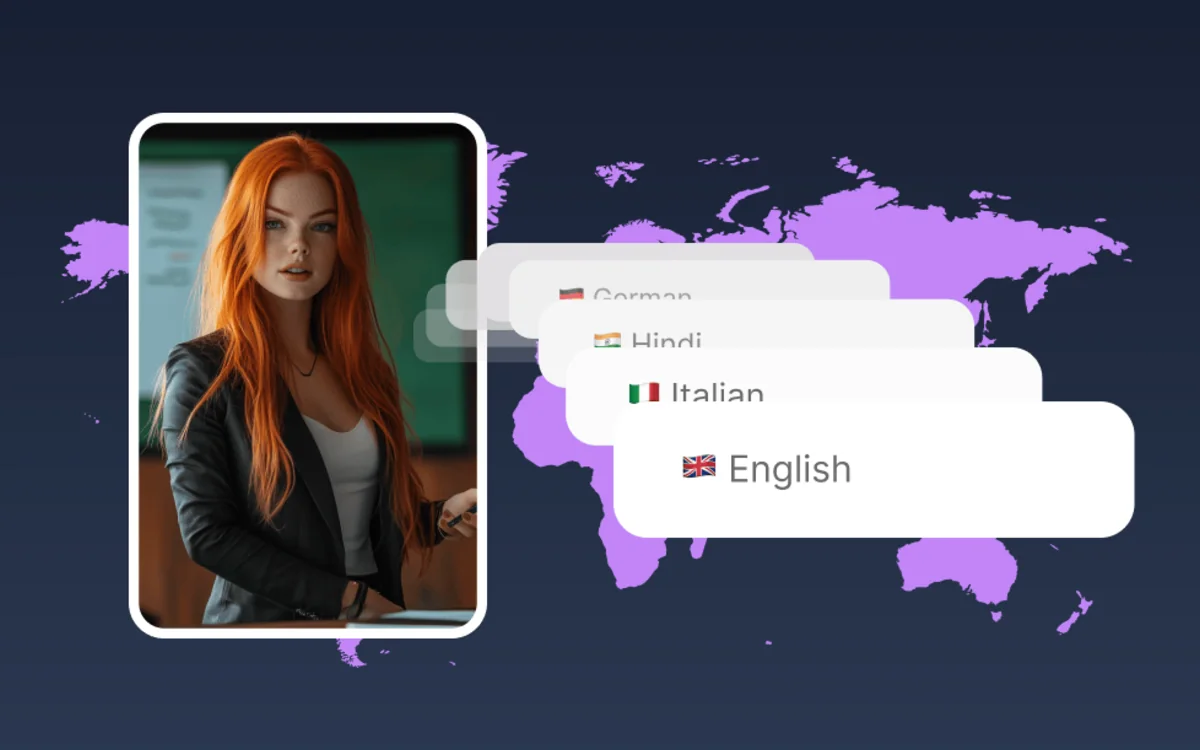
Maghanda ng mga larawang mas tumatagal ang kalidad sa ads, landing pages, presentation decks, thumbnails, at social posts.
Image enhancement
Nakakatulong ang upscaling na gawing mas malinis na asset ang maliliit o compressed na larawan para mas madaling i-crop, i-reuse, at i-publish.
Pagandahin ang mga nakikitang detalye sa mga portrait, produkto, at creative references.
Gumamit ng mas malinaw na asset para sa vertical, square, at widescreen na placement.
I-repurpose ang parehong source image para sa thumbnails, ads, pages, at videos.
Production flow
Gamitin agad ang image upscaling para magsimula sa mas malinis na source ang bawat susunod na edit.
Magsimula sa portrait, product shot, thumbnail draft, o campaign image na kailangan ng mas malinaw na detalye.
Pagandahin ang resolusyon at nakikitang detalye para mas malinis tingnan ang asset sa mas malalaking placement.
I-crop, alisin ang background, magdagdag ng branding, o ihanda ang larawan para sa avatar o video scene.
Gamitin ang mas malinaw na larawan sa thumbnails, ads, presentations, landing pages, o mga video workflow.
Ano ang AI image upscaler?
Ang AI image upscaler ay nagpapataas ng resolusyon ng larawan at nagpapaganda ng mga nakikitang detalye para magamit muli ang image sa mas malaki o mas polished na creative formats.
Anong mga larawan ang pinakamainam para sa upscaling?
Pwede ko bang gamitin ang upscaled na mga larawan sa mga video project?
Dapat ko bang i-upscale bago alisin ang background?