用 AI 移除照片中不需要的物体
选择一张照片,并选择你要移除的干扰类型。
选择一张要清理的照片JPG、PNG 或 WebP — 仅 1 张图片 · 文件限制:最多 1 个 · 单个文件 20 MB
选择一张照片,并选择你要移除的干扰类型。
选择清理目标
先选中干扰元素,然后跳转到 VisionStory 进行 AI 去除与背景重建。
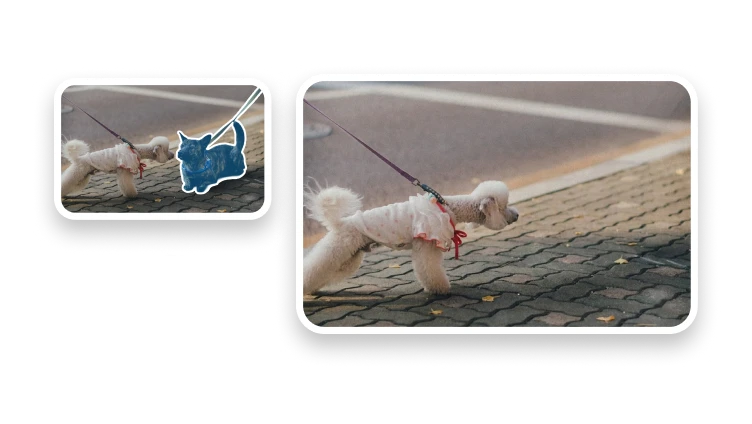
针对家具、电线、标牌、垃圾桶或单个干扰物。
移除不需要的路人,同时保留主要主体。
仅在您有权限编辑时,才可处理文字或标志。
利用周围画面信息重建目标背后的背景。
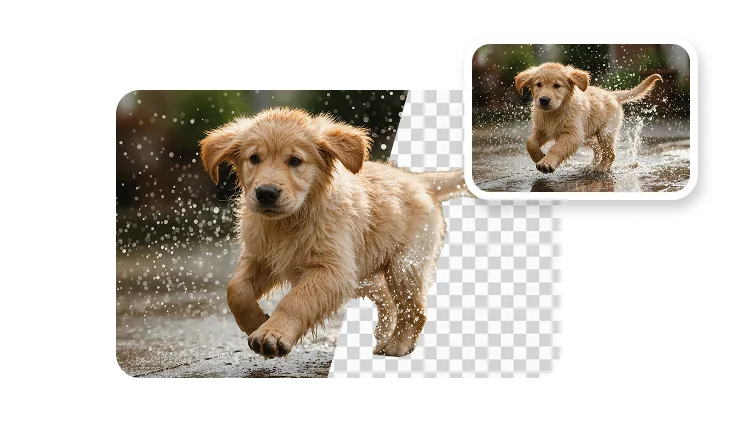
物体移除是修复画面中某个不想要的部分;背景移除则是把整个主体单独抠出。
清理诊断
更紧或更宽的蒙版可能会更好,但反复生成并不能证明被遮挡的背景已被真实还原。
当物体遮挡了关键结构时,建议换用其他素材、裁剪,或用手动编辑器处理,而不是宣称已完美重建。
AI 填充生成的是替代像素,无法证明被移除物体背后原本是什么。若你重视准确记录,请保留源文件。
选择要移除的内容
物体移除会针对你选定的区域生成替代像素。背景移除用于抠出主体;裁剪则是在不重建内容的情况下去掉画面外缘区域。
适合用于清理杂物、路人乱入,或移除你拥有或有权编辑的图片中的临时物体。
不要移除水印、签名、必需标签、安全信息或证据来歪曲事实经过。
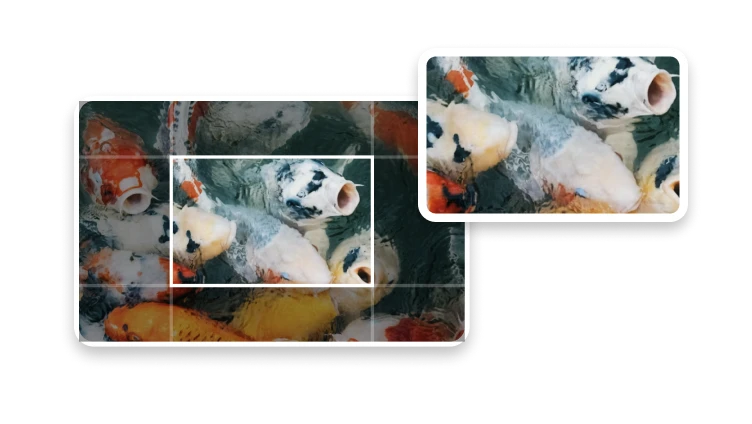
需要抠出主体时使用背景移除;如果不需要的部分只要放在画面之外即可,直接裁剪图片。
检查结果
放大替换区域,查看是否出现重复图案、涂抹痕迹或纹理的突变。
沿着直线、透视关系和物体边缘穿过编辑区域检查。几何结构的断裂往往会暴露原本很隐蔽的修改。
将阴影与反射和周围场景进行对比。只有当替换结果与你准备分享的图片契合时,才保留它。
它会移除你选中的物体、人物或文字区域,并用 AI 重建原本被遮挡的那部分背景。