适配任意画幅的视频裁剪
为竖屏、方形或横屏输出选择可见区域与宽高比。
上传视频进行裁剪
MP4、MOV、WebM 或 M4V · 最大 500 MB
为竖屏、方形或横屏输出选择可见区域与宽高比。
MP4、MOV、WebM 或 M4V · 最大 500 MB
重构画面
选择与你的视频展示位置匹配的画面比例。
预览源画面。
选择宽高比、旋转角度和缩放比例。
导出并检查重构画面后的视频。
在 VisionStory 中完成
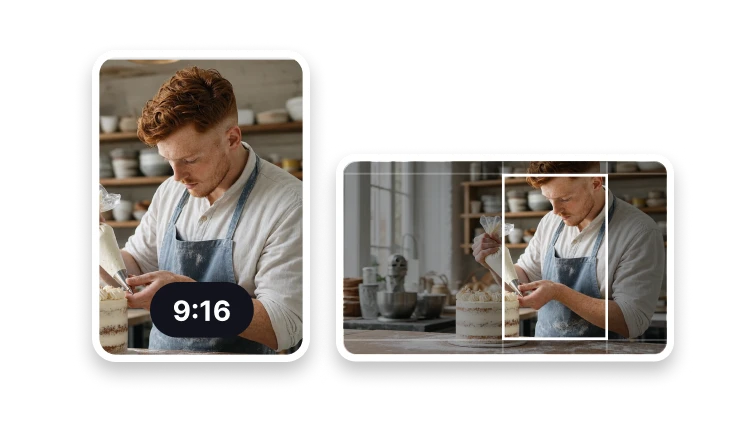
视频裁剪会移除所选画框之外的像素,让同一段素材适配竖屏、方形或横屏等不同用途。它改变的是观众每一帧看到的内容,而不是片段播放时长。
实际的视频裁剪处理、结果检查与下载都在 VisionStory 中完成。下一步可能需要再次选择源文件。
核对决定视频裁剪是否成功的关键属性,并在目标平台确认可用前保留原始文件。
在正式通过前,先在目标平台验证整段视频中运动主体的取景是否始终正确。
决策指南
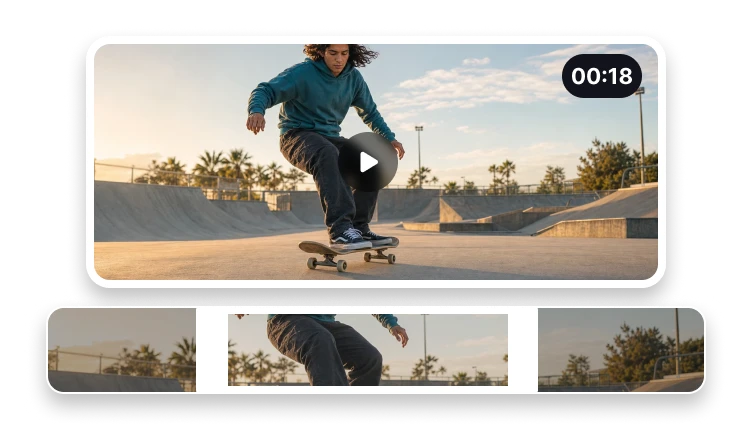
横屏素材改成竖屏时,居中裁剪可能会截掉人物、产品、字幕或关键动作。
通览整段视频,观察主体移动到哪里。开头画面看起来合适的裁剪,后面可能会截掉重要动作。
将视频重构为竖屏、方形或横屏等目标比例,同时跟随关键动作不被裁掉。
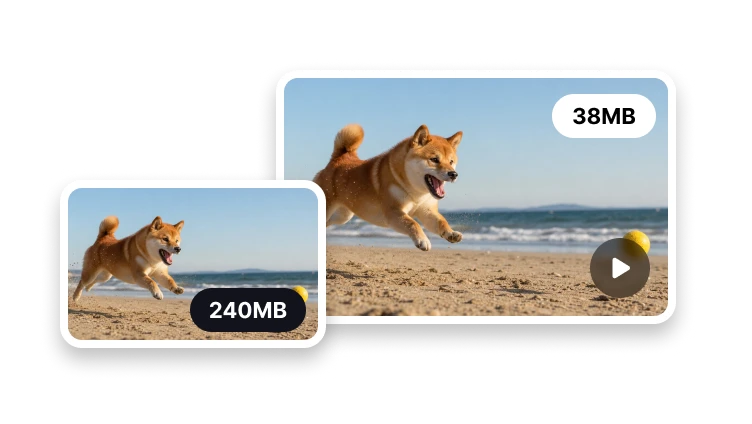
用 “视频剪辑” 来缩短片段。裁剪改变的是可见区域,而压缩解决的是输出文件的体积大小。
问题诊断
竖屏社交短片可能三步都需要,但每一步都应清晰明确。
用 “视频剪辑” 缩短片段时长。裁剪改变可见画面范围;压缩则用于控制输出文件大小。
如果固定裁剪在运动中把主体裁掉了,选择更宽的画幅,或使用支持随时间调整取景的编辑器。
发布格式
为社交帖、信息流和播放器提前准备合适构图。
为故事、Reels 和 Shorts 调整画面构图。
生成居中且更适合信息流展示的裁剪画面。
准备宽屏视频画面。
不会。裁剪只改变可见画面范围,而截取才会改变时间范围。