把视频剪到刚刚好
先预览视频,导出前选定要保留的片段区间。
上传要剪辑的视频
MP4、MOV、WebM 或 M4V · 最大 500 MB
先预览视频,导出前选定要保留的片段区间。
MP4、MOV、WebM 或 M4V · 最大 500 MB
三步完成
在进入导出流程前,先选定可用片段范围。
预览 1 个受支持的源文件。
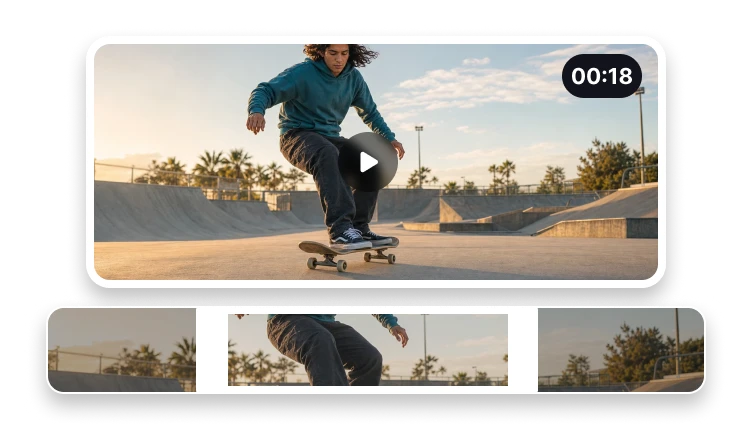
拖动开始与结束控制点,定位到你需要的时刻。
生成并检查剪辑后的视频。
在 VisionStory 中完成
视频剪辑会从片段的开头或结尾移除时间,同时保留你所选定的范围。
实际的视频剪辑处理、结果检查与下载都在 VisionStory 中完成。下一步可能需要你再次选择源文件。
检查决定剪辑是否成功的关键属性,并在目标平台确认可用之前保留原始文件。
在批准前,先在目标平台中核对所需与实测的片段边界是否一致。
问题诊断
选择能解决你问题的编辑方式:缩短时长、换一个画面范围,或减小文件体积。每一步之后都要复查结果。
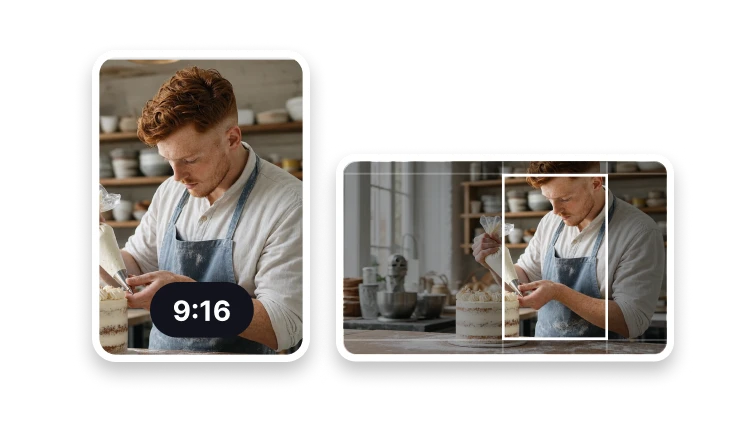
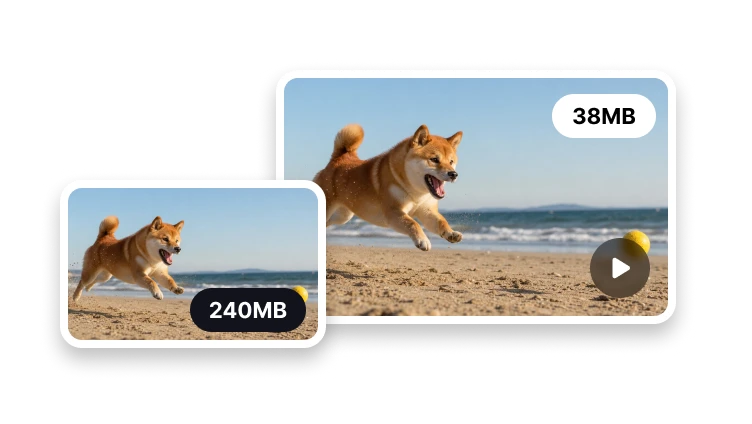
要改变可见画面,请使用 “裁剪视频”;要减小文件大小,请使用 “视频压缩器”。剪辑只会改变你选择的时间范围。
如果边界切到了说话或动作过程,请基于原始文件重新调整选区,并在分享前复查新片段。
检查结果
播放片段前几秒,留意是否有词句、动作或声音开始得过于突兀。
确认最后一帧与最后的声音能完整呈现想要的瞬间,而不是在中途被截断。
查看导出时长,并播放一段包含对话或清晰爆点音的片段,检查是否与画面同步对齐。
精准剪辑
工作区聚焦在最关键的片段边界。
同时控制片段的起点与终点。
继续之前先检查所选素材。
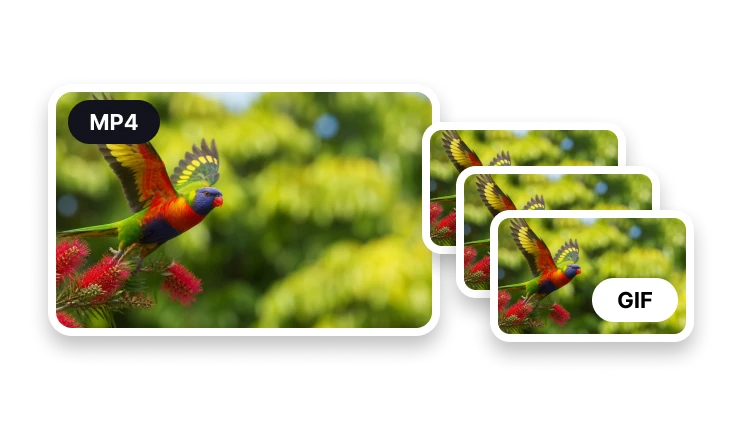
生成兼容性更强、随处可播的视频输出。
剪辑只是确定更短的时间范围;最终的编码设置会在 VisionStory 中完成。