移除视频中的音频
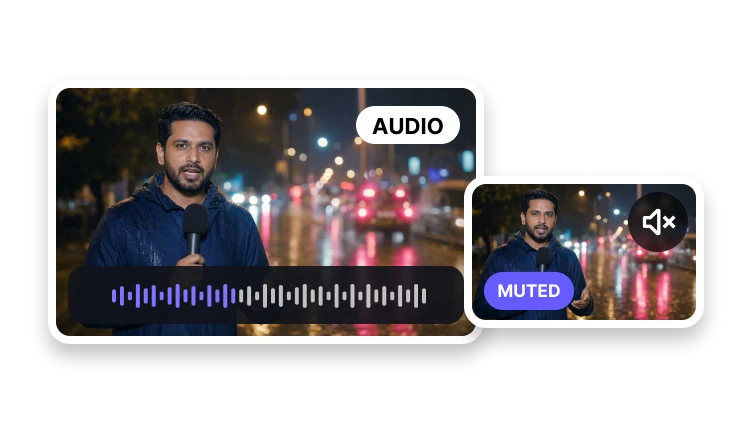
保留画面,生成不含音轨的静音版本。
上传视频进行静音
MP4、MOV、WebM 或 M4V · 最大 500 MB
保留画面,生成不含音轨的静音版本。
MP4、MOV、WebM 或 M4V · 最大 500 MB
静音视频
确认源文件,生成干净的静音副本。
预览你要静音的源视频。
选择视频格式与画质设置。
生成并下载静音视频。
技术拆解
只有在去掉音轨后画面仍能按预期播放时,去除音轨才有意义。请将导出视频的时长、尺寸与画面运动效果和原视频进行对比。
对比无声版本中的运动表现与细节纹理。仅仅移除音轨并不能说明视频是否发生了重新编码。
查看导出视频的宽高,确认无声片段仍适配你计划投放的位置与版式。
将首帧、末帧与总时长和源视频对比,确保画面序列保持完整。
问题诊断
当需要替换、混音、淡入淡出或与新音轨对齐同步时,使用完整的视频编辑器才是合适方案。
想将音轨单独保存,请使用 “从视频中提取音频”。需要替换、混音或淡入淡出音频时,请使用视频编辑器。
如果之后可能还需要原声,请保留原始文件。对导出副本去除音频后,无法再将其还原。
检查结果
用媒体信息查看器检查文件,区分“已移除的音轨”和“包含静音的音轨”。
观看导出片段,并将细节、运动、色彩和画面尺寸与原始视频进行对比。
将开始、结束和时长与源文件对比。即使导出为静音,也需要包含你选中的完整画面序列。
音轨移除
输出结果以画面轨道为核心。
导出无任何可听声音的版本。
完整保留所选画面。
使用常见输出格式,发布更省心。
我们的目标是在保留视频画面的同时移除音轨。