把这段标准流程录一次,就能把它从日程里移走,却不会把它从客户那边拿走。AI Video Agent 会把你团队现有的演示讲稿与幻灯片,变成带讲解人、旁白与字幕的可编辑草稿,并把你自己的产品录屏嵌在其中。客户先看通用路径;当他们的情况不再符合“标准版”时,才进入直播/电话会议的一小时。VisionStory 只把文件交还给你;发给谁、何时发,仍由你的团队决定。
把这次讲解背后的演示脚本、幻灯片,或需求访谈笔记交给 AI Video Agent。它会把流程编排成仍可编辑的分镜场景,撰写旁白,放置讲解人并生成字幕。请带着一个问题去复读这段旁白:有没有把仍在路线图上的内容,说得像客户今天就能用?为现场演示写的脚本往往会带有口头的“保留说法”,但草稿可能会把它压平为直接断言——因此解决方案工程师需要把限定条件补回去、删掉尚未发布的能力,或把表述改成带日期的承诺,让客户可以据此要求你们兑现。
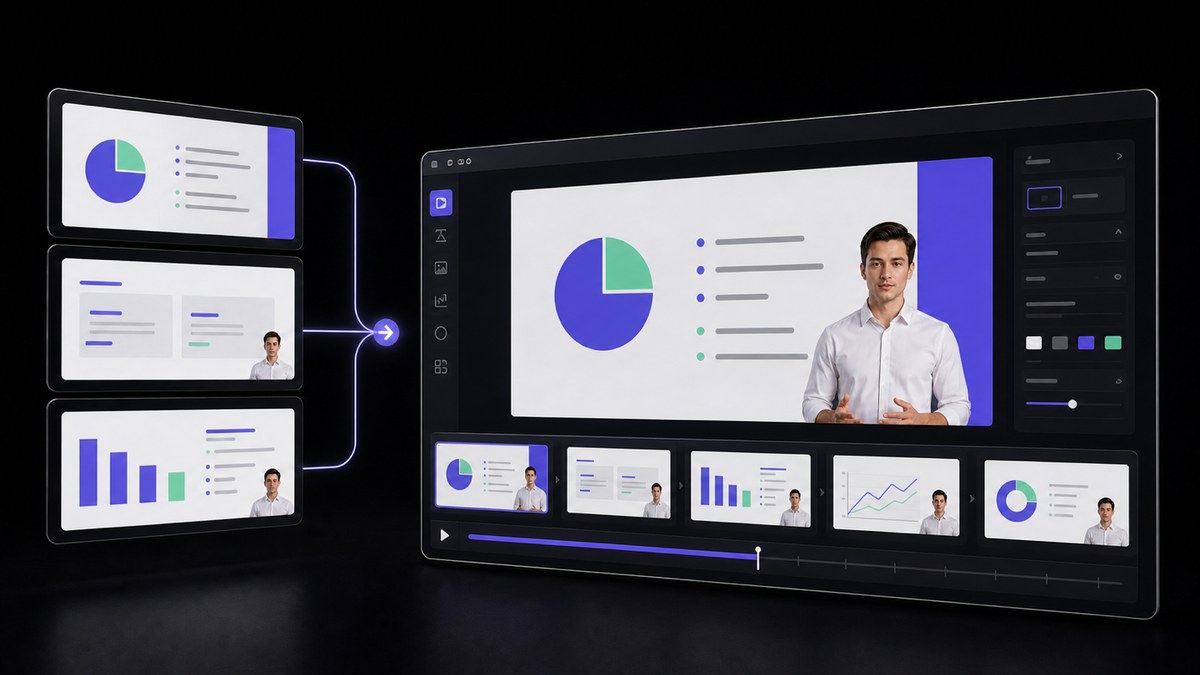
架构、部署选项、数据流,以及标准产品的边界,通常在幻灯片里,而不在产品界面上。把现有的 deck 或 PDF 导入 AI 演示,它就会变成由 AI 虚拟人主讲的旁白式片段,并保留你原本的章节顺序,让讲解按团队设计的节奏从背景过渡到产品。在把该片段与真实界面录屏并排放置之前,请确认这些页面上的示意图、限制说明、集成名称,以及与定价相关的表述,都与当前发布版本一致。
从会议工具里导出的屏幕录制,常常发虚、有噪点、压缩严重,导致字段标签和数字都看不清。把它们在用于演示前先过一遍 AI 视频增强器。它能在不改变时长或音频的前提下,修复模糊、噪点与压缩损伤,让已与该录屏对齐的旁白依然准确落点。之后再检查承载关键信息的画面;如果界面从那次录制起已经变化,就需要重录该片段——因为增强能修画面,但修不了画面里对应的产品版本。
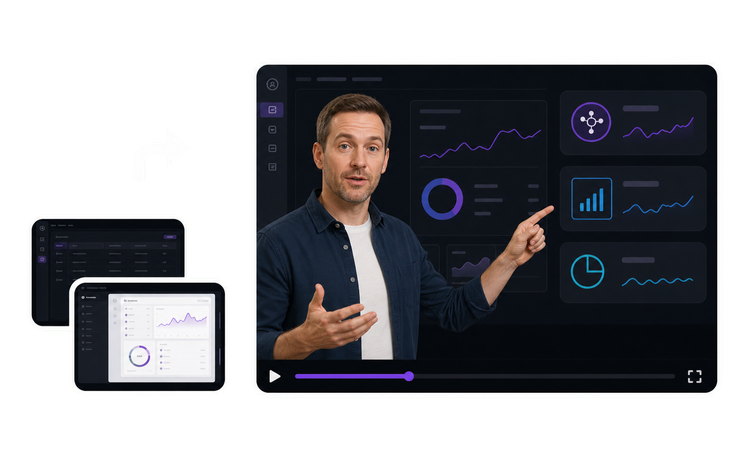
从你们团队在演示环境里录制的屏幕捕捉,以及其背后的脚本开始。AI Video Agent 会把脚本编排成可编辑的草稿,包含讲解人、旁白与字幕;AI 演示负责承载界面无法自行展示的架构与背景说明页面;再将绿幕讲解人合成到录屏旁边,确保正在讲解的控件始终可见。最后,售前负责人会把整份草稿与当前交付版本逐项核对,确认无误后才会发送给潜在客户。
VisionStory AI Delivers Strong ROI with Fast, High-Quality Video Creation
I like VisionStory AI because it delivers strong ROI through intelligent automation. It helps me create high-quality video content much faster and at a lower cost than traditional production. The AI understands prompts well, produces natural results, and makes it easy to test creative ideas quickly.
AGAKI G.Small-Business · International Trade and Development
High-Quality Talking Videos at a Competitive Price
VisionStory is able to create high-quality talking videos at a very competitive cost. The video generation cost can be less than $1 per minute, while the final result is comparable to leading AI video models.
TLTony L.Small-Business · Animation
Easy-to-Use Tool, Ideal for Educational Content
I like that VisionStory AI is very easy to apply and extremely easy to use. You don't really need to know much about AI or these types of systems to get started. I also appreciate that it helps me a lot by simply saying what I want to generate, I make a brief speech or what the character is going to say and let VisionStory AI do everything. Moreover, the initial setup was very simple, as I did it through my Google account and it was extremely easy. Apart from a few details, it is an excellent application.
AMAaron Misael G.Small-Business · Animation
Podcast Feature That Auto-Splits Two Speakers—A Huge Time Saver
I love the podcast feature the best, although making other videos work great too. I can't believe that you can upload one audio file with 2 different people talking back and forth, and the program can automatically put the correct sections of the audio to the right character. That is such a time saver!
JHJill H.Small-Business · Entertainment
Fast, Efficient PPT-to-Video Creation for Training and Team Updates
What I like best about VisionStory AI is its PPT-to-video feature. As a technical team leader, I often need to create internal training materials, project updates, and presentation videos for my team. VisionStory AI lets me turn slides into video content much faster, without having to spend extra time recording, editing, or coordinating production resources. Overall, it makes knowledge sharing and internal communication far more efficient.
YDYanlong D.Mid-Market · Computer Software
VisionStory Turns PPTs into Ready-to-Use Presentation Videos in Minutes
In my daily work, I often need to present slides in video format, and VisionStory handles that perfectly. I just upload my PPT, add my own photo and voice, and it quickly creates a presentation video that’s ready to use. It saves me a lot of time and really improves my workflow.



用户喜爱 VisionStory
了解内容创作者和营销人员为何信赖 VisionStory 满足他们的 AI 视频需求。从强大功能到流畅体验,我们的用户社区对 VisionStory 的成果赞不绝口。