AI 视频生成器
从提示词、参考图,或起始帧与结束帧组合开始。把设定发送到 VisionStory,并在主生成器中继续创作更精致的 AI 视频片段。
- 用文字或参考图片生成
- 用起始帧与结束帧引导运动
- 在 VisionStory 继续制作,输出 4K
从提示词、参考图,或起始帧与结束帧组合开始。把设定发送到 VisionStory,并在主生成器中继续创作更精致的 AI 视频片段。
输入控制
在继续进入 VisionStory 之前,先完善提示词、参考帧、模型选择、分辨率、时长、宽高比,以及原生音频偏好。
当你想让模型从零构建画面构图时,就从文字场景描述开始。
使用起始画面;当动作需要更明确的落点时,可选再添加结束画面。
从 VisionStory 当前可用的 AI 视频模型中选择。
提前设置分辨率、时长与宽高比,并可直接带入完整生成器。
选择与制作阶段匹配的输入方式:概念草案、产品视觉、角色画面,或分镜转场。
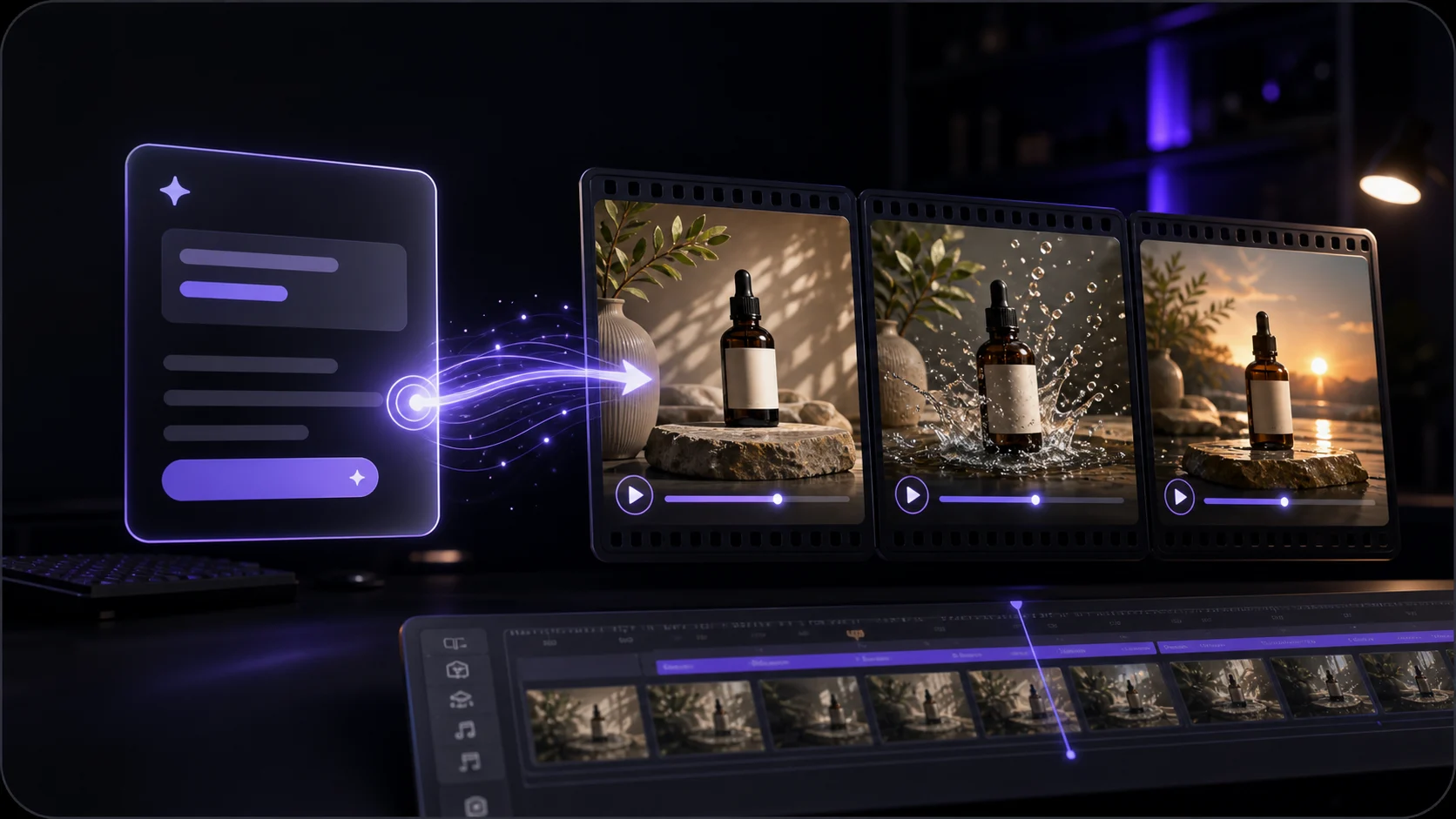
描述一个场景,把它变成一段短的 AI 生成视频片段。
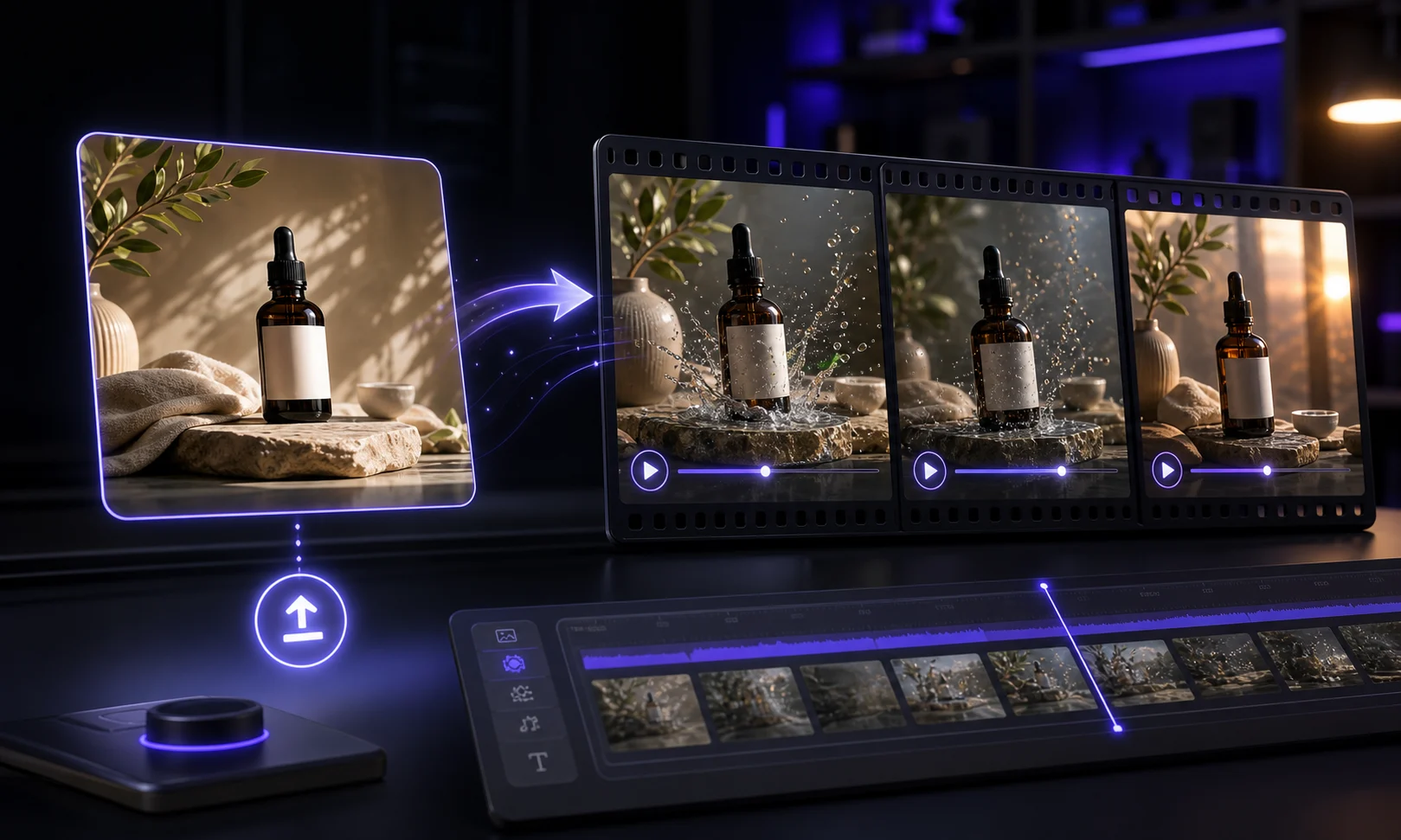
上传视觉参考,并描述它该如何运动或变化。
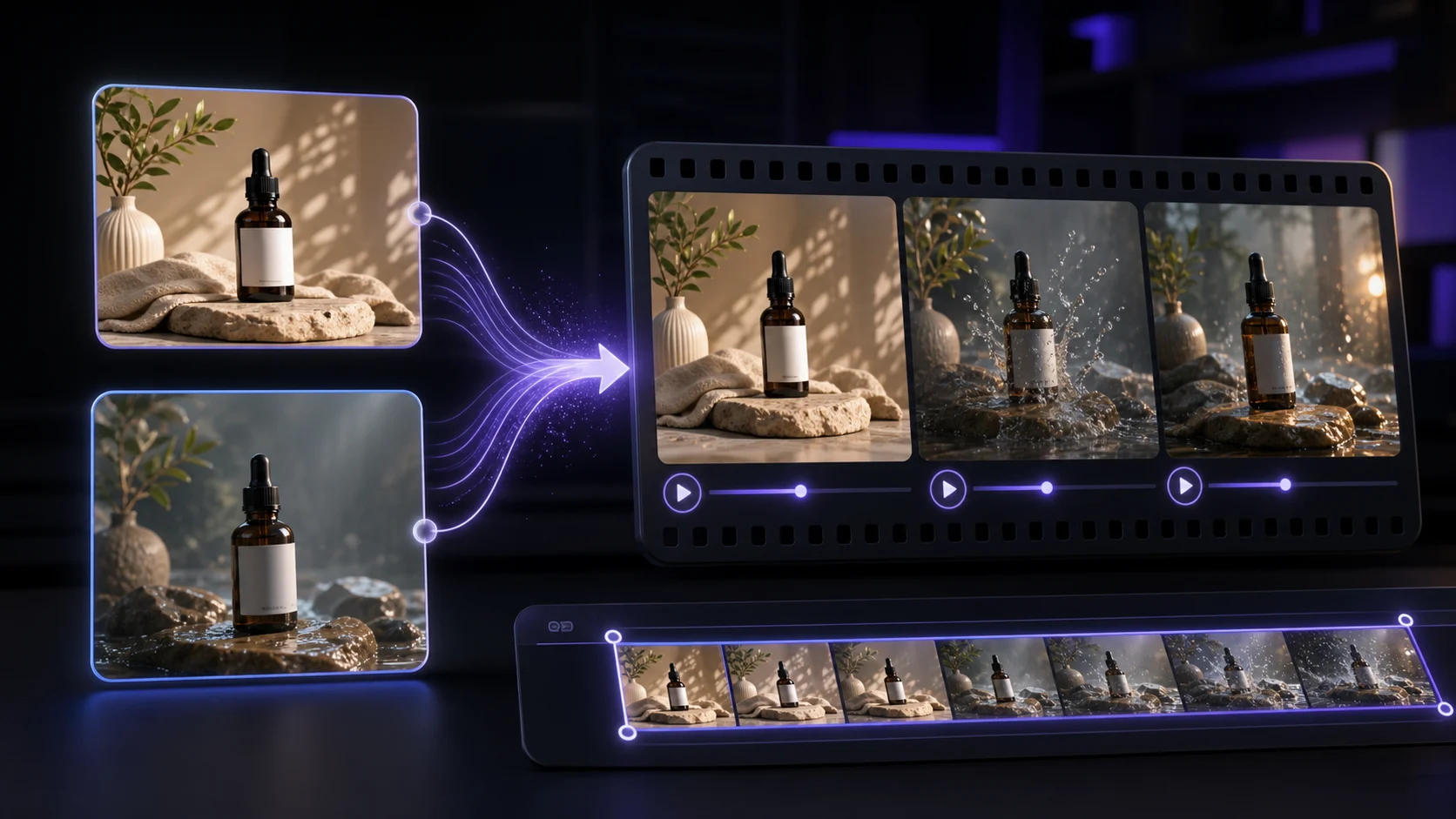
当片段需要更清晰的转场或最终定格动作时,使用两张画面。
创意产出
在进入剪辑前,用短 AI 视频片段作为广告概念、产品演示、社交贴文、分镜,或视觉 B-roll。
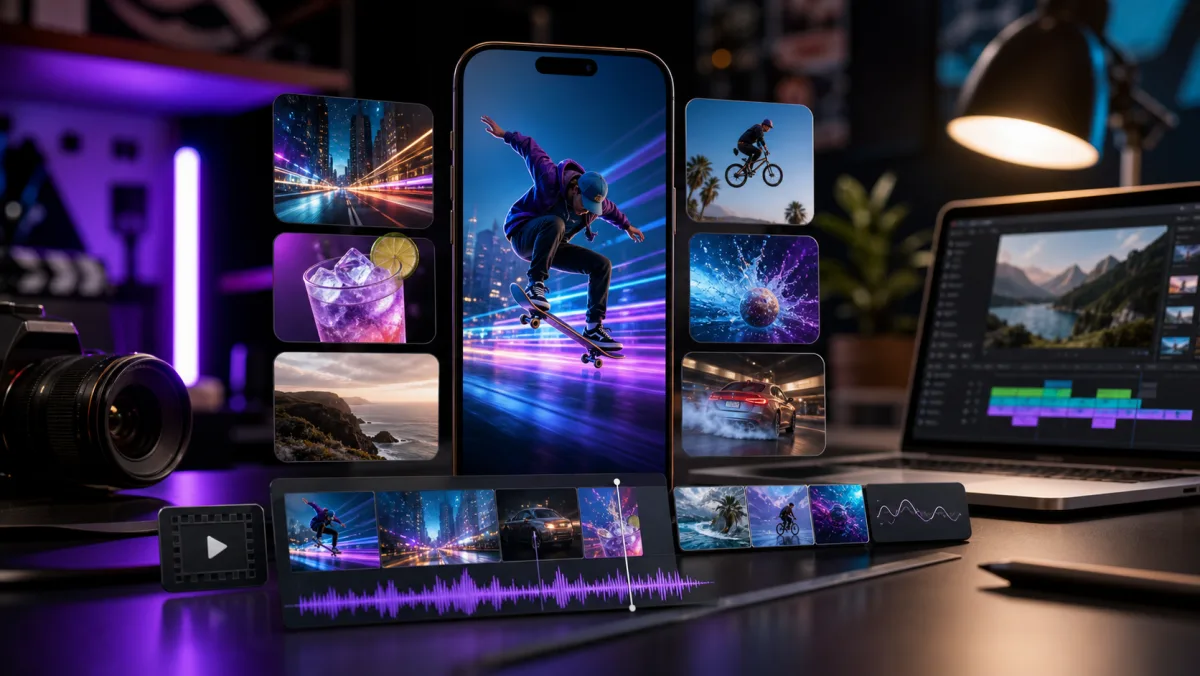
为 TikTok、Reels、Shorts 与活动片头生成短片段。
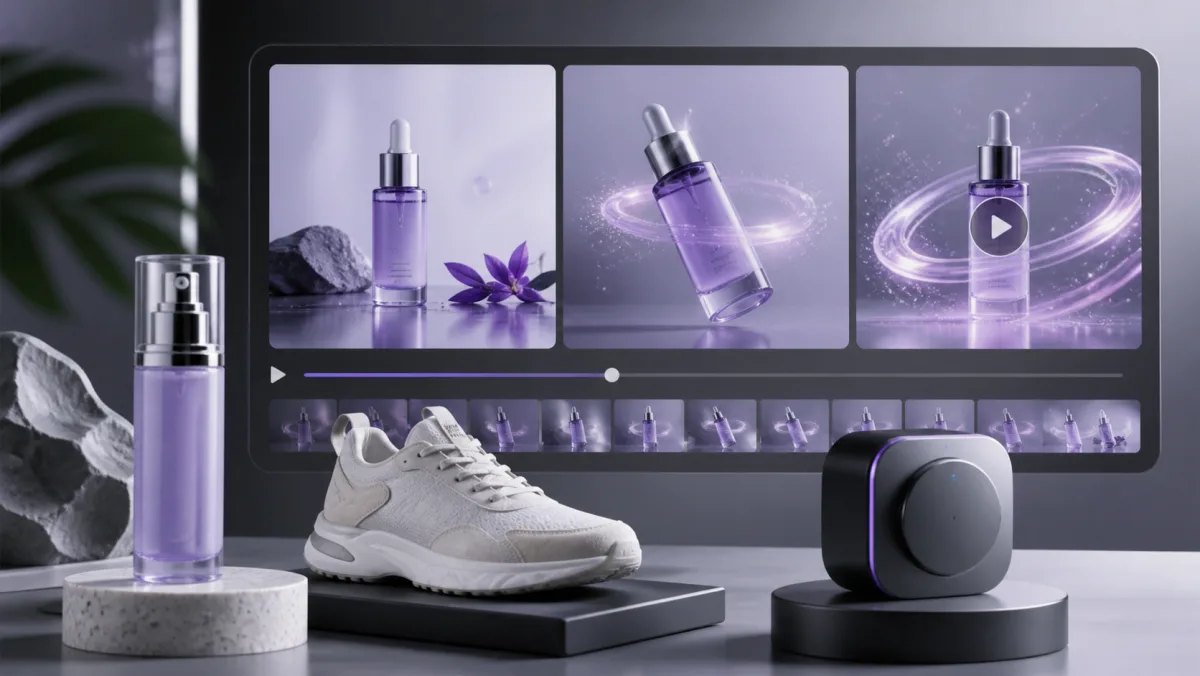
把产品图或提示词快速转为可用于测试的视觉概念。
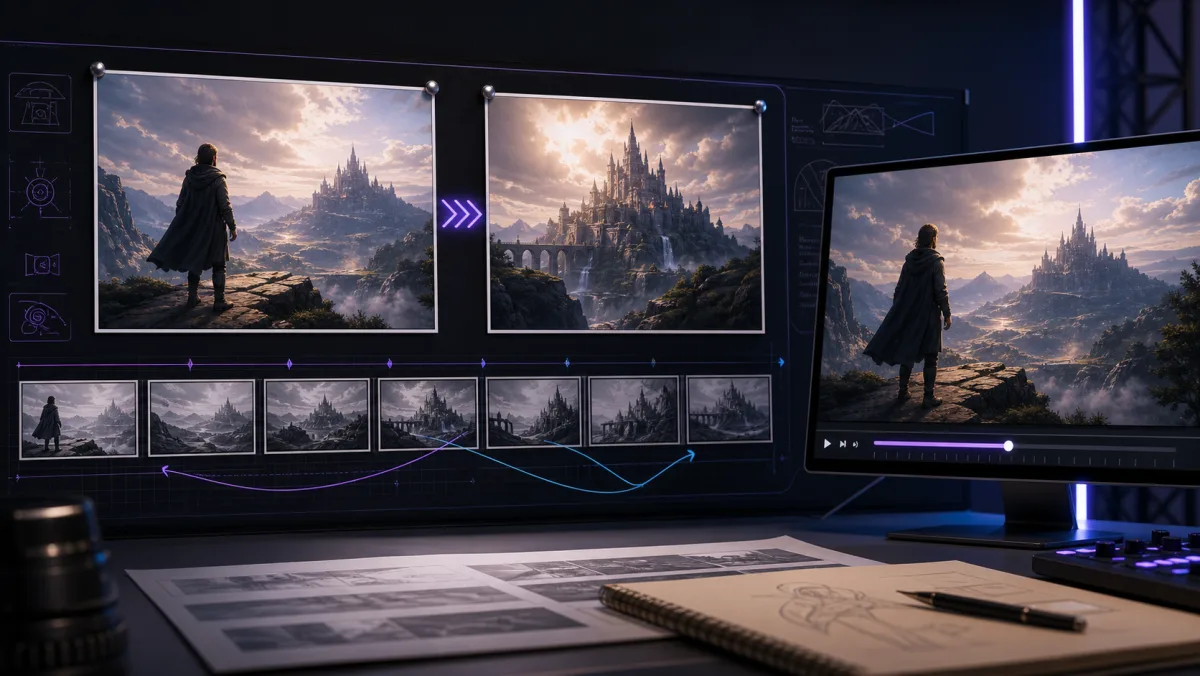
在制作前预览镜头运动、场景设定与视觉氛围。
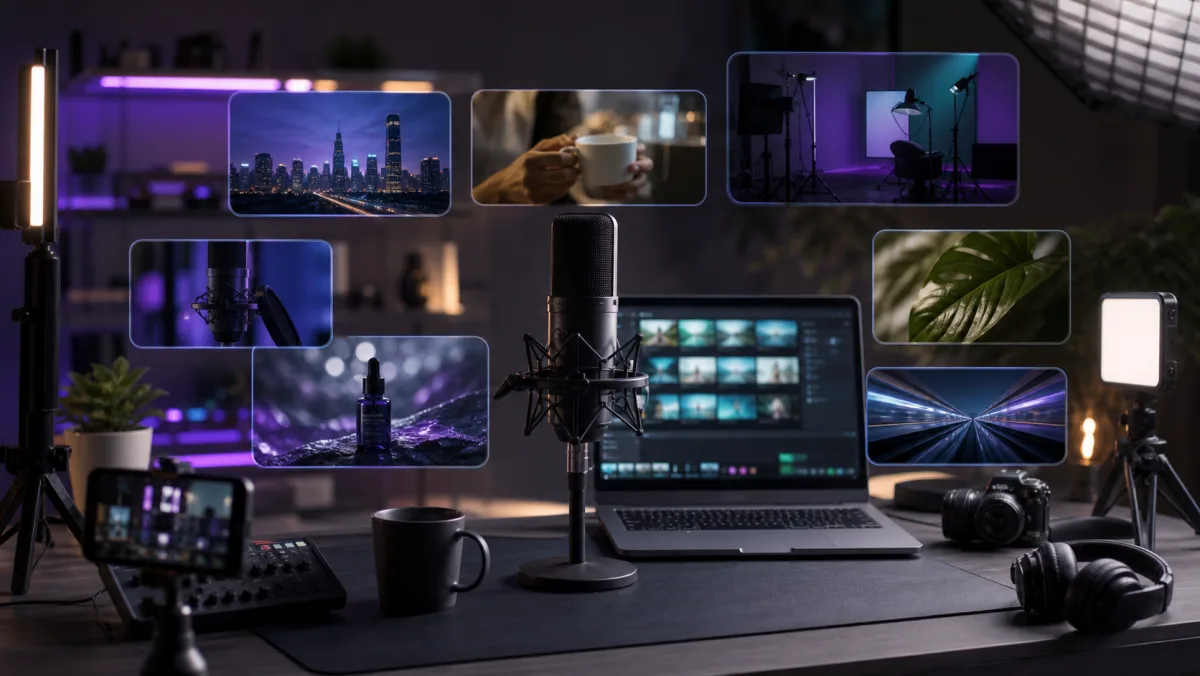
生成补充素材,用于支持虚拟人、视频播客或广告视频。
下一步
在这里设置提示词、画面与模型,然后前往 VisionStory AI 视频生成器继续生成、预览与管理你的视频。
输入场景提示词;需要时上传画面引导,并选择当前模型设置。
你的提示词、画面与设置会被保存,并在完整的 VisionStory AI 视频生成器中打开。
检查带入的设置,生成视频,然后在你的 VisionStory 工作区持续优化成果。
如何运作
选择最适合快速起步的方式:用提示词生成,或用参考画面引导模型。
全新场景用 Generate Video;如果你已有产品图、角色图、海报或分镜画面,则用 Image to Video。
描述动作、镜头运动、灯光、节奏与氛围,让生成片段更贴合你的创作意图。
将设置发送到完整生成器,调整模型参数并生成片段;成果会保存在你的 VisionStory 项目中。
你可以通过文字提示词或参考图片生成短 AI 视频片段。它适用于社交贴文、广告、产品演示、视觉分镜,以及大型视频项目的补充素材。