
当还没有东西可拍时,文生图是获取产品概念图、广告背景、社媒视觉、角色设计和分镜画面的最快方式。但它无法证明任何真实产品的结构、材质或功能 — 这个边界对下面所有商业用途都很重要。
本教程会从零生成一张 1:1 的橙色保温随行杯产品摄影图,然后在同一会话中把同一个杯子移动到明亮的办公室桌面上。如果你的任务是保留真实照片,只更换穿搭、背景或某个区域,那就是图像编辑流程 — 请看用 AI 转换照片。本页讲的是如何用文字搭建第一张图。
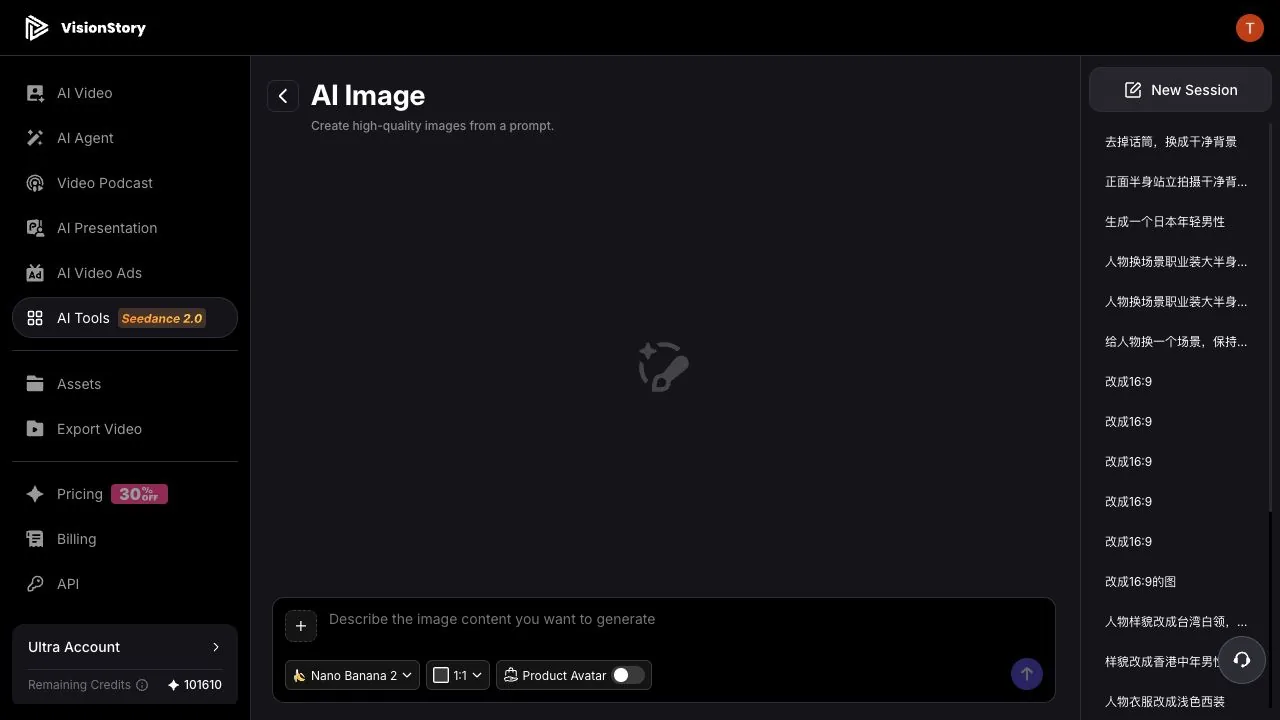
步骤 1:新建会话,并先确定图片用途
打开 AI Image,点击New Session。先决定这张图是用于店铺上架、广告、社交贴文、网站横幅、视频 B-roll 参考,还是角色设定表 — 用途会决定宽高比、构图,以及允许出现哪些背景元素。
本示例的目标是一张无文字、无 logo 的产品概念图,用于测试广告构图。它不是某个真实产品的官方照片,因此不能替代真实产品图,也不能作为结构与配件的证明。
步骤 2:写清产品、材质、场景、光线和限制
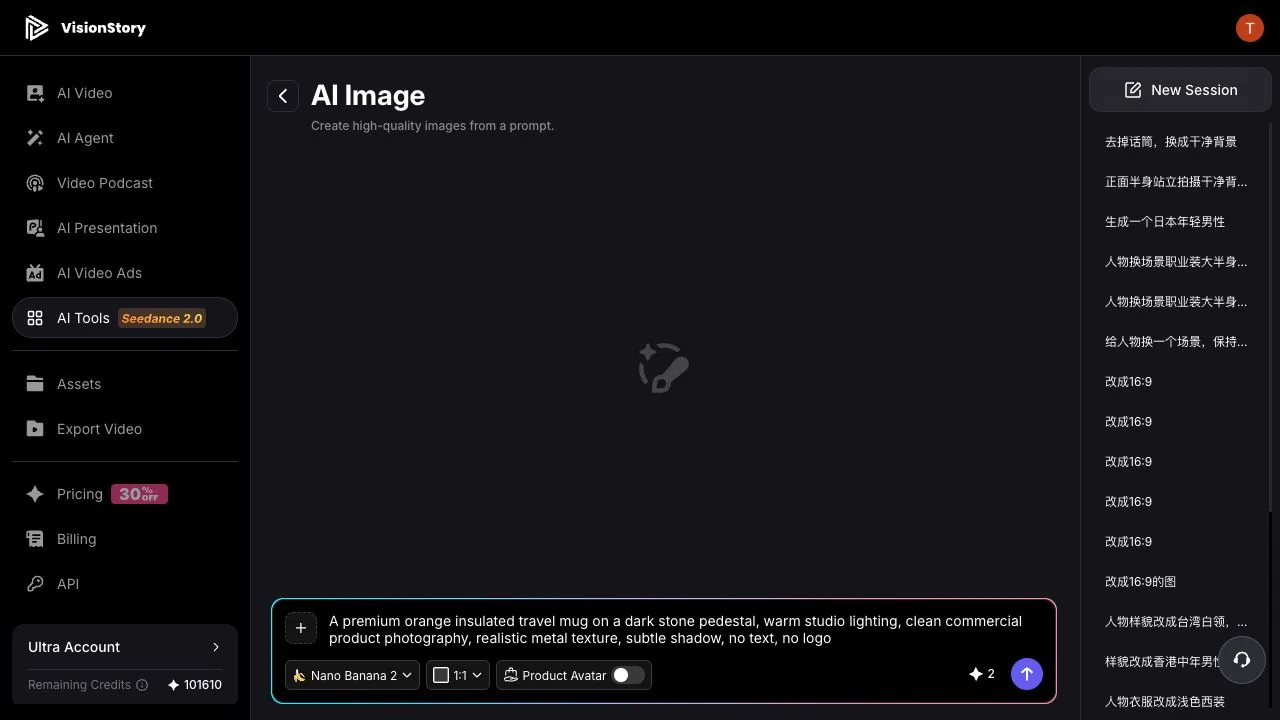
有效的产品图提示词需要说明主体是什么、看起来和质感如何、放在哪里、灯光与摄影风格是什么,以及必须不出现什么。只写“一个杯子”无法控制颜色、镜头距离或表面处理。
一款高端橙色保温随行杯,放在深色石质底座上,
温暖的棚拍灯光,干净的商业产品摄影风格,
逼真的金属质感,细微阴影,无文字,无 logo。
为任务选择合适的模型与宽高比。本例使用 Nano Banana 2 和 1:1,便于做并排产品对比;16:9 适合网站横幅和 YouTube 素材,9:16 适合竖版广告和封面。
步骤 3:审查第一张成图 — 不只看好不好看
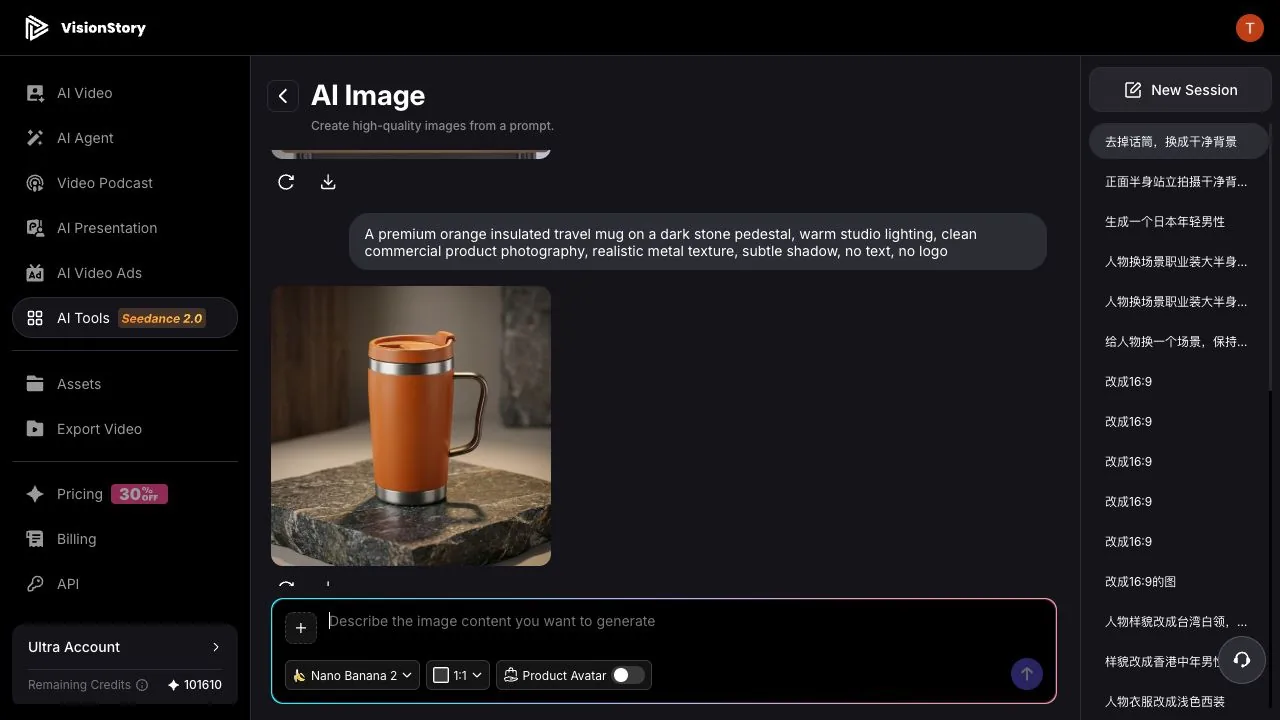
图片生成后,检查产品是否完整、颜色与材质是否一致、把手与杯盖的几何结构是否合理、阴影方向是否可信,以及是否混入了不该出现的东西 — 错误文字、logo、额外物体等。
本次示例输出了橙色金属杯、深色石质底座与温暖的商业灯光。但它仍然是 AI 概念图:如果你实际销售的产品杯盖、把手或比例不同,请改用真实产品照片,或基于已批准的参考图重新生成。
步骤 4:每次修改只改一个变量
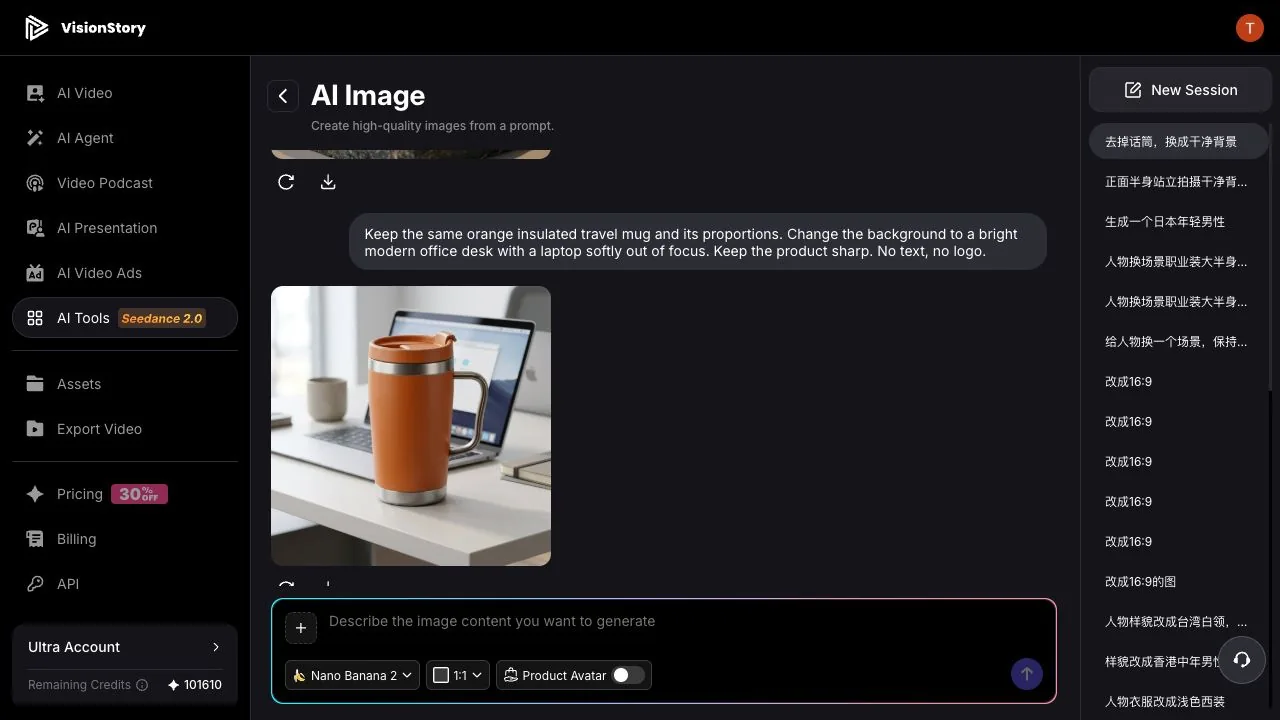
如果产品已经很接近了,不要从头重写提示词。在同一会话里说明哪些保持不变、哪些要改变 — 这里是:保留同一只橙色杯子和比例,把背景换成明亮的办公室桌面。
保留同一只橙色保温随行杯及其比例。
把背景改为明亮的现代办公室桌面,笔记本电脑轻微虚化。
保持产品清晰。无文字,无 logo。
第二张结果把同一个杯子放进了工作场景。对比两张时,要重点看产品形状是否漂移 — 杯盖、把手、金属边缘等 — 别让更自然的背景单独“赢下”对比。
步骤 5:下载前,检查尺寸、权利与产品真实性
选择已通过的图片,检查尺寸、宽高比、主体安全区以及清晰度是否符合投放场景。用于广告、网站和店铺页面时,也要确认画面中没有未获授权的人物、商标、包装设计,或明显模仿受保护作品的元素。
如果这张图会被呈现为真实产品,请逐项与已批准的产品照片对比 — 外观、颜色、结构、配件以及使用方式。AI 图片适合创意草稿与辅助视觉;它不能虚构真实产品没有的功能、包装或效果。
常见问题与解决方法
- 每次生成产品结构都变了。 删除不相关的风格词;锁定颜色、材质、视角和必须的结构。若是实物产品,上传参考图并改用编辑流程。
- 画面很美,但不能当产品图用。 补充镜头距离、背景复杂度、光线与用途 — 干净的商业产品摄影风格、产品居中、无文字。
- 背景一变,产品也跟着变。 明确写“保持同一产品和比例”,每轮只调整一个变量,并把每次结果与上一张逐一对比。
- 出现了多余文字或 logo。 提示词写明无文字、无 logo,生成后仍要放大检查,真实品牌文字可在设计工具里后期添加。
好的 AI 产品图不是靠堆叠风格词堆出来的,而是把主体、结构、场景、光线、宽高比和使用边界写清楚 — 并让每一次修改都回到图片的真实用途来审查。通过后,它就能用于广告测试、社媒贴文,或作为图生视频产品短片的起始画面。
