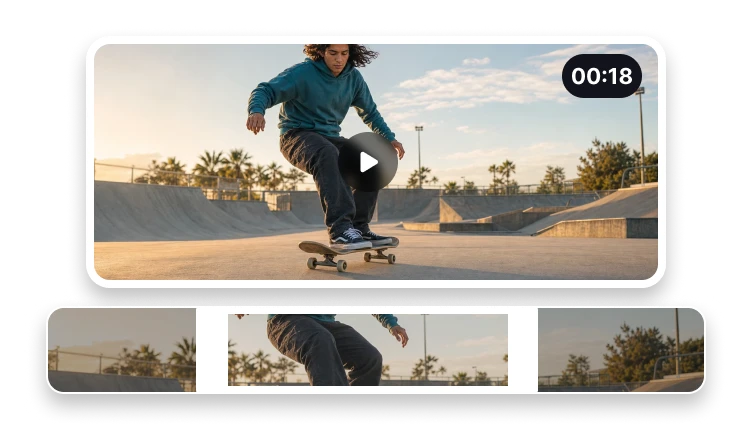
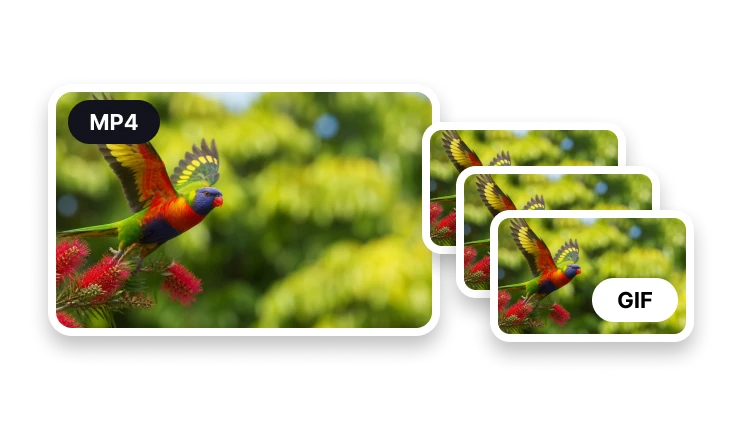
Изрежете видео за всеки кадър
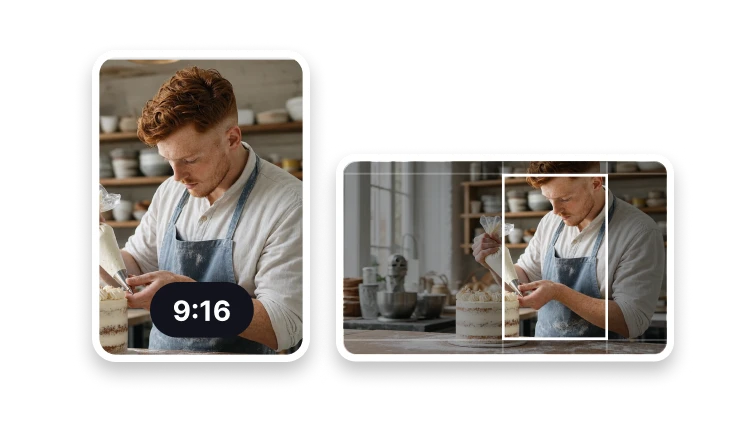
Изберете видимата област и Съотношение за вертикален, квадратен или хоризонтален изход.
Качете видео за изрязване
MP4, MOV, WebM или M4V · до 500 MB
Изберете видимата област и Съотношение за вертикален, квадратен или хоризонтален изход.
MP4, MOV, WebM или M4V · до 500 MB
Прекадриране на видео
Изберете рамката, която съответства на мястото, където ще се показва видеото.
Прегледайте изходната рамка.
Изберете съотношение, завъртане и мащаб.
Експортирайте и прегледайте прекадрираното видео.
Завършете във VisionStory
Изрязването на видео премахва пикселите извън избран кадър, за да може същият материал да пасне на вертикален, квадратен или хоризонтален формат. То променя какво виждат зрителите във всеки кадър, а не колко дълго се възпроизвежда клипът.
Самото изрязване на видео, прегледът на резултата и изтеглянето се извършват във VisionStory. Следващата стъпка може да изисква изходният файл да бъде избран отново.
Проверете параметрите, които определят успешен резултат от изрязването на видео, и запазете оригинала, докато целевата платформа го приеме.
Преди одобрение потвърдете кадрирането на движещия се обект в целия клип в предвидената целева среда.
Ръководство за избор
Центрираното изрязване може да отреже човек, продукт, надпис или важно действие, когато хоризонтален източник стане вертикален.
Превъртете целия клип и проверете къде се движи обектът. Изрязване, което работи в началния кадър, може по-късно да отреже важно действие.
Прекадрирайте видео за вертикален, квадратен или хоризонтален формат, като следвате важните действия.
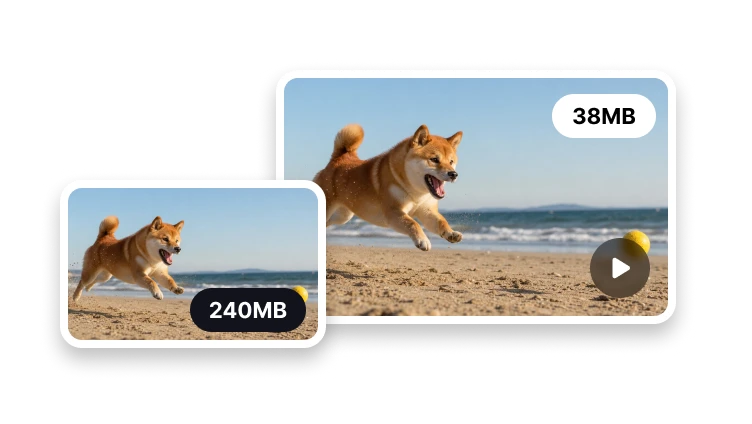
Използвайте “Видео тример”, за да съкратите клип. Изрязването променя видимата област, докато компресията се отнася до размера на получения файл.
Диагностика на проблема
Вертикален клип за социални мрежи може да изисква и трите, но всяка стъпка трябва да остане ясна и конкретна.
Използвайте “Видео тример”, за да съкратите клипа. Изрязването променя видимата област, а компресирането влияе върху размера на крайния файл.
Ако при фиксирано изрязване обектът излиза от кадър по време на движение, изберете по-широк кадър или използвайте редактор, който позволява да коригирате кадрирането във времето.
Формати за публикуване
Подгответе кадриране за публикации в социалните мрежи, емисии и плейъри.
Кадрирайте клипове за stories, reels и shorts.
Създайте центрирано изрязване, подходящо за емисии.
Подгответе широкоекранна видео рамка.
Не. Изрязването променя видимата рамка, а изрязването по време променя времевия диапазон.